Що таке Wake-on-LAN: Посібник з усунення несправностей і найкращі практики
Zusammenfassung: Дізнайтеся, що таке Wake-on-LAN (WOL) і як його виправити. Дізнайтеся про кроки для ввімкнення WOL у BIOS та оптимізації параметрів мережевого адаптера для безперебійного віддаленого доступу. ...
Dieser Artikel gilt für
Dieser Artikel gilt nicht für
Dieser Artikel ist nicht an ein bestimmtes Produkt gebunden.
In diesem Artikel werden nicht alle Produktversionen aufgeführt.
Weisungen
Операційні системи, яких це стосується:
- Вікна
Зміст
- Що таке Wake-on-LAN?
- Передумови
- Налаштування BIOS
- Налаштування драйвера
- Як розбудити комп'ютер
- Усунення несправностей пробудження під час локальної мережі
Що таке Wake-on-LAN (WOL)
WOL — це мережевий стандарт Ethernet, який дає змогу вмикати або пробуджувати мережне повідомлення належно налаштований мережевий комп'ютер. WOL — це стандартний протокол для віддаленого пробудження комп'ютерів із режиму низького енергоспоживання. Під визначенням режиму низького енергоспоживання мається на увазі, коли комп'ютер вимкнений і має доступ до джерела живлення. Це корисно, якщо ви плануєте отримати віддалений доступ до комп'ютера з будь-якої причини: Він дозволяє зберегти доступ до ваших файлів і програм, зберігаючи при цьому комп'ютер в стані низького енергоспоживання.
ПРИМІТКА. Не кожен комп'ютер підтримує функцію Wake-on-LAN. Зверніться до посібника користувача вашого комп'ютера, щоб визначити, чи підтримує ваш комп'ютер цю функцію. Перейдіть до розділу «Налаштування BIOS» і знайдіть «Пробудження під час локальної мережі».
Для отримання додаткової інформації про те, як отримати посібник користувача для вашого комп'ютера, перегляньте статтю бази знань Dell Посібники та документація для вашого продукту Dell.
Для отримання додаткової інформації про те, як отримати посібник користувача для вашого комп'ютера, перегляньте статтю бази знань Dell Посібники та документація для вашого продукту Dell.
Передумови
Щоб використовувати Wake-on-LAN, комп'ютер має відповідати деяким передумовам:
- Функція Wake-on-LAN підтримується не всіма комп'ютерами. Зверніться до посібника користувача, щоб визначити, чи підтримує ваш комп'ютер цю функцію.
- Мережева карта з підтримкою пробудження через локальну мережу
- Енергозберігаючий Ethernet має бути вимкнений.
- Глибокий сон повинен бути деактивований в BIOS, якщо опція присутня.
- Комп'ютер має бути в стані S0 (так званий сучасний режим очікування), S3, S4 або S5, це також залежить від моделі комп'ютера.
ПРИМІТКА. Для отримання додаткових відомостей про різні стани системи та їхню поведінку перегляньте статтю бази знань Microsoft Стани живлення системи (лише англійською мовою)
.
ПРИМІТКА. Докладніші відомості про Modern Standby та його переваги наведено в статті бази знань Microsoft Що таке сучасний режим очікування (лише англійською мовою)
Налаштування BIOS
Для того, щоб скористатися функцією WOL, необхідно встановити деякі налаштування в системному BIOS. Для цього виконайте такі дії:
ПРИМІТКА. Не кожен комп'ютер підтримує функцію Wake-on-LAN. Зверніться до посібника користувача вашого комп'ютера, щоб визначити, чи підтримує ваш комп'ютер цю функцію. Перейдіть до розділу «Налаштування BIOS» і знайдіть «Пробудження під час локальної мережі».
Для отримання додаткової інформації про те, як отримати посібник користувача для вашого комп'ютера, перегляньте статтю бази знань Dell Посібники та документація для вашого продукту Dell.
Для отримання додаткової інформації про те, як отримати посібник користувача для вашого комп'ютера, перегляньте статтю бази знань Dell Посібники та документація для вашого продукту Dell.
- Перезавантажте комп'ютер і натисніть клавішу F2 раз на секунду (якщо Windows завантажується як зазвичай, повторіть спробу).
- У BIOS комп'ютера перейдіть на вкладку «Управління системою », а потім розділ «Пробудження при локальній мережі » (рисунок 1).

Малюнок 1: Опції пробудження під час локальної мережі в BIOS - Виберіть опцію, яку ви хочете використовувати.
- Натисніть «Застосувати » та «Вийти», комп'ютер перезавантажиться.
Налаштування драйвера
Повернувшись до Windows, вам потрібно налаштувати WOL у драйвері мережевої карти. Для цього виконайте такі дії:
- Відкрийте Диспетчер пристроїв. У Windows 11 і Windows 10 ви можете клацнути правою кнопкою миші кнопку Windows і вибрати «Диспетчер пристроїв».
- Зайдіть в розділ Мережеві адаптери і відкрийте категорію.
- Клацніть правою кнопкою миші контролер локальної мережі та виберіть «Властивості».
- Відкрийте вкладку Керування живленням.
- Переконайтеся, що встановлено такі поля: Дозвольте цьому пристрою виводити комп'ютер із режиму сну, дозволяйте лише магічному пакету виводити комп'ютер із режиму сну.
- Тепер відкрийте вкладку «Додатково» та виберіть «Енергоефективний Ethernet».
ПРИМІТКА. Ця опція доступна не для всіх моделей комп'ютерів.
- Встановіть для цієї опції значення вимкнено.
- Натисніть OK і закрийте диспетчер пристроїв.
- Перейдіть до панелі керування>Параметри>живлення обладнання та звуку>Виберіть, що роблять кнопки живлення.
- Угорі натисніть Змінити налаштування, які наразі недоступні.
- Зніміть прапорець поруч із пунктом Увімкнути швидкий запуск.
- Натисніть Зберегти зміни.
ПРИМІТКА. Щоб змінити ці параметри, вам потрібні права адміністратора.
Як розбудити комп'ютер
По-перше, слід перевірити, чи всі налаштування виконані правильно. Вимкніть комп'ютер і перевірте, чи все ще горять індикатори мережі. Якщо так, то з налаштуваннями все гаразд, і можна використовувати WOL.
У цьому прикладі ми використовуємо wol.exe, але ви можете використовувати будь-який з численних доступних інструментів WOL.
ПРИМІТКА. Dell не схвалює це програмне забезпечення та використовує його на свій страх і ризик.
Виберіть інструмент WOL, який відповідає вашим потребам, і завантажте його. Ви можете знайти багато з них у веб-пошуку, наприклад Bing або Google.
Щоб налаштувати інструменти WOL, виконайте такі дії (кроки можуть відрізнятися на інших інструментах):
- Запустіть комп'ютер, з якого потрібно прокинутися. Опинившись у Windows, клацніть правою кнопкою миші командний рядок і виберіть «Запуск від імені адміністратора».
- Введіть
ipconfig /allі натисніть Enter. - Зверніть увагу на фізичну адресу вашого LAN-адаптера.
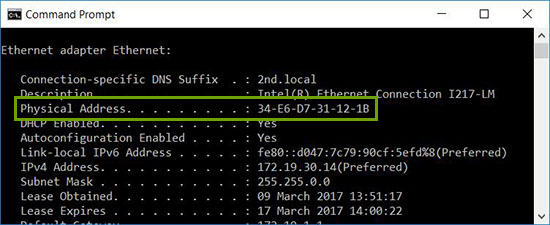
- Знову вимкніть комп'ютер або переведіть його в режим очікування.
- На іншій системі у вашій мережі завантажте та відкрийте WOL Tool.
- Налаштуйте фізичну адресу комп'ютера, з якого ви хочете вийти з режиму сну (тут потрібна адреса, яку ви вказали раніше).
- І все, тепер запустіть свій WOL Tool і система повинна прокинутися і завантажитися в Windows.
Усунення несправностей пробудження під час локальної мережі
Основний порт Ethernet зазвичай розташований збоку або на задній панелі комп'ютера, і під час запуску він відображається як Ethernet 1 IPCONFIG. Це порт, який підтримує WOL.
ПРИМІТКА. Більшість сучасних комп'ютерів оснащені мережевим роз'ємом RJ45. Комп'ютери без вбудованого мережного роз'єму потребують USB-ключа, сумісного з WOL. Переконайтеся, що будь-який мережний USB-адаптер підтримує WOL, перш ніж усувати будь-які неполадки комп'ютера.
Переконавшись, що мережний кабель підключено до мережного адаптера на комп'ютері, якщо WOL усе ще не працює належним чином, усуньте неполадки, виконавши такі дії:
- Переконайтеся, що живлення змінного струму підключено до мережі. WOL не працює, коли комп'ютер працює від акумулятора. Це за задумом.
- Переконайтеся, що індикатор з'єднання продовжує горіти, коли комп'ютер вимкнено. Якщо індикатор з'єднання відсутній, то мережний адаптер не може прийняти чарівний пакет для пробудження комп'ютера.
- Переконайтеся, що WOL увімкнено в BIOS у налаштуваннях керування живленням.
- Переконайтеся, що в BIOS вимкнено функцію глибокого сну (застосовується не до всіх комп'ютерів). Цей параметр енергозбереження вимикає мережний адаптер.
- Можливо, буде потрібно завантаження на робочому столі Windows після зміни налаштувань BIOS для того, щоб вони були правильно застосовані.
- Перевірте властивості драйвера мережевого адаптера в Windows і переконайтеся, що там увімкнено WOL. Ці налаштування можуть перевизначати BIOS у Windows 10.
- Переконайтеся, що комп'ютер, який надсилає магічний пакет, може пінгувати клієнтський комп'ютер.
- Переконайтеся, що MAC-адреса, яка використовується в магічному пакеті, збігається з MAC-адресою для Ethernet 1 на клієнтському комп'ютері.
- Якщо в магічному пакеті вказана IP-адреса, то мережевий комутатор може неправильно транслювати її на всю мережу. Можливо, буде потрібно змінити адресу для трансляції пакета на всю мережу. Наприклад, якщо адреса клієнта – 192.168.1.12, широкомовна адреса, яка використовується в пакеті, буде 192.168.1.255.
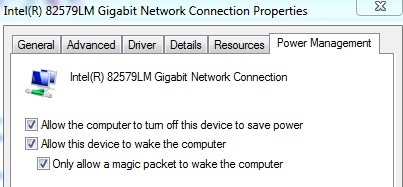
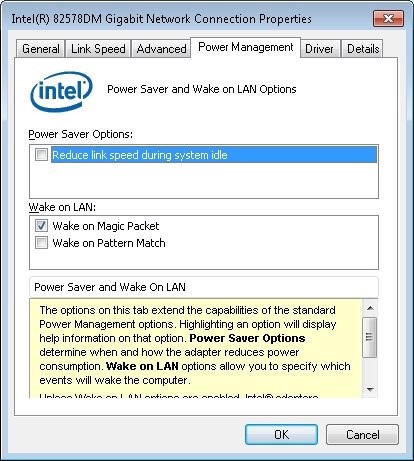
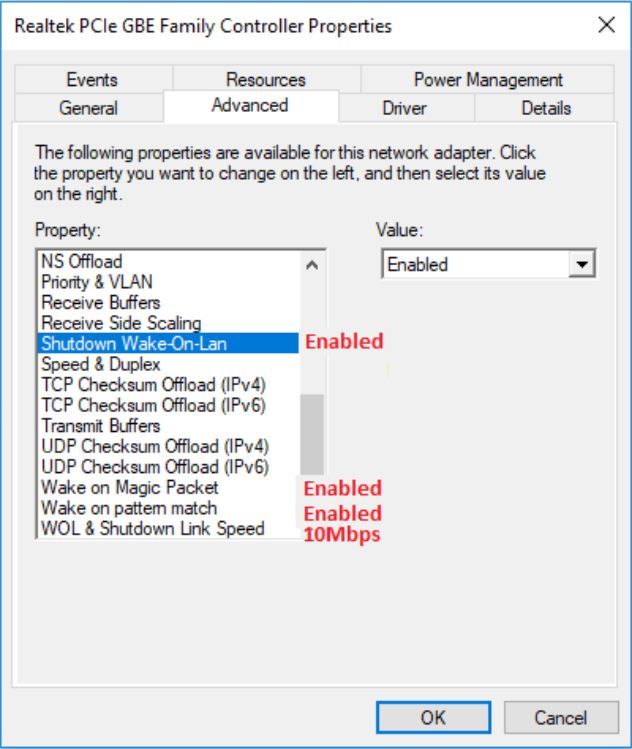
- Переконайтеся, що параметри керування живленням правильно налаштовано у властивостях драйвера Ethernet, як показано в прикладах нижче:
- Увімкніть такі параметри драйвера керування живленням, як показано для контролера гігабітної мережі Intel 82579LM: Дозвольте комп'ютеру вимкнути цей пристрій для економії енергії, дозвольте цьому пристрою вивести комп'ютер із режиму сну та дозвольте лише магічний пакет для пробудження комп'ютера:
- Наведені нижче параметри управління живленням для Intel 82578DM повинні бути налаштовані з включеними параметрами Wake on Magic Packet і Wake on Pattern Match , але опція енергозбереження Зменшити швидкість з'єднання під час простою системи відключена :
- Якщо на комп'ютері встановлений мережевий адаптер Realtek PCIe GBE, то налаштуйте властивості драйвера Advanced для наступних параметрів:
- Увімкнено функцію вимкнення Wake-on-LAN
- Увімкнено функцію «Пробудження на Magic Packet »
- Ввімкнено збіг за зразком Wake on
- Швидкість з'єднання WOL & Shutdown встановлена на 10 Мбіт/с:
- Увімкніть такі параметри драйвера керування живленням, як показано для контролера гігабітної мережі Intel 82579LM: Дозвольте комп'ютеру вимкнути цей пристрій для економії енергії, дозвольте цьому пристрою вивести комп'ютер із режиму сну та дозвольте лише магічний пакет для пробудження комп'ютера:
Weitere Informationen
Рекомендовані статті
Ось кілька рекомендованих статей на цю тему, що можуть вас зацікавити.
Betroffene Produkte
Dell All-in-One, Dell Pro All-in-One, Dell Pro Max Micro, Dell Pro Max Slim, Dell Pro Max Tower, Dell Pro Micro, Dell Pro Slim, Dell Pro Tower, Dell Slim, Dell Tower, OptiPlex, Dell Pro, Dell Pro Max, Dell Pro Plus, Dell Pro Premium, Latitude
, Fixed Workstations, Mobile Workstations, Dell Tower Plus EBT2250, Dell Pro Max Micro XE FCM2250, Dell Pro Max Slim XE FCS1250, Dell Pro Max Tower T2 XE FCT2250, Dell Pro Max 14 Premium MA14250, Dell Pro Max 16 Premium MA16250, Dell Pro Max 16 Plus MB16250, Dell Pro Max 18 Plus MB18250, Dell Pro Micro Plus XE QBM1250, Dell Pro Slim Plus XE5 QBS1250, Dell Pro Tower Plus XE5 QBT1250
...
Artikeleigenschaften
Artikelnummer: 000129137
Artikeltyp: How To
Zuletzt geändert: 29 Okt. 2025
Version: 19
Antworten auf Ihre Fragen erhalten Sie von anderen Dell NutzerInnen
Support Services
Prüfen Sie, ob Ihr Gerät durch Support Services abgedeckt ist.