Handbuch zur Verwendung und Fehlerbehebung für die Mehrgeräte-Wireless-Maus Dell MS5320W
Zusammenfassung: Dieser Artikel enthält wichtige Informationen zur Mehrgeräte-Wireless-Maus Dell MS5320W.
Dieser Artikel gilt für
Dieser Artikel gilt nicht für
Dieser Artikel ist nicht an ein bestimmtes Produkt gebunden.
In diesem Artikel werden nicht alle Produktversionen aufgeführt.
Weisungen
In den einzelnen Abschnitten erfahren Sie mehr über die Funktionen der Mehrgeräte-Wireless-Maus Dell MS5320W und deren Verwendung.
- Inhalt der Verpackung der Mehrgeräte-Wireless-Maus Dell MS5320W
- Mausfunktionen
- Einrichten der Gaming-Maus
- Troubleshooting
- Zusätzliche Informationen
Bedienungs- und Fehlerbehebungshandbuch für Maus Dell MS5320W
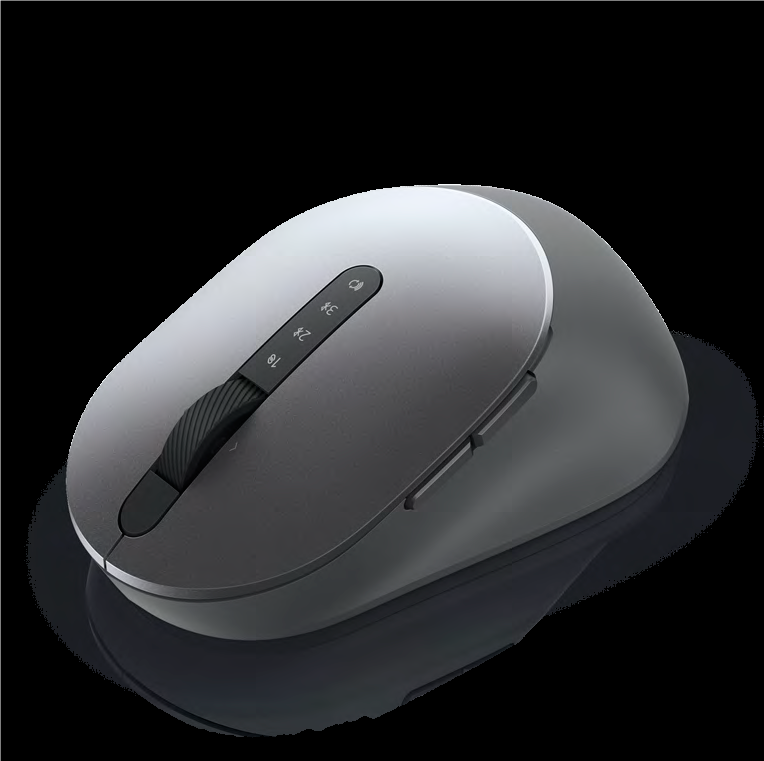
(Abbildung 1 Maus MS5320W)
Inhalt der Verpackung der Mehrgeräte-Wireless-Maus Dell MS5320W

(Abbildung 2 Packungsinhalt der Maus Dell MS5320W)
| Teilenummerierung in der Abbildung oben: | |
|---|---|
| 1 | Wireless-Maus |
| 2 | Dokumente |
| 3 | Dongle |
| 4 | AA-Batterie |
Mausfunktionen
Draufsicht

(Abbildung 3 Maus Dell MS5320W – Draufsicht)
| Teilenummerierung in der Abbildung oben: | |
|---|---|
| 1 | Linke Maustaste |
| 2 | Rechte Maustaste |
| 3 | Mausrad |
| 4 | Vorwärts-Taste |
| 5 | Zurück-Taste |
| 6 | Verbindungsmodus-LEDs
|
| 7 | Verbindungsmodus-Taste |
| 8 | PPID-Etikett |
Unterseite

(Abbildung 4 Maus Dell MS5320W – Unterseite)
| Teilenummerierung in der Abbildung oben: | |
|---|---|
| 1 | Optischer Sensor |
| 2 | Netzschalter |
Batterien einsetzen
-
Suchen Sie das Batteriefach unter der seitlichen Abdeckung der Maus. Hebeln Sie mit Ihren Fingerspitzen die Abdeckung auf.
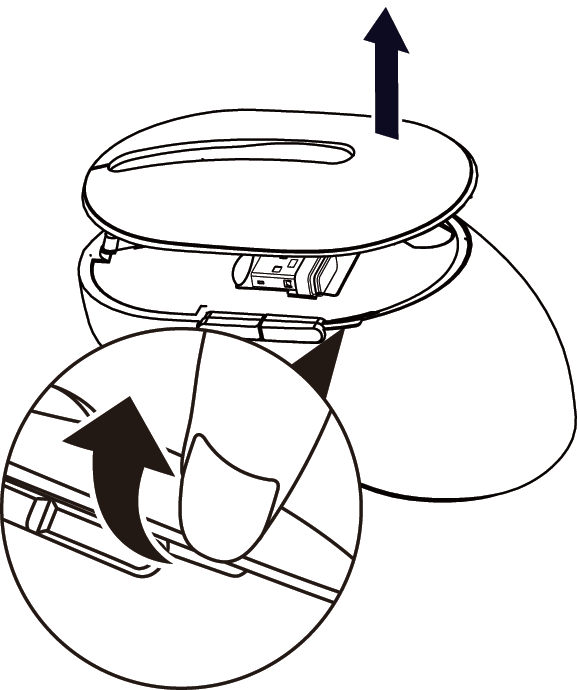
(Abbildung 5 Abdeckung entfernen)
-
Entfernen Sie den USB-Dongle aus seinem Fach.

(Abbildung 6 USB-Dongle entfernen)
-
Legen Sie die AA-Batterie in das Batteriefach ein.

(Abbildung 7 Batterie einlegen)
-
Bringen Sie die Mausabdeckung wieder an.
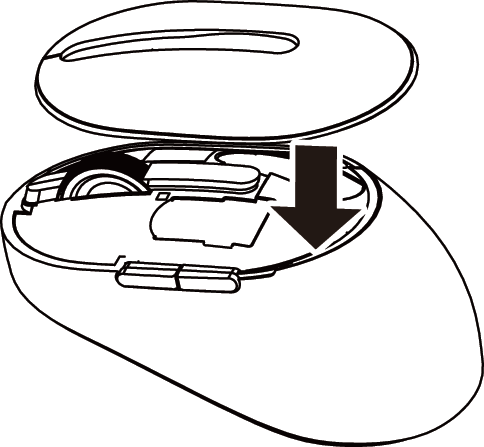
(Abbildung 8 Mausabdeckung wieder anbringen)
-
Schieben Sie den Netzschalter nach unten, um die Maus einzuschalten.

(Abbildung 9 Netzschalter ein-/ausschalten)
Koppeln mit einem USB-Dongle
Hinweis: Sie können ein Gerät mithilfe der Dell Universal-Kopplung mit Ihrer Wireless-Maus verbinden.
-
Stecken Sie den Dell Universal USB Dongle in den USB-Anschluss Ihres Computers.
Hinweis: Das RF-Gerät ist werkseitig vorgekoppelt.
(Abbildung 10 USB-Anschluss)
-
Die Verbindungsmodus-LED (1) an der Maus leuchtet auf, um Dell Universal anzuzeigen

(Abbildung 11 Verbindungsmodus)
-
Die Maus ist mit dem USB-Gerät gekoppelt.

(Abbildung 12 Verbindung über USB)
Koppelt und schaltet sich dann aus.
Kopplung der Maus über Bluetooth
-
Drücken Sie zweimal innerhalb von 3 Sekunden die Verbindungstaste der Maus, bis die Verbindungsmodus-LED (2) aufleuchtet und anzeigt, dass die zweite Bluetooth-Verbindung ausgewählt wurde.

(Abbildung 13 Verbindung über Bluetooth)
-
Die Verbindungsmodus-LED (2) blinkt 3 Minuten lang und zeigt damit an, dass sich Ihre Maus im Kopplungsmodus befindet.

(Abbildung 14 Verbindung über Bluetooth)
-
Koppeln Sie die Maus mit einem Bluetooth-fähigen Computer:
-
Geben Sie in die Windows Suche „Bluetooth“ ein.
-
Klicken Sie auf „Bluetooth und andere Geräteeinstellungen“. Das Einstellungsfenster wird angezeigt.
-
Klicken Sie auf „Bluetooth und andere Geräte“. Stellen Sie sicher, dass Bluetooth eingeschaltet ist.
-
Klicken Sie in der Liste der Geräte auf „Dell Maus“.
Hinweis: Wenn die Maus-MS5320W nicht aufgeführt ist, stellen Sie sicher, dass der Kopplungsmodus an der Maus aktiviert ist. -
-
Vergewissern Sie sich, dass der Kopplungsvorgang sowohl an der Maus als auch am Gerät ausgeführt wurde.
Die zweite Bluetooth-Verbindungs-LED leuchtet drei Sekunden lang stetig weiß, um zu bestätigen, dass die Verbindung hergestellt wurde, und erlischt dann. Nachdem die Maus mit einem Gerät gekoppelt wurde, stellt sie automatisch eine Verbindung her, wenn Bluetooth aktiviert ist und sie sich innerhalb der Bluetooth-Reichweite des Geräts befindet.

(Abbildung 15 Verbindung über Bluetooth)
Kopplung von Gerät 3 über Bluetooth
Hinweis: Sie können ein drittes Gerät über Bluetooth mit Ihrer Wireless-Maus verbinden.
-
Drücken Sie zweimal innerhalb von 3 Sekunden die Verbindungstaste der Maus, bis die Verbindungsmodus-LED (3) aufleuchtet und anzeigt, dass die dritte Bluetooth-Verbindung ausgewählt wurde.

(Abbildung 16 Dritte Bluetooth-Verbindung)
-
Die dritte Bluetooth-Verbindungs-LED (3) beginnt zu blinken, um zu bestätigen, dass der Kopplungsmodus aktiviert ist.

(Abbildung 17 Dritte Bluetooth-Verbindung)
-
Koppeln der Maus mit einem bluetoothfähigen Computer
-
Geben Sie in die Windows Suche „Bluetooth“ ein.
-
Klicken Sie auf „Bluetooth und andere Geräteeinstellungen“. Das Einstellungsfenster wird angezeigt.
-
Klicken Sie auf „Bluetooth und andere Geräte“. Stellen Sie sicher, dass Bluetooth eingeschaltet ist.
-
Klicken Sie in der Liste der Geräte auf „Dell Maus“.
-
Die dritte Bluetooth-Verbindungs-LED leuchtet drei Sekunden lang stetig weiß, um zu bestätigen, dass die Verbindung hergestellt wurde, und erlischt dann. Nachdem die Maus mit einem Gerät gekoppelt wurde, stellt sie automatisch eine Verbindung her, wenn Bluetooth aktiviert ist und sie sich innerhalb der Bluetooth-Reichweite des Geräts befindet.

(Abbildung 16 Dritte Bluetooth-Verbindung erfolgreich)
Troubleshooting
| Probleme | Mögliche Ursachen | Mögliche Lösungen |
|---|---|---|
| Die Maus kann nicht über Bluetooth mit dem Computer gekoppelt werden. | Das Bluetooth-Symbol auf dem Computer leuchtet nicht auf, wenn Sie die Maus an den Computer anschließen. |
|
| Mauszeiger bewegt sich nicht; linke oder rechte Tasten funktionieren nicht. | Der Mauszeiger reagiert nicht; keine Reaktion, wenn die linke oder rechte Maustaste gedrückt wird. |
|
| Maus kann nicht mit dem Computer gekoppelt werden | Beim Koppeln der Maus mit dem Computer wird eine Fehlermeldung angezeigt. |
|
| Die drahtlose Verbindung ist unterbrochen. | Die zuvor gekoppelte Maus funktioniert nicht mehr mit dem Computer. |
|
Zusätzliche Informationen
Support-Webseite für Dell Maus
Erfahren Sie, wie Sie Ihre Maus verwenden und Probleme beheben. Hier finden Sie Informationen zu Schritten zur Fehlerbehebung, Anleitungen und relevanten Support-Videos.
Um das Benutzerhandbuch für die Dell MS5320W anzuzeigen, rufen Sie die Seite des Onlinehandbuchs für die Dell MS5320W auf und tippen oder klicken Sie rechts neben „Alienware 310M RGB Gaming-Maus – Benutzerhandbuch“ im Abschnitt „Handbücher und Dokumente“ auf „PDF anzeigen“.
Betroffene Produkte
Dell Pro Plus Mouse MS5320WArtikeleigenschaften
Artikelnummer: 000129191
Artikeltyp: How To
Zuletzt geändert: 30 Juli 2025
Version: 3
Antworten auf Ihre Fragen erhalten Sie von anderen Dell NutzerInnen
Support Services
Prüfen Sie, ob Ihr Gerät durch Support Services abgedeckt ist.