Wie wird die Debug-Protokollierung für Dell Endpoint Security Suite Enterprise Web Control und Client Firewall aktiviert?
Zusammenfassung: Wie wird die Debug-Protokollierung für Dell Endpoint Security Suite Enterprise Web Control und Client Firewall aktiviert?
Dieser Artikel gilt für
Dieser Artikel gilt nicht für
Dieser Artikel ist nicht an ein bestimmtes Produkt gebunden.
In diesem Artikel werden nicht alle Produktversionen aufgeführt.
Weisungen
Hinweis:
- Mit Stand Mai 2022 hat Dell Endpoint Security Suite Enterprise das Ende der Wartung erreicht. Dieses Produkt und die dazugehörigen Artikel werden von Dell nicht mehr aktualisiert.
- Ab Januar 2019 hat Dell Endpoint Security Suite Pro das Ende der Wartung erreicht. Dieses Produkt und die dazugehörigen Artikel werden von Dell nicht mehr aktualisiert.
- Weitere Informationen finden Sie unter Produktlebenszyklus-Richtlinie (Ende des Supports/der Nutzungsdauer) für Dell Data Security. Wenn Sie Fragen zu alternativen Artikeln haben, wenden Sie sich an Ihren Vertriebsmitarbeiter oder wenden Sie sich an endpointsecurity@dell.com.
- Weitere Informationen zu aktuellen Produkten finden Sie unter Endpoint Security.
In diesem Artikel wird beschrieben, wie Sie die Debug-Protokollierung zur Fehlerbehebung von Funktionen in Dell Endpoint Security Enterprise Web Control und Client Firewall aktivieren können.
Betroffene Produkte:
- Dell Endpoint Security Suite Enterprise
- Dell Endpoint Security Suite Pro
Um Dell bei der schnelleren Identifizierung des Problems zu unterstützen, wird empfohlen, Ausführlichkeit (verbosity, in der Debug-Protokollierung) zu aktivieren und das Problem dann zu reproduzieren, bevor Protokolle erfasst werden.
Ausführlichkeit sollte nur zur Behebung eines Problems aktiviert werden. Dell empfiehlt, die Ausführlichkeit zu deaktivieren, nachdem das Problem behoben wurde. Bei Endpunkten kann die Leistung beeinträchtigt werden, wenn Ausführlichkeit aktiviert ist.
- Navigieren Sie in einem Webbrowser zur Dell Data Security Verwaltungskonsole unter https://servername.company.com:8443/webui.
Hinweis:
- Das Beispiel servername.company.com kann sich von der Server-DNS in Ihrer Umgebung unterscheiden.
- Der Port 8443 unterscheidet sich möglicherweise vom Port der Remote-Verwaltungskonsole in Ihrer Umgebung.
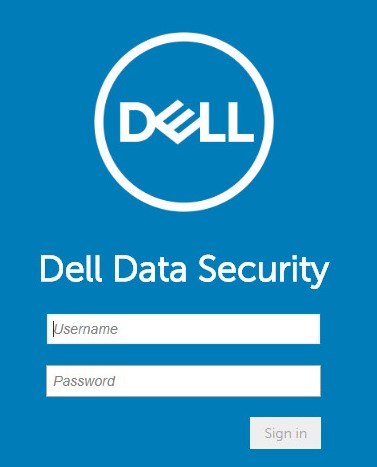
- Melden Sie sich an bei der Dell Data Security Verwaltungskonsole.
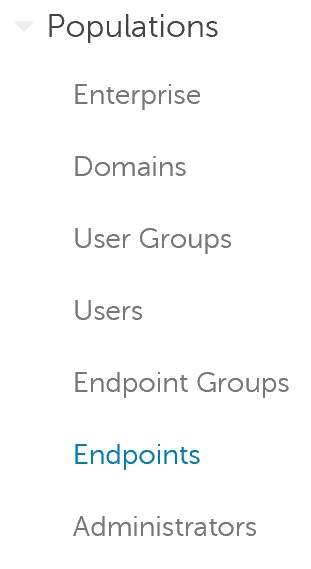
- Erweitern Sie im linken Menü Belegungen und klicken Sie dann auf Endpoints.
- Klicken Sie auf den betroffenen Hostnamen.
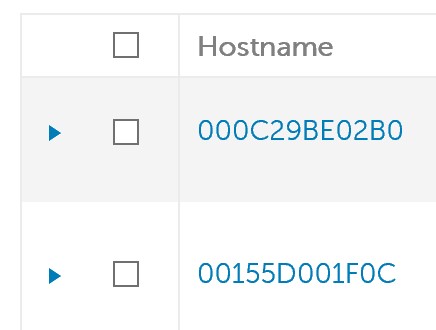 Die Beispiele für den Hostnamen unterscheiden sich in Ihrer Umgebung.
 - Klicken Sie unter Threat Prevention auf Protection Settings.
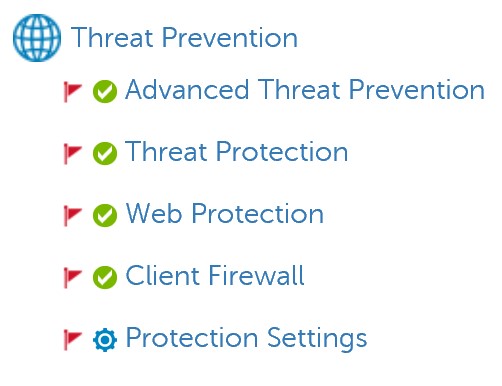
- Markieren Sie Debug Logging for Web Protection und Debug Logging for Client Firewall.

- Klicken Sie in der oberen rechten Ecke auf Save.

- Bestätigen Sie die Richtlinienänderung.
Hinweis:
- Weitere Informationen finden Sie unter Festlegen von Policys für Dell Data Security/Dell Data Protection Server.
- Der Hostname empfängt die aktualisierte Policy beim nächsten Check-in.
- Reproduzieren Sie das Problem auf dem betroffenen Hostnamen (Schritt 4).
Weitere Informationen
Videos
Betroffene Produkte
Dell Endpoint Security Suite Pro, Dell Endpoint Security Suite EnterpriseArtikeleigenschaften
Artikelnummer: 000130129
Artikeltyp: How To
Zuletzt geändert: 20 Juli 2026
Version: 11
Antworten auf Ihre Fragen erhalten Sie von anderen Dell NutzerInnen
Support Services
Prüfen Sie, ob Ihr Gerät durch Support Services abgedeckt ist.