Umgehen von BitLocker, wenn die Wiederherstellungsschlüsselschleife in Windows fehlschlägt
Zusammenfassung: Der BitLocker-Wiederherstellungsschlüssel funktioniert nicht oder konnte mit diesem Wiederherstellungsschlüssel nicht entsperrt werden? Erfahren Sie, wie Sie BitLocker umgehen und über die Eingabeaufforderung entsperren können, wenn Sie auf dem blauen Bildschirm für die Recovery hängen bleiben. ...
Dieser Artikel gilt für
Dieser Artikel gilt nicht für
Dieser Artikel ist nicht an ein bestimmtes Produkt gebunden.
In diesem Artikel werden nicht alle Produktversionen aufgeführt.
Weisungen
Ihr Windows-Computer fragt in einer sich wiederholenden Schleife immer wieder nach Ihrem BitLocker-Wiederherstellungsschlüssel. Selbst wenn Sie den richtigen Schlüssel eingeben, akzeptiert das System ihn, fordert ihn dann aber erneut an, anstatt Windows zu starten.
Dieser Artikel zeigt Ihnen, wie Sie dieses Problem beheben und Ihren Computer normal starten können.
Was Sie benötigen, bevor Sie beginnen
- Ihr 48-stelliger BitLocker-Wiederherstellungsschlüssel
- Zugriff auf Ihren Computer (auch wenn er nicht vollständig startet)
So finden Sie Ihren Wiederherstellungsschlüssel:
- In Ihrem Microsoft-Konto unter account.microsoft.com/devices/recoverykey
- Im Active Directory Ihrer Organisation (wenn es sich um einen Arbeitscomputer handelt)
- Auf einem USB-Laufwerk, auf dem Sie es gespeichert haben
- In einem Ausdruck, den Sie beim ersten Einrichten von BitLocker erstellt haben
So beheben Sie die BitLocker-Wiederherstellungsschlüsselschleife
Führen Sie die folgenden Schritte aus, um die Schleife zu beenden und Windows normal zu starten:
Schritt 1: Öffnen Sie die Eingabeaufforderung.
- Wählen Sie auf dem Bildschirm, auf dem Sie nach Ihrem Wiederherstellungsschlüssel gefragt werden, unten Dieses Laufwerk überspringen aus.
- Wählen Sie Erweiterte Optionen aus.
- Wählen Sie Troubleshoot (Problembehandlung) aus.
- Wählen Sie erneut Advanced options aus.
- Wählen Sie Eingabeaufforderung aus.
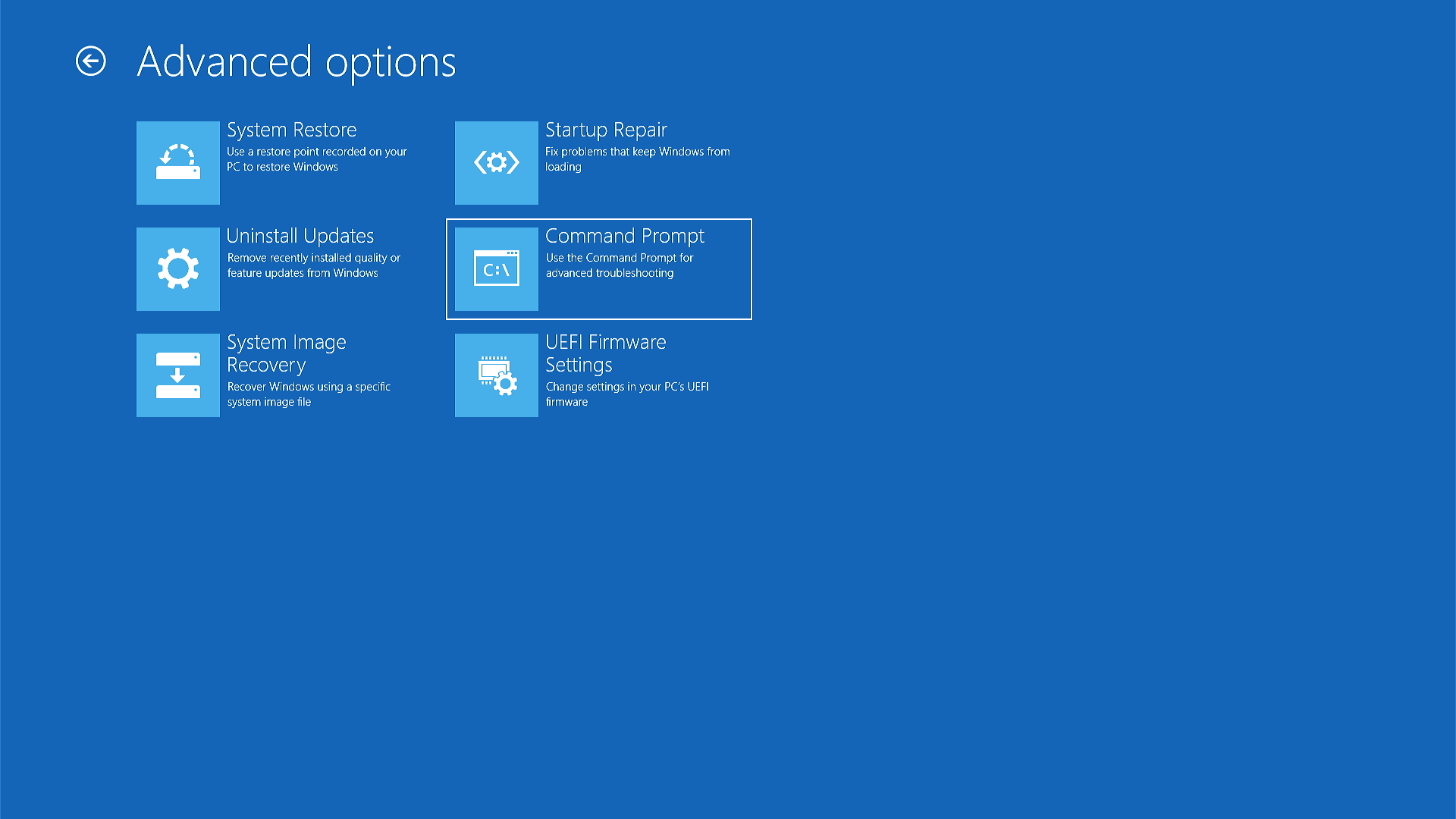
Schritt 2: Überprüfen des Festplattenstatus
- Geben Sie im Fenster Eingabeaufforderung den folgenden Befehl ein und drücken Sie die Eingabetaste:
manage-bde -status c: - Sehen Sie sich die angezeigten Informationen an. Suchen Sie die Zeile mit der Aufschrift Sperrstatus. Es wird eine der folgenden Optionen angezeigt:
- Gesperrt (Sie müssen mit Schritt 3 fortfahren)
- Entsperrt (weiter zu Schritt 4)
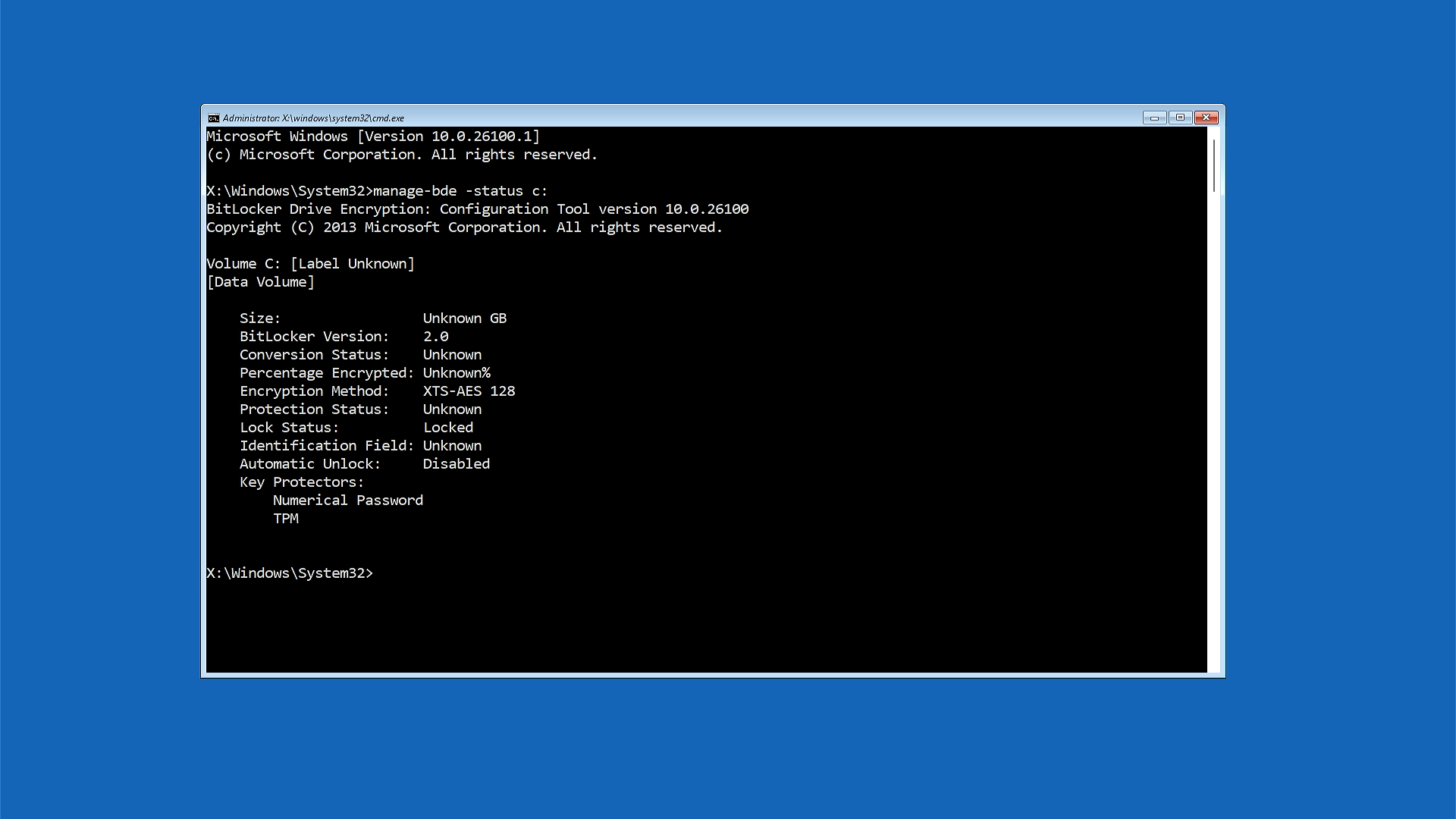
Schritt 3: Laufwerk entsperren
Führen Sie diesen Schritt nur aus, wenn Ihr Laufwerk in Schritt 2 als gesperrt angezeigt wird.
- Geben Sie den folgenden Befehl ein und ersetzen Sie die Beispielzahlen durch Ihren tatsächlichen 48-stelligen Wiederherstellungsschlüssel:
manage-bde -unlock c: -rp XXXXXX-XXXXXX-XXXXXX-XXXXXX-XXXXXX-XXXXXX-XXXXXX-XXXXXXHinweis: Ihr Wiederherstellungsschlüssel besteht aus 48 Ziffern, die durch Bindestriche getrennt sind. Stellen Sie sicher, dass Sie den für Ihr Gerät spezifischen Wiederherstellungsschlüssel verwenden. Vergleichen Sie die ersten 8 Ziffern der Schlüssel-ID mit dem Wiederherstellungsschlüssel mit derselben ID, die in Ihrem Microsoft-Konto aufgeführt ist. - Drücken Sie die Eingabetaste.
- Warten Sie auf die Meldung Successfully unlocked volume C:.
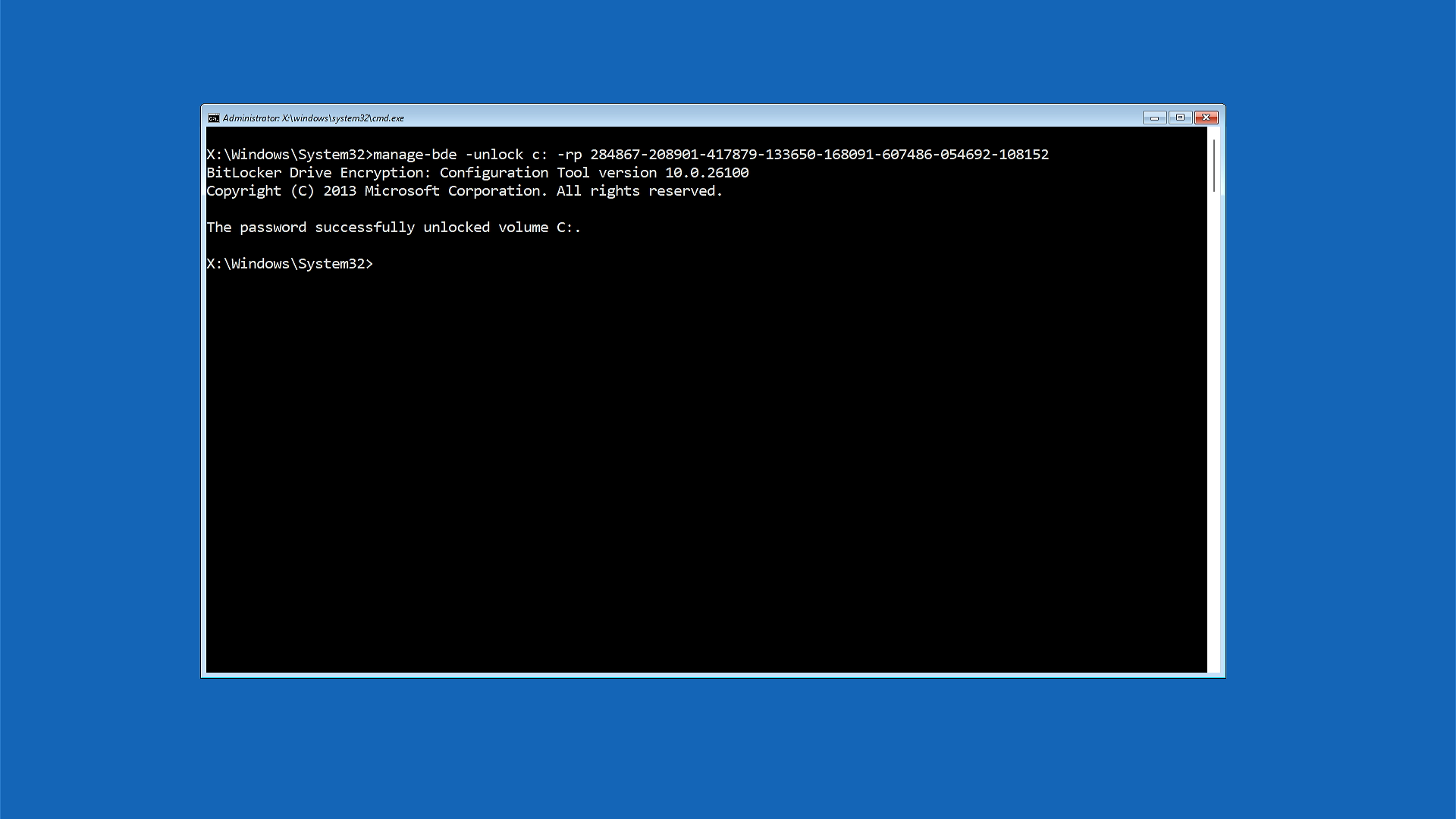
Schritt 4: Vorübergehendes Deaktivieren des BitLocker-Schutzes
- Geben Sie den folgenden Befehl ein und drücken Sie die Eingabetaste:
manage-bde -protectors -disable c: - Warten Sie auf die Meldung, dass der Schutz ausgesetzt ist oder die Schlüsselschutzvorrichtungen für Volume C: deaktiviert sind.
Hinweis: BitLocker wird nicht von Ihrem Computer entfernt, sondern nur vorübergehend angehalten, damit Windows normal gestartet werden kann.
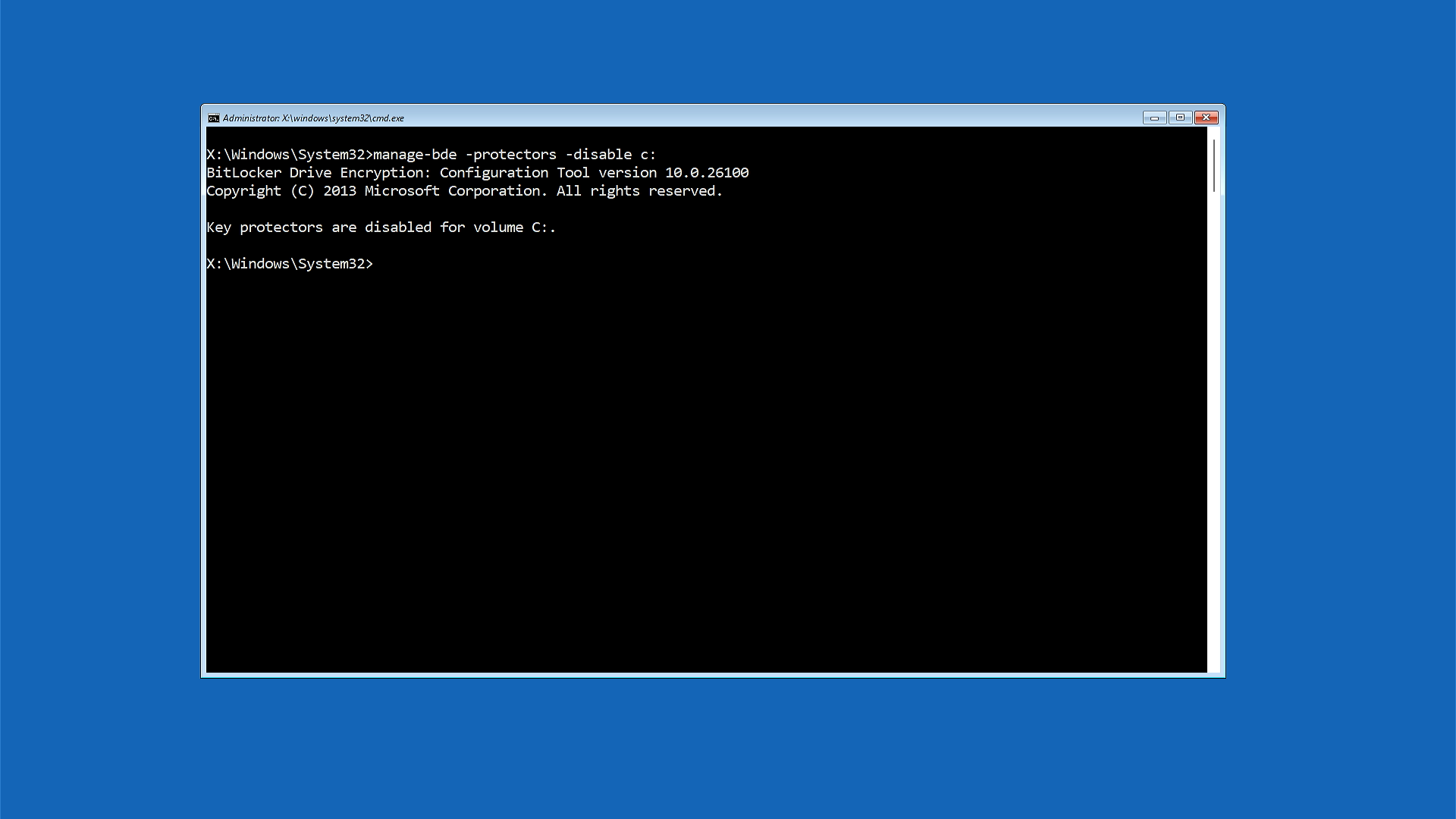
Schritt 5: Starten Sie Ihren Computer neu
- Geben Sie den folgenden Befehl ein und drücken Sie die Eingabetaste:
exit - Wählen Sie Weiter oder Beenden und fahren Sie mit Windows fort.
Ihr Computer sollte nun normal Windows starten, ohne nach dem Wiederherstellungsschlüssel zu fragen.
Schritt 6: Aktivieren des BitLocker-Schutzes
Sobald Windows gestartet wird, müssen Sie den BitLocker-Schutz wieder aktivieren:
- Wählen Sie Start aus und geben Sie bitlocker in das Suchfeld ein.
- Wählen Sie "BitLocker verwalten " aus den Ergebnissen aus.
- Suchen Sie Ihr Laufwerk (normalerweise C:) im BitLocker-Fenster.
- Wählen Sie Schutz fortsetzen neben Ihrem Laufwerk aus.
- Warten Sie, bis die Meldung besagt, dass der Schutz wieder aktiv ist.
Ihr Computer ist jetzt vollständig geschützt und sollte normal funktionieren.

Wenn diese Schritte nicht funktionieren
Wenn nach dem Ausführen dieser Schritte weiterhin Probleme auftreten:
- Stellen Sie sicher, dass Sie den richtigen Wiederherstellungsschlüssel verwenden. Wenn Sie mehrere Wiederherstellungsschlüssel gespeichert haben, probieren Sie jeden einzelnen aus.
Warum dieses Problem auftritt
Diese BitLocker-Schleife kann auftreten, wenn:
- Ändern der Sicherheitseinstellungen durch Windows-Updates
- Die Hardwarekonfiguration Ihres Computers ändert sich
- Es gibt ein temporäres Kommunikationsproblem zwischen BitLocker und Windows
Mit den oben genannten Schritten wird das Problem behoben, indem der BitLocker-Schutz vorübergehend ausgesetzt wird, Windows normal gestartet wird und der Schutz dann erneut aktiviert wird, sobald Windows ausgeführt wird.
Weitere Informationen
 Service abgelaufen? Kein Problem. Besuchen Sie die Website Dell.com/support und geben Sie Ihr Dell Service-Tag ein, um unsere Angebote anzusehen.
HINWEIS: Angebote sind nur für PC-Kunden in den USA, Kanada, Großbritannien, Frankreich, Deutschland, China und Japan verfügbar. Trifft nicht auf Server und Storage zu.
Betroffene Produkte
Alienware, Dell All-in-One, Dell Pro Max Micro, Dell Pro Max Slim, Dell Pro Max Tower, Dell Pro Micro, Dell Pro Slim, Dell Pro Tower, Dell Slim, Dell Tower, Inspiron, Legacy Desktop Models, OptiPlex, Vostro, XPS, G Series, G Series, Alienware
, Dell Plus, Dell Pro, Dell Pro Max, Dell Pro Plus, Dell Pro Premium, Inspiron, Latitude, Dell Pro Rugged, Vostro, XPS, Legacy Laptop Models, Fixed Workstations, Mobile Workstations, Dell Pro Max Micro XE FCM2250, Dell Pro Max Slim XE FCS1250, Dell Pro Max Tower T2 XE FCT2250, Dell Pro Micro Plus XE QBM1250, Dell Pro Slim Plus XE5 QBS1250, Dell Pro Tower Plus XE5 QBT1250
...
Artikeleigenschaften
Artikelnummer: 000130549
Artikeltyp: How To
Zuletzt geändert: 25 Juni 2026
Version: 18
Antworten auf Ihre Fragen erhalten Sie von anderen Dell NutzerInnen
Support Services
Prüfen Sie, ob Ihr Gerät durch Support Services abgedeckt ist.