So managen Sie das Wartungs-Token von CrowdStrike Falcon Sensor
Zusammenfassung: Erfahren Sie, wie Sie das CrowdStrike Falcon Sensor-Wartungstoken mit diesen Anweisungen verwalten, um das Token über die Falcon-Konsole zu aktivieren, zu lokalisieren oder zu deaktivieren. ...
Dieser Artikel gilt für
Dieser Artikel gilt nicht für
Dieser Artikel ist nicht an ein bestimmtes Produkt gebunden.
In diesem Artikel werden nicht alle Produktversionen aufgeführt.
Weisungen
Dieser Artikel enthält Schritte zum Aktivieren, Suchen und Deaktivieren des CrowdStrike Falcon Sensor-Wartungs-Tokens.
Betroffene Produkte:
- CrowdStrike Falcon Sensor
Betroffene Versionen:
- 5.10.0 und neuere Versionen
Betroffene Betriebssysteme:
- Windows
- Mac
- Linux
In CrowdStrike Falcon Sensor v5.10 und höher wird mit einem Wartungs-Token die Software davor geschützt, unbefugt entfernt oder manipuliert zu werden. Das Wartungs-Token ersetzt die vorherige Kennwortschutzfunktion. Ein CrowdStrike Falcon-Administrator kann Wartungs-Token in ihrer Umgebung aktivieren, suchen oder deaktivieren. Klicken Sie auf die entsprechende Registerkarte, um weitere Informationen zu erhalten.
Aktivieren
Bei neuen Sensor-Update-Policys sind der Deinstallations- und Wartungsschutz für einzelne Hosts aktiviert. Diese Schritte sind nur für ältere Sensor-Update-Policys oder die Aktivierung des Bulk-Wartungsmodus erforderlich.
- Navigieren Sie in einem Google Chrome- oder Microsoft Edge-Browser zu Ihrer Anmelde-URL für die Falcon Console.
- Falcon US-1: https://falcon.crowdstrike.com/login/
- Falcon US-2: https://falcon.us-2.crowdstrike.com/login/
- Falcon EU-1: https://falcon.eu-1.crowdstrike.com/login/
- Falcon US-GOV-1: https://falcon.laggar.gcw.crowdstrike.com/login/
- Falcon US-1: https://falcon.crowdstrike.com/login/
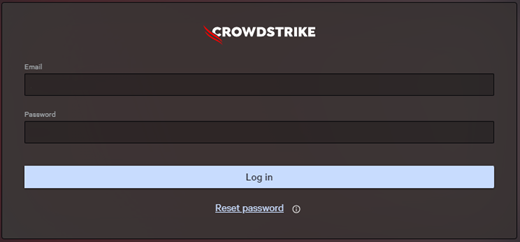
- Füllen Sie die Zugangsdaten des CrowdStrike-Kontoinhabers aus und klicken Sie dann auf Anmelden, um sich bei der Falcon Console anzumelden.
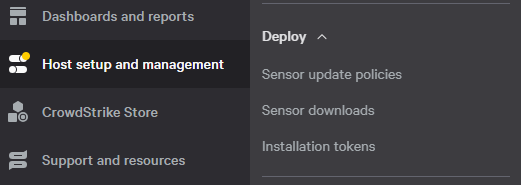
- Klicken Sie im linken Menübereich auf Hosteinrichtung und Management und wählen Sie dann Nutzermanagement aus.
- Wählen Sie den Policy Name des gewünschten Sensor Updates und klicken Sie dann auf Edit Policy.
 Der Policy Name des Sensor-Updates kann in Ihrer Umgebung abweichen.
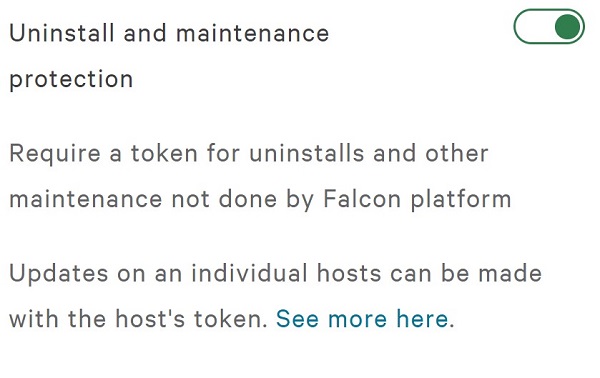
 - Aktivieren Sie den Uninstall and maintenance protection.
- Wenn Sie den Bulk-Wartungsmodus verwenden, fahren Sie mit Schritt 7 fort. Andernfalls fahren Sie mit Schritt 9 fort.
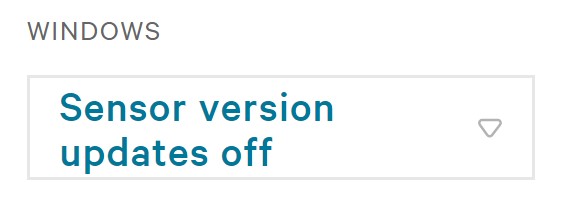
- Wählen Sie unter Sensorversion die Option Sensor version updates off.
- Aktivieren Sie den Bulk maintenance mode.
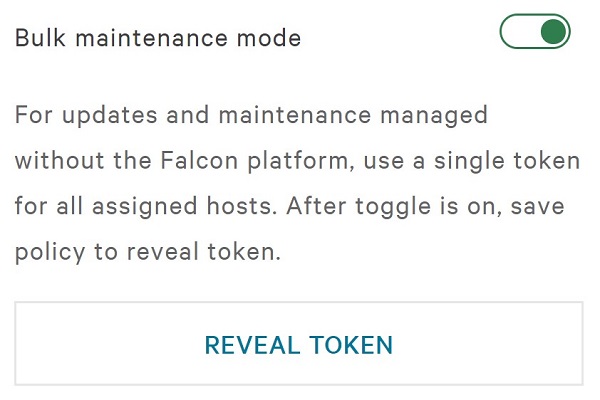
- Klicken Sie rechts neben den Policy-Einstellungen des Sensor-Updates auf Save.

- Confirm Sie die Policy-Änderung.
Bei Online-Hosts kann es bis zu fünf Minuten dauern, bis sie die neue Policy erhalten.

Identifizierung
Ein Wartungs-Token kann so konfiguriert werden:
- Individueller Hostname unter Verwendung eines eindeutigen Tokens.
- Bulk-Gruppen mit einem statischen Token.
Klicken Sie für Standortinformationen auf Einzeln oder Massen.
Individual
- Navigieren Sie in einem Google Chrome- oder Microsoft Edge-Browser zu Ihrer Anmelde-URL für die Falcon Console.
- Falcon US-1: https://falcon.crowdstrike.com/login/
- Falcon US-2: https://falcon.us-2.crowdstrike.com/login/
- Falcon EU-1: https://falcon.eu-1.crowdstrike.com/login/
- Falcon US-GOV-1: https://falcon.laggar.gcw.crowdstrike.com/login/
- Falcon US-1: https://falcon.crowdstrike.com/login/
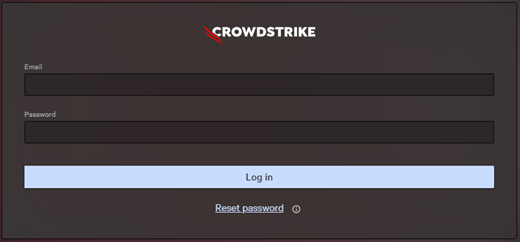
- Füllen Sie die Zugangsdaten des CrowdStrike-Kontoinhabers aus und klicken Sie dann auf Anmelden, um sich bei der Falcon Console anzumelden.
- Klicken Sie im linken Menübereich auf Hosteinrichtung und Management und wählen Sie dann Nutzermanagement aus.
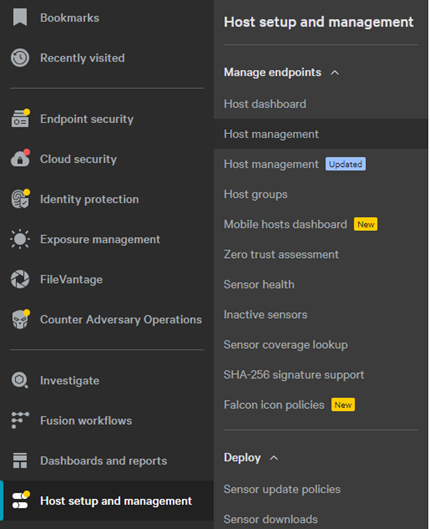 Das Layout im Beispiel kann sich leicht von Ihrer Umgebung unterscheiden.
 - Suchen Sie nach dem gewünschten Hostnamen und klicken Sie dann darauf.
- Klicken Sie in der Anzeige des Hostnamens auf Reveal maintenance token.
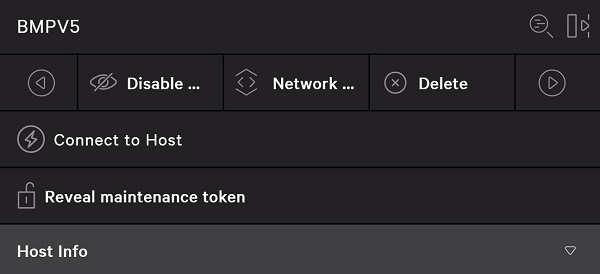 Wartungstoken aufdecken ist deaktiviert, wenn Bulk-Wartungstoken aktiviert ist.
 - Geben Sie optional unter Reason for Token Reveal einen Grund für die Token-Enthüllung ein und klicken Sie dann auf Reveal Token.
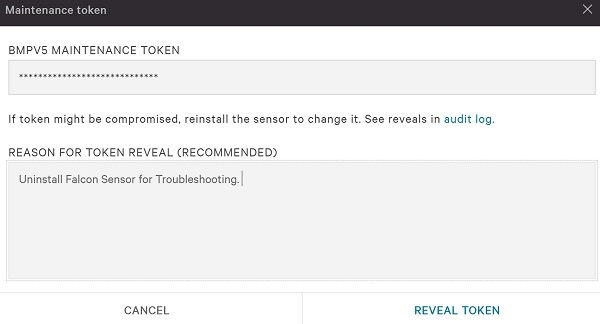
- Tragen Sie den Hostnamen des Maintenance Token ein und klicken Sie dann auf Done.
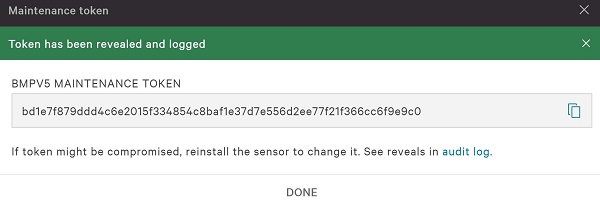 Das Maintenance Token weicht in Ihrer Umgebung ab.
Bulk
- Navigieren Sie in einem Google Chrome- oder Microsoft Edge-Browser zu Ihrer Anmelde-URL für die Falcon Console.
- Falcon US-1: https://falcon.crowdstrike.com/login/
- Falcon US-2: https://falcon.us-2.crowdstrike.com/login/
- Falcon EU-1: https://falcon.eu-1.crowdstrike.com/login/
- Falcon US-GOV-1: https://falcon.laggar.gcw.crowdstrike.com/login/
- Falcon US-1: https://falcon.crowdstrike.com/login/
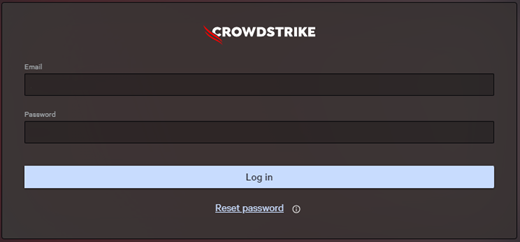
- Füllen Sie die Zugangsdaten des CrowdStrike-Kontoinhabers aus und klicken Sie dann auf Anmelden, um sich bei der Falcon Console anzumelden.
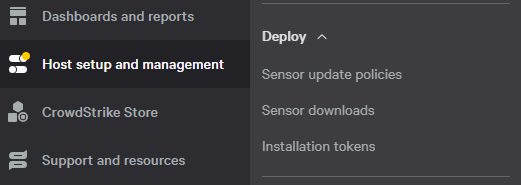
- Klicken Sie im linken Menübereich auf Hosteinrichtung und Management und wählen Sie dann Nutzermanagement aus.
- Wählen Sie den Policy Name des gewünschten Sensor Updates und klicken Sie dann auf Edit Policy.
 Hinweis:
- Der Policy Name des Sensor-Updates kann auch beim spezifischen Hostnamen unter „Host Management“ gefunden werden.
- Der Policy Name des Sensor-Updates kann in Ihrer Umgebung abweichen.
- Klicken Sie unter Bulk-Wartungsmodus auf REVEAL TOKEN.
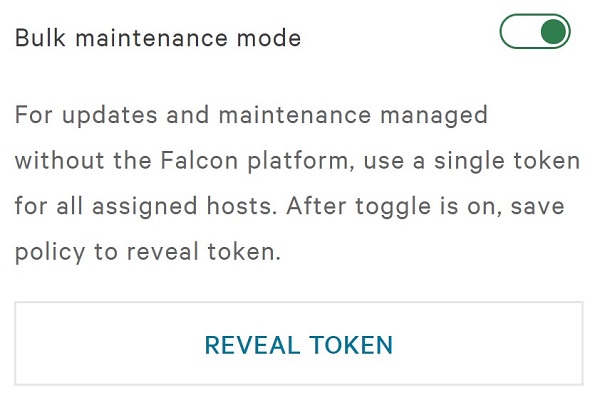
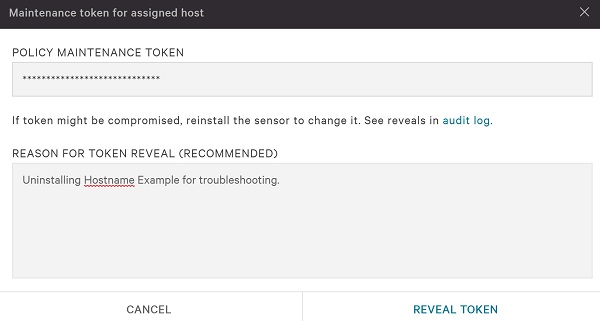
- Geben Sie optional unter Reason for Token Reveal einen Grund für die Token-Enthüllung ein und klicken Sie dann auf Reveal Token.
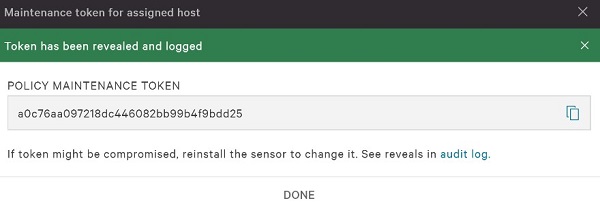
- Tragen Sie den Policy Maintenance Token ein und klicken Sie dann auf Done.
 Warnung:
- Ein Policy Maintenance Token wird bei einer Neuinstallation nicht neu erstellt.
- Ein Policy Maintenance Token sollte nicht direkt für den Endnutzer bereitgestellt werden.
- Das Policy Maintenance Token wird sich in Ihrer Umgebung unterscheiden.
Disable
- Navigieren Sie in einem Google Chrome- oder Microsoft Edge-Browser zu Ihrer Anmelde-URL für die Falcon Console.
- Falcon US-1: https://falcon.crowdstrike.com/login/
- Falcon US-2: https://falcon.us-2.crowdstrike.com/login/
- Falcon EU-1: https://falcon.eu-1.crowdstrike.com/login/
- Falcon US-GOV-1: https://falcon.laggar.gcw.crowdstrike.com/login/
- Falcon US-1: https://falcon.crowdstrike.com/login/
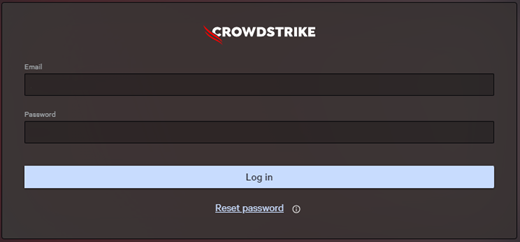
- Füllen Sie die Zugangsdaten des CrowdStrike-Kontoinhabers aus und klicken Sie dann auf Anmelden, um sich bei der Falcon Console anzumelden.
- Klicken Sie im linken Menübereich auf Hosteinrichtung und Management und wählen Sie dann Nutzermanagement aus.
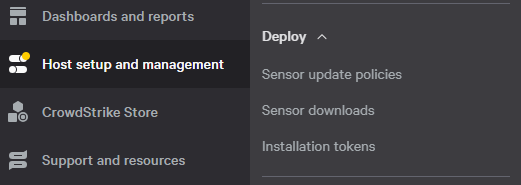
- Wählen Sie den Policy Name des gewünschten Sensor Updates und klicken Sie dann auf Edit Policy.
 Der Policy-Name des Sensor-Updates kann in Ihrer Umgebung abweichen.
 - Schalten Sie den Uninstall and maintenance protection aus.
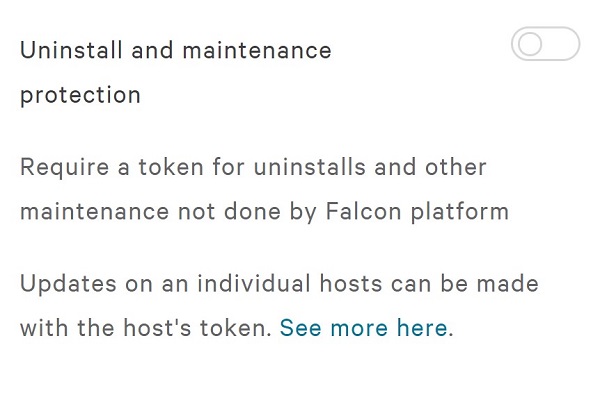
- Klicken Sie rechts neben den Policy-Einstellungen des Sensor-Updates auf Save.

- Confirm Sie die Policy-Änderung.
Hinweis:
- Wenn der Bulk-Wartungsmodus aktiviert war, wird er nach Klicken auf Confirm deaktiviert.
- Bei Online-Hosts kann es bis zu fünf Minuten dauern, bis sie die neue Policy erhalten.
Weitere Informationen
Videos
Betroffene Produkte
CrowdStrikeArtikeleigenschaften
Artikelnummer: 000130591
Artikeltyp: How To
Zuletzt geändert: 27 Juli 2026
Version: 18
Antworten auf Ihre Fragen erhalten Sie von anderen Dell NutzerInnen
Support Services
Prüfen Sie, ob Ihr Gerät durch Support Services abgedeckt ist.