Identifizieren der Version der Netskope-Konsole
Zusammenfassung: Erfahren Sie, wie Sie die Version des Netskope-Clients identifizieren, indem Sie diese Schritt-für-Schritt-Anleitung befolgen.
Dieser Artikel gilt für
Dieser Artikel gilt nicht für
Dieser Artikel ist nicht an ein bestimmtes Produkt gebunden.
In diesem Artikel werden nicht alle Produktversionen aufgeführt.
Weisungen
Dieser Artikel enthält die Schritte zum Suchen und Identifizieren der Netskope-Clientversion.
Betroffene Produkte:
- Netskope-Client
Betroffene Betriebssysteme:
- Windows
- Mac
- Android
Wenn Administratoren die Netskope-Clientversion kennen, können sie Folgendes tun:
- bekannte Probleme zu ermitteln
- Unterschiede der Benutzeroberfläche zu bestimmen
- Änderungen des Workflow zu verstehen
- Überprüfen der Systemanforderungen
Klicken Sie auf Windows, Mac oder Android , um Informationen zur Versionierung zu erhalten.
Windows
Die Windows Netskope Client-Version kann durch Folgendes identifiziert werden:
- Benutzeroberfläche (UI)
- Befehlszeile (CLI)
- Installationsprogramm
Klicken Sie auf die entsprechende Methode für weitere Informationen.
UI
- Melden Sie sich beim Windows-System an.
- Klicken Sie in der Windows-Taskleiste mit der rechten Maustaste auf das Symbol Netskope-Client und wählen Sie Info.

- Notieren Sie die Version. In diesem Beispiel ist 66.0.0.327 die Version.
 Hinweis: Die Version kann von dem obigen Beispiel abweichen.
CLI
- Klicken Sie als Administrator mit der rechten Maustaste auf das Windows-Startmenü und klicken Sie dann auf Ausführen.

- Geben Sie in die Ausführungs-Benutzeroberfläche Folgendes ein:
cmdund drücken Sie dann die Eingabetaste.
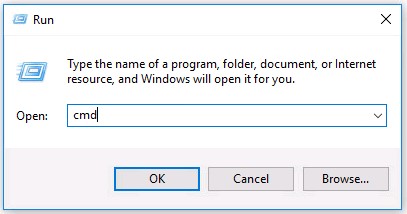
- Geben Sie in der Eingabeaufforderung
wmic product where name='Netskope Client' get versionein, und drücken Sie anschließend die Eingabetaste.

- Notieren Sie die Version. In diesem Beispiel ist 70.0.0.391 die Produktversion.

- Typ
exitund drücken Sie dann die Eingabetaste.Hinweis: Die Version kann von dem obigen Beispiel abweichen.
Installationsprogramm
- Klicken Sie mit der rechten Maustaste auf
NSClient[TENANTSPECIFICINFO].msiund wählen Sie Eigenschaften aus.
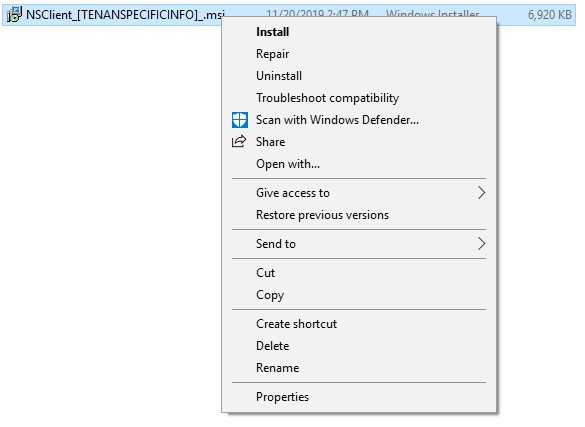 Hinweis:
[TENANTSPECIFICINFO]= Name, der dem Netskope-Mandanten zugewiesen ist - Klicken Sie auf die Registerkarte Details.

- Die Version befindet sich im Betreff. Notieren Sie die Version. In diesem Beispiel ist 69.2.0.373 die Version.
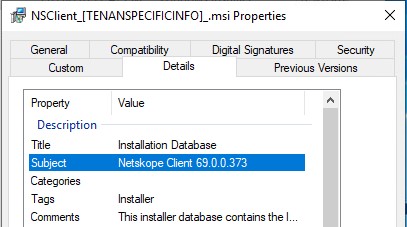 Hinweis: Die Version kann von dem obigen Beispiel abweichen.
Mac
Die Version des Mac Netskope-Clients kann wie folgt identifiziert werden:
Klicken Sie auf die entsprechende Methode für weitere Informationen.
UI
- Melden Sie sich beim Mac-System an.
- Wählen Sie in der Menüleiste das Symbol Netskope Client und dann Info aus.
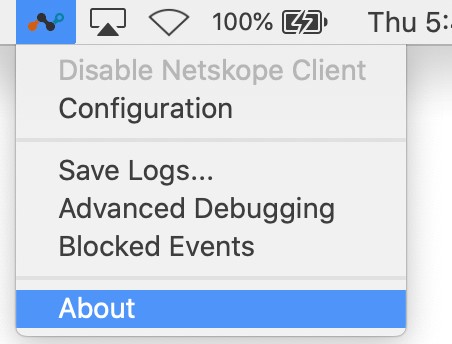
- Notieren Sie die Version. In diesem Beispiel ist 70.0.0.391 die Version.
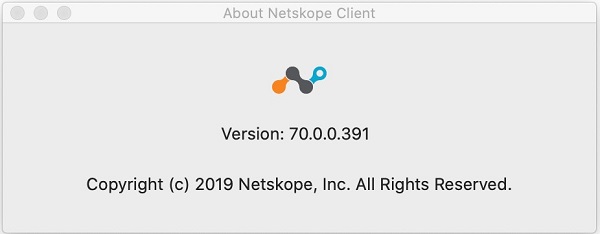 Hinweis: Die Version kann von dem obigen Beispiel abweichen.
Terminal
- Klicken Sie in der Menüleiste auf Gehe zu und wählen Sie Dienstprogramme.
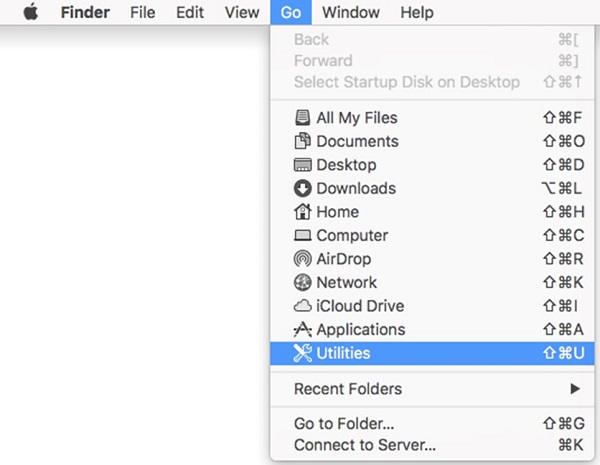
- Doppelklicken Sie im Menü "Dienstprogramme " auf Terminal .
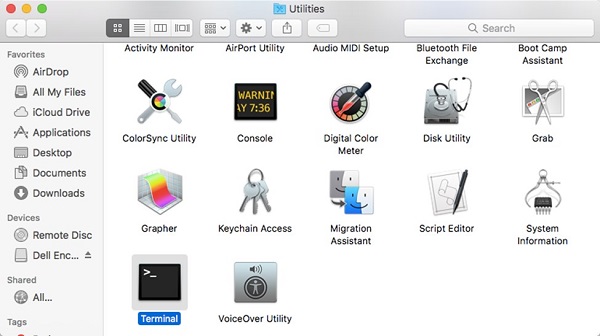
- Geben Sie unter Terminal Folgendes ein:
defaults read /Library/Application\ Support/Netskope/STAgent/Netskope\ Client.app/Contents/Info.plist CFBundleShortVersionStringund drücken Sie dann die Eingabetaste.

- Notieren Sie die Version. Im Beispiel ist 70.0.0.391 die Produktversion.
 Hinweis: Die Version kann von dem obigen Beispiel abweichen.
 - Typ
exitund drücken Sie dann die Eingabetaste.
Android
Die Version des Android Netskope Client kann über die Benutzeroberfläche (UI) identifiziert werden.
- Wählen Sie die Anwendung Netskope Client aus .

- Wählen Sie das Dropdown-Menü auf der rechten Seite und dann Einstellungen aus.

- Suchen Sie nach App-Informationen und notieren Sie die Version. In diesem Beispiel ist 70.0.0.391 die Version.
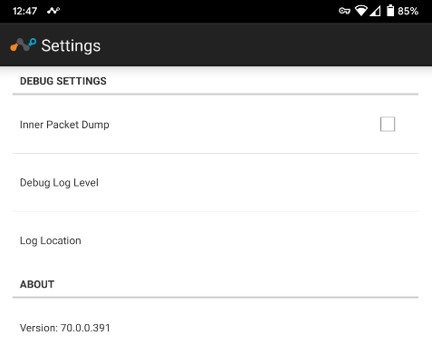 Hinweis: Die Version kann von dem obigen Beispiel abweichen.
Weitere Informationen
Videos
Betroffene Produkte
NetskopeArtikeleigenschaften
Artikelnummer: 000130781
Artikeltyp: How To
Zuletzt geändert: 31 Aug. 2026
Version: 15
Antworten auf Ihre Fragen erhalten Sie von anderen Dell NutzerInnen
Support Services
Prüfen Sie, ob Ihr Gerät durch Support Services abgedeckt ist.