Nástroj Dell Security Management Server Virtual spuštěný v režimu Disconnected se pokouší stáhnout aktualizace z cloudu
Zusammenfassung: Tento článek obsahuje pokyny k nasměrování nástroje Dell Security Management Server Virtual zpět do místního úložiště, pokud se pokouší stáhnout aktualizace z cloudu, nikoli z místního úložiště. ...
Dieser Artikel gilt für
Dieser Artikel gilt nicht für
Dieser Artikel ist nicht an ein bestimmtes Produkt gebunden.
In diesem Artikel werden nicht alle Produktversionen aufgeführt.
Symptome
Dotčené produkty:
- Dell Security Management Server Virtual
Dotčené verze:
- v9.11 až 10.2.8
Ursache
Není k dispozici
Lösung
- Přihlaste se pomocí
dellsupportdo nástroje Dell Security Management Server Virtual.
 Poznámka:
- Výchozí přihlašovací údaje pro nástroj Dell Security Management Server Virtual:
- Username:
dellsupport - Password:
dellsupport
- Username:
- Správce může změnit výchozí heslo v nabídce virtuálního zařízení produktu.
- Pokud jste přihlášeni do konzole pro správu, stisknutím kláves ALT + Q se vraťte na přihlašovací obrazovku.
- Výchozí přihlašovací údaje pro nástroj Dell Security Management Server Virtual:
- Zadáním
sudo nano /etc/opt/dell/console/application.propertiesa poté stiskněte Enter.

- Pomocí kláves se šipkami přejděte dolů na položku disconnected.mode= .
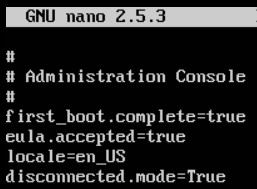
- Na disconnected.mode=, smažte
Truea typtrue.
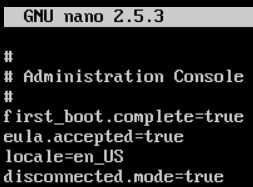
- Stisknutím kláves Enter CTRL + X ukončete diagnostiku. Po zobrazení výzvy k uložení pokračujte stisknutím klávesy Y.

- Stisknutím klávesy Enter uložte soubor beze změny názvu.

- Zadáním
sudo nano /opt/dell/server/security-server/conf/application.propertiesa poté stiskněte Enter.

- Pomocí kláves se šipkami přejděte dolů na položku disconnected.mode= .
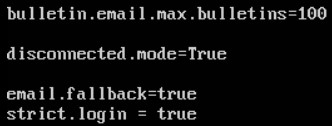
- Na disconnected.mode=, smažte
Truea typtrue.
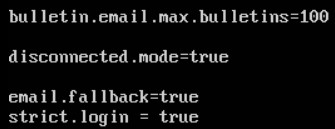
- Test ukončete stisknutím kláves CTRL + X . Po zobrazení výzvy k uložení pokračujte stisknutím klávesy Y.

- Stisknutím klávesy Enter uložte soubor beze změny názvu.

- Zadáním
exita poté stiskněte Enter.

Chcete-li kontaktovat podporu, přečtěte si článek Telefonní čísla mezinárodní podpory Dell Data Security.
Přejděte na portál TechDirect a vygenerujte online žádost o technickou podporu.
Další informace a zdroje získáte na fóru komunity Dell Security.
Betroffene Produkte
Dell EncryptionArtikeleigenschaften
Artikelnummer: 000130886
Artikeltyp: Solution
Zuletzt geändert: 23 Juli 2024
Version: 11
Antworten auf Ihre Fragen erhalten Sie von anderen Dell NutzerInnen
Support Services
Prüfen Sie, ob Ihr Gerät durch Support Services abgedeckt ist.