Dell Security Management Server Virtual uruchomiony w trybie rozłączonym próbuje pobrać aktualizacje z chmury
Zusammenfassung: Ten artykuł zawiera instrukcje dotyczące kierowania serwera Dell Security Management Server Virtual z powrotem do repozytorium lokalnego, jeśli próbuje pobrać aktualizacje z chmury, a nie z repozytorium lokalnego. ...
Dieser Artikel gilt für
Dieser Artikel gilt nicht für
Dieser Artikel ist nicht an ein bestimmtes Produkt gebunden.
In diesem Artikel werden nicht alle Produktversionen aufgeführt.
Symptome
Dotyczy produktów:
- Dell Security Management Server Virtual
Dotyczy wersji:
- Od 9.11 do 10.2.8
Ursache
Nie dotyczy
Lösung
- Zaloguj się za pomocą
dellsupportdo serwera Dell Security Management Server Virtual.
 Uwaga:
- Domyślne poświadczenia dla wirtualnego serwera Dell Security Management Server Virtual są następujące:
- Username (Nazwa użytkownika):
dellsupport - Hasło:
dellsupport
- Username (Nazwa użytkownika):
- Administrator może zmienić domyślne hasło w menu urządzenia wirtualnego produktu.
- Po zalogowaniu się do konsoli administracyjnej naciśnij ALT + Q , aby wyjść do ekranu logowania.
- Domyślne poświadczenia dla wirtualnego serwera Dell Security Management Server Virtual są następujące:
- Wpisz
sudo nano /etc/opt/dell/console/application.propertiesi naciśnij klawisz Enter.

- Przewiń w dół do disconnected.mode= za pomocą strzałek.
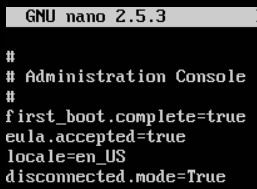
- At disconnected.mode=, usuń
Truei wpisztrue.
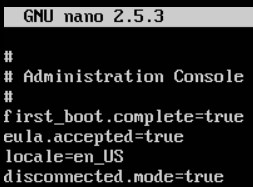
- Naciśnij kombinację CTRL + X , aby zakończyć. Po wyświetleniu monitu o zapisanie naciśnij klawisz Y, aby kontynuować.

- Naciśnij Enter, aby zapisać plik bez zmiany nazwy.

- Wpisz
sudo nano /opt/dell/server/security-server/conf/application.propertiesi naciśnij klawisz Enter.

- Przewiń w dół do disconnected.mode= za pomocą strzałek.
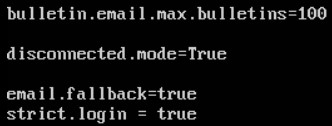
- At disconnected.mode=, usuń
Truei wpisztrue.
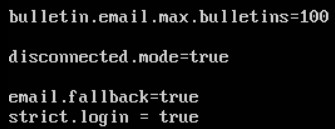
- Naciśnij kombinację CTRL + X , aby zakończyć. Po wyświetleniu monitu o zapisanie naciśnij klawisz Y, aby kontynuować.

- Naciśnij Enter, aby zapisać plik bez zmiany nazwy.

- Wpisz
exiti naciśnij klawisz Enter.

Aby skontaktować się z pomocą techniczną, przejdź do sekcji Numery telefonów międzynarodowej pomocy technicznej Dell Data Security.
Przejdź do TechDirect, aby wygenerować zgłoszenie online do pomocy technicznej.
Aby uzyskać dodatkowe informacje i zasoby, dołącz do Forum społeczności Dell Security.
Betroffene Produkte
Dell EncryptionArtikeleigenschaften
Artikelnummer: 000130886
Artikeltyp: Solution
Zuletzt geändert: 23 Juli 2024
Version: 11
Antworten auf Ihre Fragen erhalten Sie von anderen Dell NutzerInnen
Support Services
Prüfen Sie, ob Ihr Gerät durch Support Services abgedeckt ist.