Servis Etiketi, QR kodu veya Barkod tarama
Zusammenfassung: Dell aygıtınızdaki Servis Etiketi, QR kodu veya Barkodu taramak üzere mobil aygıtınızı kullanmak için aşağıdaki adımları izleyin. Servis Etiketi, Dell aygıtınızla ilgili belirli bilgilere erişmenin en iyi yoludur. ...
Dieser Artikel gilt für
Dieser Artikel gilt nicht für
Dieser Artikel ist nicht an ein bestimmtes Produkt gebunden.
In diesem Artikel werden nicht alle Produktversionen aufgeführt.
Weisungen
Dell ürününüzün, onunla Destek sitemize erişemeyeceğiniz kadar düzgün çalışmadığı bir durumla karşılaşabilirsiniz.
Mobil aygıtınızı kullanarak Servis Etiketi QR kodunuzu veya Barkodunuzu tarayabilir ve aygıtınızın Ürün Destek sayfasını bulmak için kullanabilirsiniz. Ürün Desteği sayfası size eğitimler, sürücüler ve garanti bilgileri gibi kendi kendine yardım içeriği sağlar.
1. Adım: Desteğe ihtiyaç duyduğunuz ürünün Servis Etiketi QR kodunu veya Barkodunu bulun.
Servis Etiketi QR kodu veya Barkod genellikle Dell ürününüzün arkasında ya da altında bulunur. Servis Etiketi, Dell in ürününüzü tanımlamak için kullandığı 7 karakterli bir koddur ve ürününüzün teknik özelliklerine ve garantisine göre özelleştirilmiş destek seçeneklerine erişmenizi sağlar.
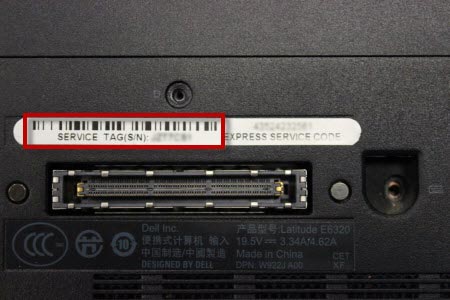
Şekil 1: Dell Dizüstü Bilgisayarın altındaki Servis Etiketi barkodu örneği.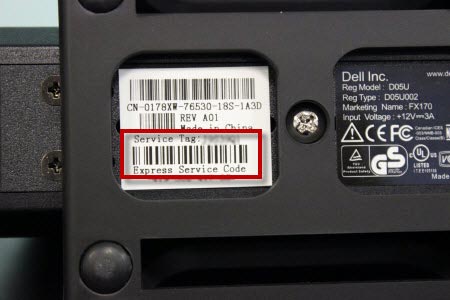
Şekil 2: Dell Bağlantı İstasyonunun altındaki Servis Etiketi barkodu örneği.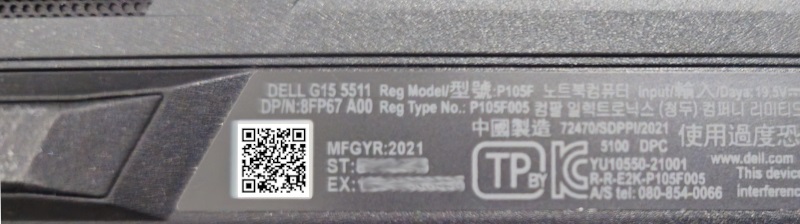
Şekil 3: Dell Dizüstü Bilgisayarın altındaki Servis Etiketi QR kodu örneği.
NOT: Şekil 3'teki QR kodunu taramak, Servis Etiketinizi bulduktan sonra sizi Dell Destek sitesine götürebilir.
NOT: Daha fazla bilgi için Servis Etiketinizi veya Seri Numaranızı Bulma Destek Kitaplığı sayfamıza bakın.
2. Adım: Servis Etiketi, QR kodu veya Barkodu cihazınızın kamerasıyla taratın.
- Mobil cihazınızda bir QR kodu veya Barkod tarayıcı uygulaması olduğundan emin olun. Mobil cihazınızda bir QR kodu veya Barkod tarayıcı uygulaması yüklü değilse, Apple App Store veya Google Play Store gibi güvenilir bir kaynaktan bir tane yükleyin.
- Mobil cihazınızda QR kodunu veya Barkod tarayıcı uygulamasını açın ve QR kodunu veya Barkodu tarayın.
- Servis Etiketi alındıktan sonra, Dell Destek sitesinde kullanılabilmesi için kopyalayın.
- Dell Destek sayfasına gidin veya Şekil 3'teki QR kodunu tarayın ve open link öğesini seçin.
- Dell Destek sitesi sayfasına geldiğinizde, Servis Etiketini Ürününüzü tanımlayın veya destek arayın altındaki kutuya yapıştırın ve istediğiniz destek türünü seçin.
Servis Etiketinizi, QR kodunuzu veya Barkodunuzu iyi bir şekilde taramak için ipuçları
- QR kodunun veya Barkodun ürününüzde okunaklı olduğundan emin olun. Silinmiş, hasarlı ya da kirli barkodlar taramada okunmayabilir.
- Dell aygıtının iyi aydınlatılmış bir alanda olduğundan emin olun.
- Tarama sırasında QR kodunun veya Barkodun odakta olduğundan emin olun.
Weitere Informationen
 Garanti süreniz mi doldu? Hiç sorun değil. Dell.com/support web sitesine gidip Dell Servis Etiketinizi girerek tekliflerimizi inceleyin.
Not: Teklifler yalnızca ABD, Kanada, Birleşik Krallık, Fransa, Almanya, Çin ve Japonya'daki kişisel bilgisayar müşterileri için geçerlidir. Sunucu ve Depolama geçerli değildir.
Betroffene Produkte
Chromebox, Dell Pro Max Micro, Dell Pro Max Slim, Dell Pro Max Tower, Dell Pro Micro, Dell Pro Slim, Dell Pro Tower, Dell Slim, Dell Tower, Inspiron, Legacy Desktop Models, OptiPlex, XPS, G Series, Gateways & Embedded PCs, E Series, P Series
, S Series, SE Series, UltraSharp Premier (UP) Series, UltraSharp (U) Series, Dell Monitors, Dell Plus Monitors, Dell Pro Monitors, Dell Pro Plus Monitors, Dell Printers, MultiFunction Printers, Projectors & Accessories, TVs & Home Theater, Chromebook, G Series, Dell Plus, Dell Pro, Dell Pro Max, Dell Pro Plus, Dell Pro Premium, Inspiron, Latitude, Dell Pro Rugged, XPS, Legacy Laptop Models, D/Dock Expansion-Station, D/Port Advanced Port Replicator, Dell Compact Charging Cart - 36 Devices, Dell Dock WD15, Dell Dual Charge Dock HD22Q, Dell Dual Video USB3.0 Docking Station D1000, Dell EAPR2, Dell ESPR2, Dell Essential Charging Cart - 24 Devices - CT3021, Dell Mobile Computing Cart (Managed), Dell Mobile Computing Cart (Unmanaged), Dell Network Ready Charging Cart – 30 Devices, Dell Pro Max Micro XE FCM2250, Dell Pro Max Slim XE FCS1250, Dell Pro Max Tower T2 XE FCT2250, Dell Pro Max 16 XE MC16250, Dell Pro Micro Plus XE QBM1250, Dell Pro Slim Plus XE5 QBS1250, Dell Pro Tower Plus XE5 QBT1250, Dell Rugged Desk Dock, Dell SuperSpeed USB 3.0 Docking Station, Dell Thunderbolt Dock TB15, Dell Thunderbolt Dock TB16, Dell Precision Dual USB-C Thunderbolt Dock - TB18DC, Dell Universal Dock D6000, Dell Universal Dock - D6000S, Dell Universal Dock UD22, Dell Unmanaged Charging Cart – 30 Devices, Dell USB3.0 dock D3100, Dell Dock WD19, Dell Performance Dock - WD19DC, Dell Performance Dock – WD19DCS, Dell Dock – WD19S, Dell Thunderbolt Dock - WD19TB, Dell Thunderbolt Dock – WD19TBS, Dell Wireless Dock, Dell Wireless Docking Station WLD15, E-Port, E-Port Plus, Inspiron duo Audio Station, C/Dock Expansion Station, C/Port APR, Dell Thunderbolt Dock – WD22TB4
...
Artikeleigenschaften
Artikelnummer: 000130977
Artikeltyp: How To
Zuletzt geändert: 19 März 2026
Version: 10
Antworten auf Ihre Fragen erhalten Sie von anderen Dell NutzerInnen
Support Services
Prüfen Sie, ob Ihr Gerät durch Support Services abgedeckt ist.