Anleitung zum Ermitteln der Version von Dell Data Guardian
Zusammenfassung: In dieser Schritt-für-Schritt-Anleitung erfahren Sie, wie Sie die Version von Dell Trusted-Device identifizieren.
Dieser Artikel gilt für
Dieser Artikel gilt nicht für
Dieser Artikel ist nicht an ein bestimmtes Produkt gebunden.
In diesem Artikel werden nicht alle Produktversionen aufgeführt.
Weisungen
Die Kenntnis der Version von Dell Trusted-Device ermöglicht einem Administrator Folgendes:
- Systemanforderungen überprüfen
- bekannte Probleme zu ermitteln
- Prozessänderungen zu verstehen
Betroffene Produkte:
- Dell Trusted Device
Betroffene Versionen:
- v1.0 oder höher
Betroffene Plattformen:
- Latitude
- OptiPlex
- Precision
- XPS
Betroffene Betriebssysteme:
- Windows
Die Version kann entweder über die Benutzeroberfläche des Produkts (UI) oder über die Befehlszeilenschnittstelle (CLI) festgestellt werden. Klicken Sie auf die entsprechende Methode für weitere Informationen.
UI
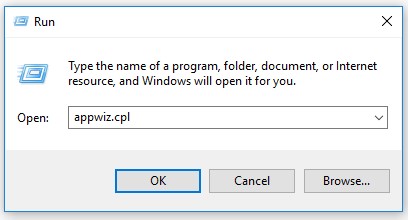
- Klicken Sie mit der rechten Maustaste auf das Startmenü von Windows und klicken Sie auf Ausführen.

- Geben Sie in der Benutzeroberfläche
appwiz.cplein und drücken Sie anschließend OK.
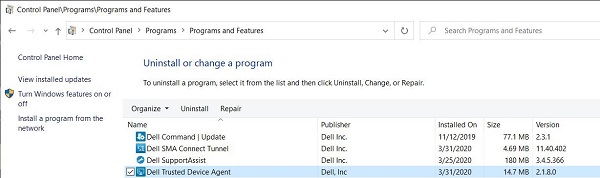
- Notieren Sie sich unter Programme und Funktionen die Version von Dell Trusted Device. Im Beispiel ist 2.1.8 die Produktversion.
CLI
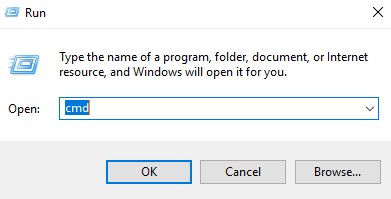
- Klicken Sie mit der rechten Maustaste auf das Startmenü von Windows und klicken Sie auf Ausführen.

- Geben Sie in der Benutzeroberfläche
cmdein und drücken Sie anschließend OK.
- Geben Sie
wmic path win32_product where (Caption like "%Trusted Device%") get versionaus und drücken Sie anschließend die Eingabetaste.

- Notieren Sie die Version. In diesem Beispiel ist 2.1.8.0 die Produktversion.
 Ihre Client-Version kann eine andere sein, als auf dem Screenshot oben.
Weitere Informationen
Videos
Betroffene Produkte
Dell Trusted DeviceArtikeleigenschaften
Artikelnummer: 000131036
Artikeltyp: How To
Zuletzt geändert: 01 Sept. 2026
Version: 16
Antworten auf Ihre Fragen erhalten Sie von anderen Dell NutzerInnen
Support Services
Prüfen Sie, ob Ihr Gerät durch Support Services abgedeckt ist.