Deinstallieren von Absolute
Zusammenfassung: Befolgen Sie diese Schritt-für-Schritt-Anleitung, um zu erfahren, wie Sie Absolute deinstallieren.
Dieser Artikel gilt für
Dieser Artikel gilt nicht für
Dieser Artikel ist nicht an ein bestimmtes Produkt gebunden.
In diesem Artikel werden nicht alle Produktversionen aufgeführt.
Weisungen
Absolute benötigt möglicherweise eine Deinstallation von einem Endpunkt zu:
- Lizenzierungsfehler beheben.
- Fehler beim Produkt beheben.
- Inkompatibilität beim Betriebssystem angehen.
Betroffene Produkte:
- Absolute
Betroffene Betriebssysteme:
- Windows
Eine Entfernungsanforderung muss gesendet werden, um den Absolute Agent von einem Endpunkt zu deinstallieren.
- Öffnen Sie einen Webbrowser und gehen Sie zu https://cc.absolute.com
.
- Geben Sie die E-Mail-Adresse für den Zugriff auf das Webportal ein und klicken Sie dann auf Weiter.
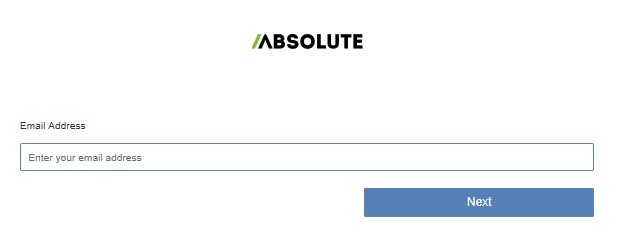
- Melden Sie sich beim Webportal an.

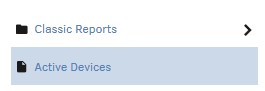
- Wählen Sie im Menü auf der linken Seite das Symbol für Geräte suchen aus.

- Klicken Sie auf Aktive Geräte.
- Suchen Sie nach dem Endpunkt.

- Überprüfen Sie die Registrierung des Endpunkts.
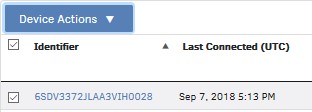 Hinweis: Der Beispiel-Endpunkt weicht in Ihrer Umgebung ab.
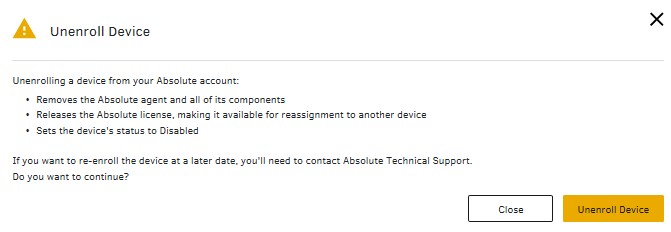
 - Klicken Sie auf Geräte-Aktion und wählen Sie dann Gerät aufheben aus.
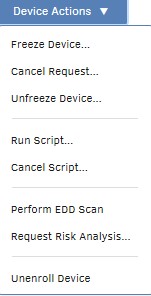
- Klicken Sie auf Registrierung von Gerät aufheben.
Nutzen Sie zur Kontaktaufnahme mit dem Support die internationalen Support-Telefonnummern von Dell Data Security.
Gehen Sie zu TechDirect, um online eine Anfrage an den technischen Support zu erstellen.
Zusätzliche Einblicke und Ressourcen erhalten Sie im Dell Security Community Forum.
Weitere Informationen
Videos
Betroffene Produkte
AbsoluteArtikeleigenschaften
Artikelnummer: 000131245
Artikeltyp: How To
Zuletzt geändert: 19 Apr. 2026
Version: 10
Antworten auf Ihre Fragen erhalten Sie von anderen Dell NutzerInnen
Support Services
Prüfen Sie, ob Ihr Gerät durch Support Services abgedeckt ist.