Verwenden eines Dell UltraSharp USB-C-Monitors mit einem Mac
Zusammenfassung: Der folgende Artikel enthält Informationen zur Verwendung eines Apple Mac-Computers mit einem Dell UltraSharp-Monitor über ein USB-C-Kabel.
Dieser Artikel gilt für
Dieser Artikel gilt nicht für
Dieser Artikel ist nicht an ein bestimmtes Produkt gebunden.
In diesem Artikel werden nicht alle Produktversionen aufgeführt.
Weisungen
Inhaltsverzeichnis:
- Dell UltraSharp-Monitore mit USB-C
- Einrichten Ihres Monitors
- Einrichten mehrerer Monitore in Reihenschaltung
- Einrichten mehrerer Monitore mit PIP, PBP und KVM
- Troubleshooting bei USB-C-Problemen
Dell UltraSharp-Monitore mit USB-C
Dieser Artikel gilt für UltraSharp-Monitore, die nur USB-C unterstützen. Die meisten Monitore können mit macOS von Apple über „Plug and Play“ verwendet werden.
Dell UltraSharp-Monitore mit USB-C entsprechen den USB-C-Standards sowie den VESA-Anzeigemodi. Mac-Computer entsprechen den USB-C- und VESA-Standards und sollten mit Dell UltraSharp-USB-C-Monitoren funktionieren.
Unterstützte Dell UltraSharp-Monitore mit USB-C für Mac-Computer
| Dell UltraSharp-Monitor mit USB-C | USB-C | Stromversorgung über USB-C-Anschluss | USB-Geschwindigkeit über USB-C-Anschluss | Maximale Bildschirmauflösung |
|---|---|---|---|---|
| U3818DW | DP* Alt-Modus | Bis zu 100 W und 95 W (in der Regel) | USB 2.0 | 3840 x 1600 @ 60 Hz |
| U2419HC | DP* Alt-Modus | 65 W | USB 2.0 oder USB 3.1 ** | 1920 x 1080 @ 60 Hz |
| U2719DC | DP* Alt-Modus | 65 W | USB 2.0 oder USB 3.0 ** | 2560 x 1440 @ 60 Hz |
| U3219Q | DP* Alt-Modus | 90 W | USB 2.0 | 3840 x 2160 @ 60 Hz |
| U3419W | DP* Alt-Modus | 90 W | USB 2.0 | 3440 x 1440 @ 60 Hz |
| U4919DW | DP* Alt-Modus | 90 W | USB 2.0 | 5120 x 1440 @ 60 Hz |
| U2520D | DP* Alt-Modus | 90 W | USB 2.0 oder USB 3.0 ** | 2560 x 1440 @ 60 Hz |
| U2520DR | DP* Alt-Modus | 90 W | USB 2.0 oder USB 3.0 ** | 2560 x 1440 @ 60 Hz |
| U2720Q | DP* Alt-Modus | 90 W | USB 2.0 oder USB 3.0 ** | 3840 x 2160 @ 60 Hz |
| U2720QM | DP* Alt-Modus | 90 W | USB 3.1 | 3840 x 2160 @ 60 Hz |
| U4320Q | DP* Alt-Modus | 90 W | USB 2.0 oder USB 3.1 | 3840 x 2160 @ 60 Hz |
| UP2720Q | Thunderbolt 3 | 90 W | USB 3.2 Gen 1/ Gen 2 *** | 3840 x 2160 @ 60 Hz |
| U2421E | DP* Alt-Modus | 90 W | USB 3.2 Gen 1 | 1920 x 1200 @ 60 Hz |
| U2421HE | DP* Alt-Modus | 65 W | USB 2.0 oder USB 3.1 ** | 1920 x 1080 @ 60 Hz |
| U2721DE | DP* Alt-Modus | 65 W | USB 2.0 oder USB 3.0 ** | 2560 x 1440 @ 60 Hz |
| U3421WE | DP* Alt-Modus | 90 W | USB 2.0/3.2 Gen 1 ** | 3440 x 1440 @ 60 Hz |
| U3821DW | DP* Alt-Modus | 90 W | USB 2.0/3.2 Gen 1 ** | 3840 x 1600 @ 60 Hz |
| U4021QW | Thunderbolt 3 | 90 W | Wenn der Host Thunderbolt 3 ist: USB 2.0 oder USB 3.2 Gen2. Wenn der Host USB-C mit 4 DP-Lanes nutzt: | 5120 x 2160 @ 60 Hz |
| UP3221Q | Thunderbolt 3 | 90 W | USB 3.2 Gen 1 oder Gen 2*** | 3840 x 2160 @ 60 Hz |
| U2422H | Nur Daten (Video wird nicht unterstützt) | k. A. | USB 3.2 Gen 2 ** | 1920 x 1080 @ 60 Hz |
| U2422HE | DP* Alt-Modus | 90 W | USB 3.2 Gen 2 ** | 1920 x 1080 @ 60 Hz |
| U2422HX | Nur Daten (Video wird nicht unterstützt) | k. A. | USB 3.2 Gen 2 ** | 1920 x 1080 @ 60 Hz |
| U2722D | Nur Daten (Video wird nicht unterstützt) | k. A. | USB 3.2 Gen2 | 2560 x 1440 @ 60 Hz |
| U2722DE | DP* Alt-Modus | 90 W | USB 3.2 Gen2 | 2560 x 1440 @ 60 Hz |
| U2722DX | DP* Alt-Modus | 90 W | USB 3.2 Gen2 | 2560 x 1440 @ 60 Hz |
| U2723QE | DP* Alt-Modus | 90 W | USB 3.2 Gen2 | 3840 x 2160 @ 60 Hz |
| U2723QX | DP* Alt-Modus | 90 W | USB 3.2 Gen2 | 3840 x 2160 @ 60 Hz |
| U3023E | DP* Alt-Modus | 90 W | USB 3.2 Gen2 | 2560 x 1600 @ 60 Hz |
| U3223QE | DP* Alt-Modus | 90 W | USB 2.0/USB 3.2 Gen 2 | 3840 x 2160 @ 60 Hz |
| U3223QZ | DP* Alt-Modus | 90 W | USB 3.2 Gen2 | 3840 x 2160 @ 60 Hz |
| U3423WE | DP* Alt-Modus | 90 W | USB 2.0 oder USB 3.2 Gen 2 ** | 3440 x 1440 @ 60 Hz |
| U4323QE | DP* Alt-Modus | 90 W | USB 3.2 Gen2 | 3840 x 2160 @ 60 Hz |
| U2424H | Nur Daten (Video wird nicht unterstützt) | k. A. | USB 3.2 Gen 2 | 1920 x 1080 @ 120 Hz |
| U2424HE | DP* Alt-Modus | 90 W | 2 x USB 3.2 Gen 2 | 1980 x 1080 @ 120 Hz |
| U2724D | Nur Daten (Video wird nicht unterstützt) | k. A. | USB 3.2 Gen 2 | 2560 x 1440 @ 120 Hz |
| U2724DE | Thunderbolt 4 | 90 W | USB 3.2 Gen 2 | 2560 x 1440 @ 120 Hz |
| U3224KB | Thunderbolt 4 | 140 W | USB 3.2 Gen2 | 6144 x 3456 @ 60 Hz |
| U3224KBA | Thunderbolt 4 | 140 W | USB 3.0 *** | 6144 x 3456 @ 60 Hz |
| U3824DW | DP* Alt-Modus | 90 W | USB 2.0/3.0 ** | 3840 x 1600 @ 60 Hz |
| U4924DW | DP* Alt-Modus | 90 W | USB 2.0 oder USB 3.0 ** | 5120 x 1440 @ 60 Hz |
| U2725QE | Thunderbolt 4 | 140 W | USB 3.2 Gen 2 | 3840 x 2160 @ 120 Hz |
| U3225QE | Thunderbolt 4 | 140 W | USB 3.2 Gen 2 | 3840 x 2160 @ 120 Hz |
| U3425WE | Thunderbolt 4 | 90 W | USB 3.2 Gen 2 | 3440 x 1440 @ 120 Hz |
| U4025QW | Thunderbolt 4 | 140 W | USB 3.2 Gen 2 | 5120 × 2160 bei 120 Hz |
HINWEIS:
*DisplayPort
**USB 3.0 mit USB-C-Priorisierung auf hohe Datengeschwindigkeit eingestellt
*** Mit Thunderbolt 3
*DisplayPort
**USB 3.0 mit USB-C-Priorisierung auf hohe Datengeschwindigkeit eingestellt
*** Mit Thunderbolt 3
Einrichten Ihres Monitors
Befolgen Sie die Anweisungen zum Einrichten Ihres Dell UltraSharp-Monitors über eine USB-C-Verbindung.
- Schließen Sie Ihren Mac-Computer mit dem USB-C- oder Thunderbolt-3-Kabel an den Monitor an.
- Wählen Sie in den Systemeinstellungen Ihres Mac die Option Displays, um Ihren externen Monitor auszuwählen.
- Wählen Sie die Registerkarte Anzeige, um die Bildschirmauflösung festzulegen.
- Wählen Sie Farbe aus und setzen Sie den Wert auf Millionen von Farben.
- Wählen Sie Bildwiederholfrequenz aus und stellen Sie die Hertz auf 60 ein.
- Wählen Sie die Registerkarte Anordnung, um Ihren Anzeigemodus auf Desktop erweitern (deaktivieren Sie das Kontrollkästchen Anzeige spiegeln) oder Anzeige spiegeln einzustellen (
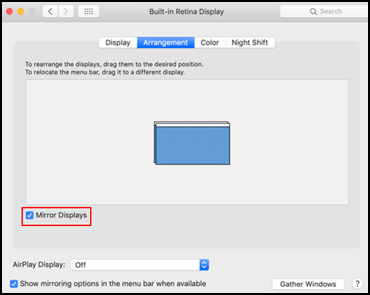 Abbildung 1).
Einrichten mehrerer Monitore in Reihenschaltung
- Macs unterstützen die Reihenschaltung von Monitoren über Thunderbolt-3-Verbindungen.
- In der Regel kann ein Mac bis zu zwei Monitore über eine Reihenschaltung unterstützen (ein Monitor, der direkt mit dem Mac verbunden ist, und ein zweiter Monitor, der mit dem ersten Monitor verbunden ist).
- Um eine Monitorreihenschaltung durchzuführen, benötigt der Mac einen Thunderbolt-3-Anschluss. Der erste Monitor (direkt an den Mac angeschlossen) muss ebenfalls Thunderbolt 3 unterstützen (Beispiel: Dell UP2720Q-Monitore unterstützen Thunderbolt 3).
- Die von den in Reihe geschalteten Monitoren unterstützte Auflösung kann abhängig von der für jeden Monitor erforderlichen Bandbreite niedriger sein.
Macs mit USB-C (DP Alternate-Modus) unterstützen keine Monitorreihenschaltung. Wenn beide Monitore in einer Reihenschaltung verbunden sind, befinden sie sich im Clone-Modus.
Einrichten mehrerer Monitore mit Picture-in-Picture (PIP), Picture-by-Picture (PBP) oder KVM
Mit Picture-in-Picture (PIP) und Picture-by-Picture (PBP) können Sie Ihren Monitor gleichzeitig mit zwei Computern verwenden, die an den Monitor angeschlossen sind. KVM ermöglicht die Steuerung von bis zu 2 Computern über eine einzelne Tastatur und Maus, die mit dem Monitor verbunden sind.
Einige Dell UltraSharp-USB-C-Monitore mit großen Bildschirmen verfügen über diese Funktionen, die Ihnen helfen, die Produktivität zu steigern.
| Dell Ultrasharp Monitor mit USB-C | PIP oder PBP | KVM |
|---|---|---|
| U3219Q | Ja | Ja |
| U4919DW | Ja | Ja |
| U4320Q | Ja | Nein |
| U2724D | Ja | Nein |
| U2725QE | Ja | Ja |
| U3225QE | Ja | Ja |
Anweisungen zum Einrichten von PIP, PBP oder des KVM-Switches finden Sie in der Dokumentation Ihres Dell Monitors.
Troubleshooting bei USB-C-Problemen
Auf dem Monitor wird nichts angezeigt. Es gibt kein Bild bzw. der Bildschirm ist leer.
- Überprüfen Sie das USB-C- oder Thunderbolt-Kabel. Die mit Ihrem Mac-System gelieferten USB-C-Kabel unterstützen möglicherweise nur das Aufladen. Verwenden Sie das USB-C- oder Thunderbolt-Kabel, das mit Ihrem Dell UltraSharp-Monitor geliefert wird.
- Überprüfen Sie die technischen Daten der Grafikkarte, um sicherzustellen, dass die Bildschirmauflösung unterstützt wird.
- Suchen Sie nach Updates für den Grafikkartentreiber.
- Überprüfen Sie die Eingangsauswahl des Monitors, um sicherzustellen, dass diese Option auf automatische Auswahl oder USB-C eingestellt ist. Dies kann über das Bildschirmmenü des Monitors erfolgen. Weitere Informationen finden Sie in der Dokumentation Ihres Dell Monitors.
- Lassen Sie den Computer den Monitor erkennen. Navigieren Sie zu Systemeinstellungen > Displays > Alt- oder Options-Taste > Displays erkennen.
Der Monitor lädt den Mac nicht auf. Es ist eine Anzeige zu sehen, aber der Mac wird nicht aufgeladen.
Das im Lieferumfang Ihres Mac enthaltene USB-C-Kabel bietet möglicherweise keine gleichzeitige Unterstützung für Video und Aufladen. Verwenden Sie das USB-C- oder Thunderbolt 3-Kabel, das mit dem Dell Monitor geliefert wurde.
Je nach Modell unterstützen nicht alle USB-C-Anschlüsse des Monitors die Stromversorgungsfunktion, um das Mac-System aufzuladen. Stellen Sie immer eine Verbindung mit dem USB-C-Anschluss mit dem „Power Delivery“-Logo (65 W oder 90 W) her. In Tabelle 1 finden Sie weitere Informationen zur Stromversorgungsunterstützung für Dell UltraSharp-Monitore mit USB-C. Der Monitor Dell UltraSharp U3219Q unterstützt beispielsweise eine Stromversorgung bis zu 90 W über USB-C (Abbildung 2).
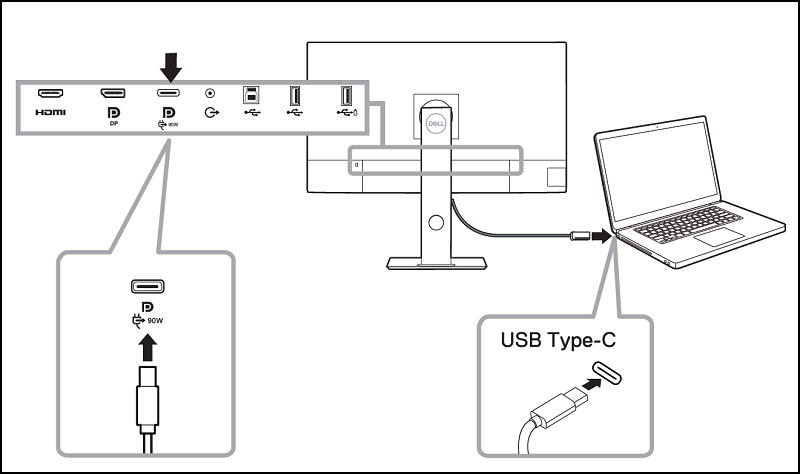
Der USB-C-Anschluss des Monitors bietet nur eine Stromversorgung mit 65 W oder 90 W. Kann der Mac damit aufgeladen werden?
Ja, der Mac kann damit aufgeladen werden. Für das vollständige Aufladen des Mac ist jedoch mehr Zeit erforderlich, wenn Ihr Mac mehr als 65 W oder 90 W benötigt. Wenn Ihr Mac mehr als 65 W oder 90 W benötigt, empfehlen wir die Verwendung des im Lieferumfang Ihres Mac enthaltenen Netzadapters für ein optimiertes Aufladen.
Die maximale Auflösung kann auf dem Monitor nicht erreicht werden.
- Überprüfen Sie die technischen Daten der Grafikkarte und stellen Sie sicher, dass die Grafikkarte die maximale Auflösung des Monitors unterstützt.
- Verwenden Sie den Modus zum Erweitern des Desktops. Navigieren Sie dazu zur Registerkarte des Mac Systemeinstellungen > Displays > Anordnung > Desktop erweitern (stellen Sie sicher, dass „Anzeige spiegeln“ deaktiviert ist).
Der Monitor zeigt ein unscharfes oder verschwommenes Bild an.
Stellen Sie sicher, dass die Bildschirmauflösung in den Systemeinstellungen auf Standard und nicht auf Skaliert eingestellt ist.
Die Schrift wird auf dem Monitor zu klein angezeigt.
Versuchen Sie, größere Schriftarten in den Systemeinstellungen Ihres Mac festzulegen. Navigieren Sie zu den Systemeinstellungen Ihres Mac > Display und wählen Sie dann auf der Registerkarte Display die Option Größerer Text aus.
Die Lautsprecherlautstärke des Monitors kann nicht über die Tastatursteuerungen auf dem Mac-Computer geregelt werden.
MacOS erlaubt es nicht, die Lautstärke oder Bildschirmhelligkeit von extern angeschlossenen Geräten über die Tastatursteuerungen des Computers zu regeln. Verwenden Sie die OSD-Steuertasten des Monitors, um die Lautstärke des Lautsprechers oder die Bildschirmhelligkeit anzupassen.
Kann eine Dockingstation oder ein Adapter verwendet werden, um den Dell Monitor an einen Mac anzuschließen?
Dell empfiehlt nicht die Verwendung einer Dockingstation oder eines Adapters eines Drittanbieters, um Ihren UltraSharp-Monitor mit einem Mac-Computer zu verbinden.
Zeitweiser Ausfall von USB-Geräten, die mit dem Monitor verbunden sind:
Abhängig vom UltraSharp-Monitormodell beträgt die unterstützte USB-Bandbreite über eine USB-C-Verbindung entweder USB 2.0 oder USB 3.0. Die Verwendung von USB-3.0-Geräten (z. B. Webcam, Ethernet-Adapter) mit Monitoren, die nur USB-2.0-Geschwindigkeiten über USB-C unterstützen, kann zu einem zeitweisen Ausfall der angeschlossenen Geräte führen.
Bei einigen Dell UltraSharp-Monitoren (z. B. U2719DC) können Sie die USB-C-Bandbreite von USB 2.0 auf 3.0 über die Einstellung USB-C-Priorisierung > Hohe Datengeschwindigkeit ändern. Weitere Informationen finden Sie in der Dokumentation Ihres Dell Monitors. Beispiel: USB-C-Priorisierungsoption im Bildschirmmenü des U2719HC (Abbildung 3).
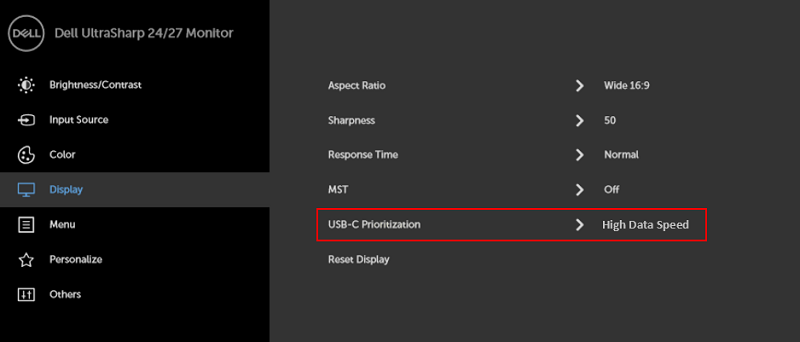
Wie wird die maximale Auflösung auf dem Ultrawide-Monitor Dell UltraSharp U4919DW erreicht?
- Auf Macs mit Intel Graphics können Sie über die USB-C-Verbindung zum Dell U4919DW-Monitor eine Auflösung von bis zu 3840 x 1080 erzielen.
- Verwenden Sie für eine höhere Auflösung von 5120 x 1440 über die USB-C-Verbindung einen Mac-Computer mit einer separaten Grafikkarte eines anderen Anbieters (NVIDIA oder AMD).
Es ist ein macOS-Ladeton bei Verbindung mit dem U3419W- oder U3818DW-Monitor zu hören.
Bei einigen Mac-Computern ist möglicherweise ein Ladeton zu hören, während sich der Computer im Ruhezustand befindet und über eine USB-C-Verbindung zum Dell U3419W- oder U3818DW-Monitor aufgeladen wird. Führen Sie eine der folgenden Aktionen aus, um das Problem zu beheben:
- Aktualisieren Sie Ihr Betriebssystem und Ihre Treiber.
- Deaktivieren Sie den Ruhezustand auf dem Mac-Computer. Navigieren Sie zu Sie zu Systemeinstellungen > Energiesparmodus > Verhindern, dass der Monitor bei ausgeschaltetem Display automatisch in den Ruhezustand wechselt.
- Trennen Sie das USB-C-Kabel von Ihrem Mac-Computer, wenn Sie den Computer ausschalten.
- Verwenden Sie das im Lieferumfang Ihres Mac-Computers enthaltene Netzteil zum Aufladen.
- Intel unterstützt 5K-Auflösung mit einem Anschluss auf externen Monitoren nicht mehr. Es müssen 2 Anschlüsse verwendet werden, um eine 5K-Auflösung auf externen 5K-Monitoren zu erzielen, wenn der Computer nur über eine integrierte Intel Grafikkarte verfügt.
Es gibt kein Bild oder keine Anzeige, wenn der Mac mit dem UP2720Q verbunden ist.
- Der Monitor UP2720Q wird mit einem aktiven Thunderbolt-3-Kabel (USB-C) zum Anschließen an einen Mac-Computer mit Thunderbolt 3 geliefert. Die Verwendung dieses Kabels mit einem Mac-Computer, der nur USB-C (mit DP Alt-Modus) unterstützt, führt möglicherweise dazu, dass kein Bild angezeigt wird.
- Wenn Sie einen Mac-Computer mit USB-C (mit DP-Alt-Modus) wie MacBook 2015 verwenden, erwerben Sie bitte separat ein passives Thunderbolt-3-Kabel (USB-C) oder ein USB-C-Kabel mit DP-Alt-Modus. Dell Artikelnummern für passive Thunderbolt-3-Kabel (USB-C):
Möglicherweise wird neben dem USB-C-Anschluss Ihres Mac das Symbol
 für USB-C (mit DP Alt-Modus) oder
  für Thunderbolt 3 angezeigt.
Gibt es eine Mac-Version der Software Dell Display Manager?
Ja, die Mac-Version von Dell Display Manager ist jetzt verfügbar. Eine Liste der Dell Monitore, die von Dell Display Manager für Mac unterstützt werden, finden Sie auf Dell.com/ddm.
- macOS 10.14, 10.15, 11
- MacBook Pro, Air, Mac Mini ab 2018
- Mac Pro ab 2019
- Macs mit Intel oder M1-Chipsatz
Weitere Informationen finden Sie in Dell Display and Peripheral Manager für macOS.
Ihre Dell Monitore müssen auf die neueste Firmwareversion aktualisiert werden, damit sie mit Dell Display Manager für Mac funktionieren.
So laden Sie die neueste Firmware für Ihren Dell Monitor herunter:
- Rufen Sie die Website Dell.com/support/drivers auf.
- Identifizieren Sie Ihren Dell Monitor mithilfe der Service-Tag-Nummer oder wählen Sie Ihren Monitor aus dem Produktkatalog aus.
- Wählen Sie Ihr Betriebssystem (Apple macOS) aus und laden Sie das Firmwarepaket herunter.
Betroffene Produkte
Dell U2419HC, Dell U2421E, Dell U2421HE, Dell U2422H, Dell U2422HE, Dell U2422HX, Dell U2520D, Dell U2520DR, Dell U2719DC, Dell U2720Q, Dell U2720QM, Dell U2721DE, Dell U2722D, Dell U2722DE, Dell U2722DX, Dell U3219Q, Dell U3419W, Dell U3421WE
, Dell U3821DW, Dell U4021QW, Dell U4320Q, Dell U4919DW, Dell UP2720Q, Dell UP3221Q, Dell U2424H, Dell U2424HE, Dell U2723QE, Dell U2723QX, Dell U2724D, Dell U2724DE, Dell UltraSharp 27 4K Thunderbolt Hub Monitor U2725QE, Dell U3023E, Dell U3223QE, Dell U3223QZ, Dell U3224KB, Dell UltraSharp 32 4K Thunderbolt Hub Monitor U3225QE, Dell U3423WE, Dell U3425WE, Dell U3824DW, Dell U4025QW, Dell U4323QE, Dell U4924DW
...
Artikeleigenschaften
Artikelnummer: 000131273
Artikeltyp: How To
Zuletzt geändert: 06 Aug. 2026
Version: 27
Antworten auf Ihre Fragen erhalten Sie von anderen Dell NutzerInnen
Support Services
Prüfen Sie, ob Ihr Gerät durch Support Services abgedeckt ist.