Weitere Informationen finden Sie unter „So erstellen Sie ein FTP-Nutzerkonto in Dell Security Management Server Virtual“.
Zusammenfassung: In dieser Anleitung erfahren Sie, wie Sie Dell Security Management Server Virtual und Dell Data Protection Virtual Edition sichern und wiederherstellen.
Dieser Artikel gilt für
Dieser Artikel gilt nicht für
Dieser Artikel ist nicht an ein bestimmtes Produkt gebunden.
In diesem Artikel werden nicht alle Produktversionen aufgeführt.
Weisungen
In diesem Artikel wird beschrieben, wie Sie einen FTP-Nutzer (File Transfer Protocol) in Dell Security Management Server Virtual (ehemals Dell Data Protection | Virtual Edition) erstellen.
Betroffene Produkte:
- Dell Security Management Server Virtual
- Dell Data Protection | Virtual Edition
Der Prozess zum Erstellen eines FTP-Nutzers für Dell Security Management Server Virtual variiert je nach Version. Klicken Sie auf die entsprechende Version für weitere Informationen. Versionsinformationen finden Sie unter „So identifizieren Sie die Version von Dell Data Security Server“.
- Melden Sie sich mit den Anmeldeinformationen des Standard-Administrators () bei der virtuellen Appliance an.
delluserAnmeldedaten
 Hinweis:
- Die Standardanmeldedaten für die virtuelle Appliance sind:
- Nutzername:
delluser - Kennwort:
delluser
- Nutzername:
- Ein Administrator kann das Standardkennwort im Menü der virtuellen Appliance des Produkts ändern.
- Die Standardanmeldedaten für die virtuelle Appliance sind:
- Wählen Sie im Hauptmenü die Option Basic Configuration und drücken Sie dann die Eingabetaste.
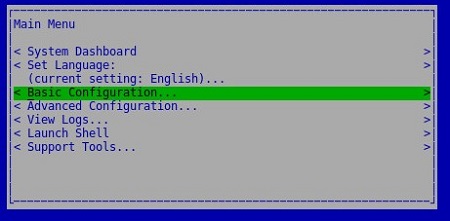
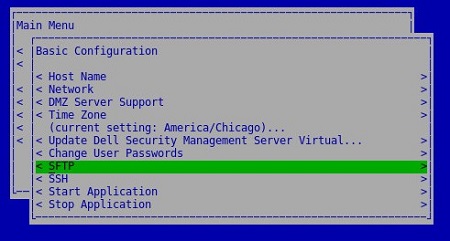
- Wählen Sie SFTP aus und drücken Sie anschließend die Eingabetaste.
- Geben Sie bei ausgewählter Option Nutzer hinzufügen einen Nutzernamen und ein Kennwort ein. Wählen Sie nach dem Ausfüllen Übernehmen aus und drücken Sie die Eingabetaste.
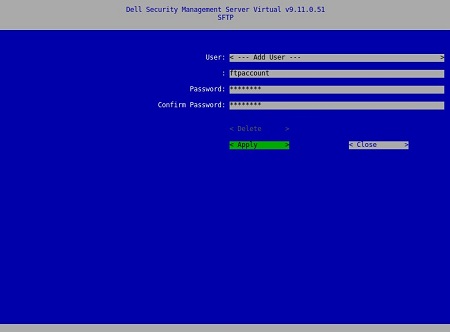 Nutzernamen müssen mit einem Kleinbuchstaben beginnen und dürfen nicht:
- Großbuchstaben enthalten
- Sonderzeichen außer _.(Unterstrich) enthalten
- mehr als 64 Zeichen enthalten.
Kennwörter müssen mindestens Folgendes enthalten:
- 8 Zeichen
- Ein Großbuchstabe
- Ein Kleinbuchstabe
- Eine numerische
- 1 Sonderzeichen (!@#&%_-)
- Melden Sie sich mit den Anmeldeinformationen des Standard-Administrators () bei der virtuellen Appliance an.
ddpuserAnmeldedaten
 Hinweis:
- Die Standardanmeldedaten für die virtuelle Appliance sind:
- Nutzername:
ddpuser - Kennwort:
ddpuser
- Nutzername:
- Ein Administrator kann das Standardkennwort im Menü der virtuellen Appliance des Produkts ändern.
- Die Standardanmeldedaten für die virtuelle Appliance sind:
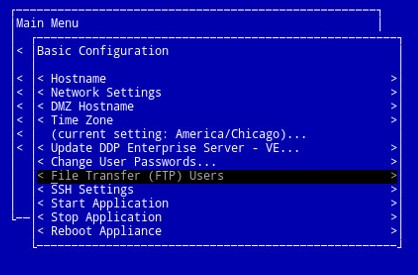
- Wählen Sie im Hauptmenü die Option Basic Configuration und drücken Sie dann die Eingabetaste.
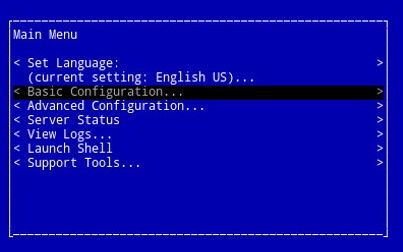
- Wählen Sie FTP-Nutzer (File Transfer Protocol) aus und drücken Sie dann die Eingabetaste.
- Dell Security Management Server Virtual unterstützt bis zu drei FTP-Nutzerkonten. Drücken Sie die Leertaste rechts neben „Status von FTP-Nutzer [Nummer]“, um das entsprechende Konto zu aktivieren. Erstellen Sie für jeden aktivierten FTP-Nutzer einen Nutzernamen und ein Kennwort. Wählen Sie nach dem Ausfüllen OK aus und drücken Sie die Eingabetaste, um die Änderungen zu speichern.
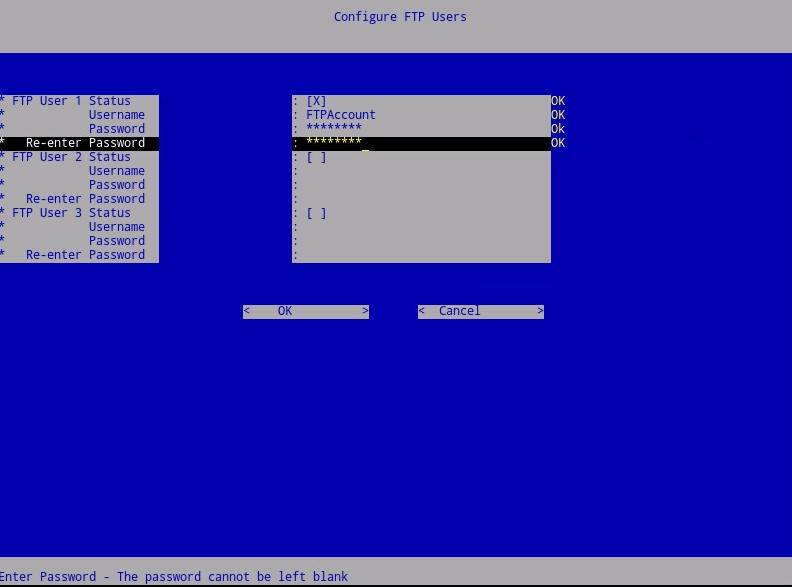 Kennwörter müssen mindestens Folgendes enthalten:
- 8 Zeichen
- Ein Großbuchstabe
- Ein Kleinbuchstabe
- Eine numerische
- 8 Zeichen
Weitere Informationen
Videos
Betroffene Produkte
Dell EncryptionArtikeleigenschaften
Artikelnummer: 000131898
Artikeltyp: How To
Zuletzt geändert: 10 Aug. 2026
Version: 11
Antworten auf Ihre Fragen erhalten Sie von anderen Dell NutzerInnen
Support Services
Prüfen Sie, ob Ihr Gerät durch Support Services abgedeckt ist.