Absolute Sürümünü Belirleme
Zusammenfassung: Bu makaleyi izleyerek Absolute sürümünü belirlemeye yönelik adım adım talimatları öğrenin.
Dieser Artikel gilt für
Dieser Artikel gilt nicht für
Dieser Artikel ist nicht an ein bestimmtes Produkt gebunden.
In diesem Artikel werden nicht alle Produktversionen aufgeführt.
Weisungen
Absolute sürümünü bilmek yöneticinin şunları yapmasına olanak tanır:
- Özellikleri belirleme
- Kullanıcı arabirimi farklılıklarını belirleme
- İş akışı değişikliklerini anlama
- Sistem gereksinimlerini doğrulama
Etkilenen Ürünler:
- Absolute
Etkilenen İşletim Sistemleri:
- Windows
Sürüm Uç Nokta, Yükleyici veya Web Konsolu yoluyla belirlenebilir. Daha fazla bilgi için uygun yönteme tıklayın.
Uç Nokta
- Şu adrese gidin:
- 64 bit işletim sistemi:
C:\Windows\SysWow64 - 32 bit işletim sistemi:
C:\Windows\System32
- 64 bit işletim sistemi:
- Şuna sağ tıklayın:
rpcnet.exeve ardından Özellikler'i seçin.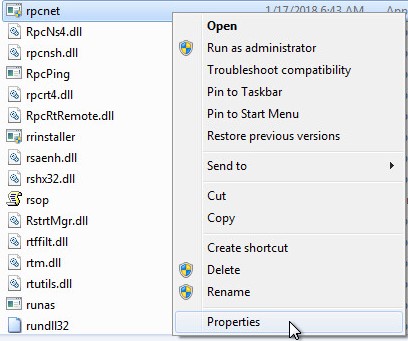
- Ayrıntılar sekmesini seçin.

- Dosya sürümü bilgisini not alın. Kaydedilmesi en önemli olan sayı üçüncü sayıdır. Örnekte üçüncü sayı 944'tür.
 Not: İstemcinizin Dosya sürümü örnekten farklı olabilir.
Yükleyici
Not: Bu adıma devam etmeden önce Absolute indirilmelidir. Daha fazla bilgi için bkz. Absolute'u İndirme ve Yükleme.
- Absolute istemcisini indirin.
- İndirme konumunda,
ctmweb.exe.
- Lütfen parolanızı girin alanına varsayılan yönetici parolasını yazın ve İleri'ye tıklayın.
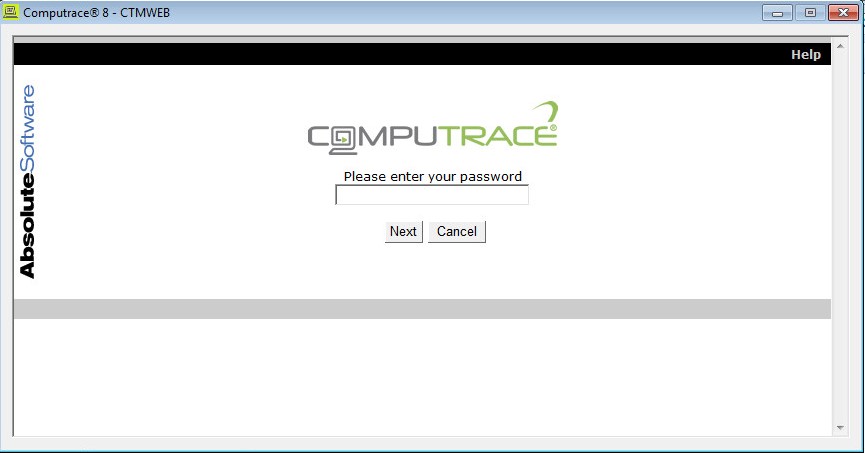 Not: Şunun için varsayılan yönetici parolası:
ctmwebdirpassword. - Durum sayfasında Aracı derlemesi gösterilir. Örnekte Aracı derlemesi 944'tür.
 Not: İstemcinizin Aracı derlemesi örnekten farklı olabilir.
Web Konsolu
- Bir web tarayıcısında Absolute
seçeneğine gidin.
- Absolute web konsolunda oturum açın.

- Sol menü bölmesinde Aygıtları Bul simgesini seçin ve ardından Klasik Raporlar öğesine tıklayın.
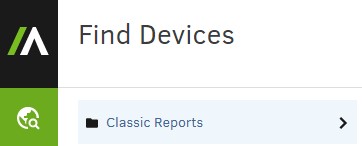
- Klasik Raporlar'daDonanım Varlıkları'na tıklayın.

- Hardware Assets bölümünde, Asset Report öğesine tıklayın.

- Varlık RaporundaShow results öğesine tıklayın.

- İlgili aygıt için Aracı Sürümünü bulun. Örnekte üç aygıtın tümü için İstemci Sürümü 944'tür.
 Not: İstemcinizin Aracı Sürümü örnekten farklı olabilir.
Destek ile iletişime geçmek için Dell Data Security Uluslararası Destek Telefon Numaraları başlıklı makaleye başvurun.
Çevrimiçi olarak teknik destek talebi oluşturmak için TechDirect adresine gidin.
Daha fazla faydalı bilgi ve kaynak için Dell Security Topluluk Forumu'na katılın.
Weitere Informationen
Videos
Betroffene Produkte
AbsoluteArtikeleigenschaften
Artikelnummer: 000131906
Artikeltyp: How To
Zuletzt geändert: 04 Sept. 2025
Version: 11
Antworten auf Ihre Fragen erhalten Sie von anderen Dell NutzerInnen
Support Services
Prüfen Sie, ob Ihr Gerät durch Support Services abgedeckt ist.