Identyfikowanie wersji oprogramowania Absolute
Zusammenfassung: Zapoznaj się z instrukcjami krok po kroku, aby zidentyfikować wersję oprogramowania Absolute, postępując zgodnie z tym artykułem.
Dieser Artikel gilt für
Dieser Artikel gilt nicht für
Dieser Artikel ist nicht an ein bestimmtes Produkt gebunden.
In diesem Artikel werden nicht alle Produktversionen aufgeführt.
Weisungen
Znajomość wersji oprogramowania Absolute pozwala administratorowi:
- Identyfikacji możliwości
- Ustalania różnic interfejsu użytkownika
- Zrozumienia zmian przepływu pracy
- Weryfikacji wymagań systemowych
Dotyczy produktów:
- Absolute
Dotyczy systemów operacyjnych:
- Windows
Przechowywanie wersji można ustalić za pomocą opcji Punkt końcowy, Instalator lub Konsola sieci Web. Kliknij odpowiednią metodę, aby uzyskać więcej informacji.
Punkt końcowy
- Przejdź do:
- 64-bitowy system operacyjny:
C:\Windows\SysWow64 - 32-bitowy system operacyjny:
C:\Windows\System32
- 64-bitowy system operacyjny:
- Kliknij prawym przyciskiem myszy
rpcnet.exe, a następnie wybierz pozycję Właściwości.
- Wybierz kartę Szczegóły.

- Zapamiętaj wersję pliku. Trzecia liczba jest najważniejszym numerem do zapamiętania. W tym przykładzie trzecią liczbą jest 944.
 Uwaga: Wersja pliku oprogramowania klienckiego może być inna niż w podanym przykładzie.
Instalator
Uwaga: Przed wykonaniem tego kroku należy pobrać oprogramowanie Absolute. Aby uzyskać więcej informacji, zapoznaj się z tematem Jak pobrać i zainstalować oprogramowanie Absolute.
- Pobierz agenta Absolute.
- W lokalizacji pobierania kliknij dwukrotnie
ctmweb.exe.
- W polu Wprowadź hasło wpisz domyślne hasło administratora, a następnie kliknij przycisk Dalej.
 Uwaga: Domyślne hasło administratora
ctmwebjestpassword. - Na stronie stanu zostanie wyświetlona kompilacja agenta. W przykładzie „944” jest Kompilacją agenta.
 Uwaga: Kompilacja agenta klienta może różnić się od kompilacji w podanym przykładzie.
Konsola sieci Web
- W przeglądarce internetowej przejdź do aplikacji Absolute
.
- Zaloguj się do konsoli sieci Web Absolute.

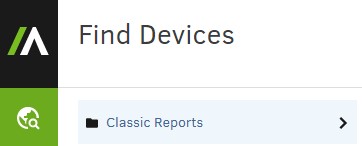
- W lewym okienku menu wybierz ikonę Znajdź urządzenia i kliknij pozycję Raporty klasyczne.
- W raportach klasycznych kliknij Zasoby sprzętowe.

- W sekcji Zasoby sprzętowe kliknij opcję Raport dotyczący zasobów.

- W raporcie o zasobach kliknij opcję Pokaż wyniki.

- Odszukaj wersję agenta dla odpowiedniego urządzenia. W przykładzie „944” jest wartością pozycji Wersja agenta dla wszystkich trzech urządzeń.
 Uwaga: Wersja agenta klienta może być inna niż w podanym przykładzie.
Aby skontaktować się z pomocą techniczną, przejdź do sekcji Numery telefonów międzynarodowej pomocy technicznej Dell Data Security.
Przejdź do TechDirect, aby wygenerować zgłoszenie online do pomocy technicznej.
Aby uzyskać dodatkowe informacje i zasoby, dołącz do Forum społeczności Dell Security.
Weitere Informationen
Videos
Betroffene Produkte
AbsoluteArtikeleigenschaften
Artikelnummer: 000131906
Artikeltyp: How To
Zuletzt geändert: 04 Sept. 2025
Version: 11
Antworten auf Ihre Fragen erhalten Sie von anderen Dell NutzerInnen
Support Services
Prüfen Sie, ob Ihr Gerät durch Support Services abgedeckt ist.