Come identificare la versione di Absolute
Zusammenfassung: Per istruzioni dettagliate per identificare la versione di Absolute, seguire questo articolo.
Dieser Artikel gilt für
Dieser Artikel gilt nicht für
Dieser Artikel ist nicht an ein bestimmtes Produkt gebunden.
In diesem Artikel werden nicht alle Produktversionen aufgeführt.
Weisungen
Conoscere la versione di Absolute consente a un amministratore di:
- Identificare le funzionalità
- Determinare le differenze dell'interfaccia utente
- Comprendere le modifiche del flusso di lavoro
- Verificare i requisiti di sistema
Prodotti interessati:
- Absolute
Sistemi operativi interessati:
- Windows
La versione può essere determinata tramite l'endpoint, il programma di installazione o la console web. Per maggiori informazioni, cliccare sul metodo appropriato.
Endpoint
- Andare a:
- Sistema operativo a 64 bit:
C:\Windows\SysWow64 - Sistema operativo a 32 bit:
C:\Windows\System32
- Sistema operativo a 64 bit:
- Cliccare con il tasto destro del mouse
rpcnet.exequindi selezionare Proprietà.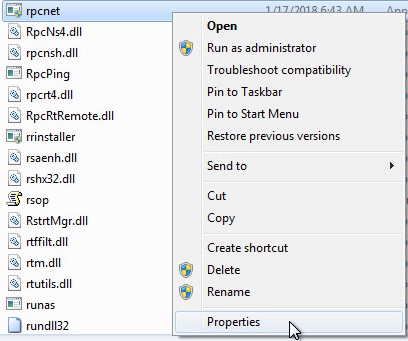
- Selezionare la scheda Dettagli.
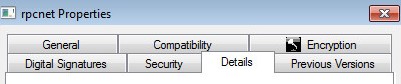
- Registrare la versione del file. Il terzo numero è il più importante da registrare. Nell'esempio, 944 è il terzo numero.
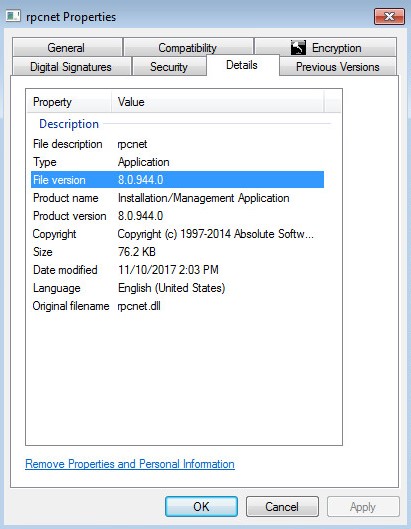 Nota: la versione del file del client può essere diversa dall'esempio.
Programma di installazione
Nota: è necessario scaricare Absolute prima di procedere con questo passaggio. Per ulteriori informazioni, fare riferimento a Come scaricare e installare Absolute.
- Scaricare l'agent Absolute.
- Nella posizione di download, cliccare due volte
ctmweb.exe.
- Nel campo Please enter your password , digitare la password amministrativa predefinita, quindi cliccare su Next.
 Nota: Password amministrativa predefinita per
ctmwebèpassword. - La pagina di stato mostra la build dell'Agent. Nell'esempio, 944 è la build dell'agent.
 Nota: la build dell'agent del client può essere diversa dall'esempio.
Console web
- In un web browser passare ad Absolute
.
- Accedere alla console web Absolute.
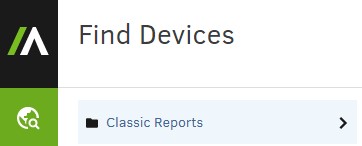
- Nel riquadro a sinistra, selezionare l'icona Trova dispositivi, quindi clicca su Report classici.
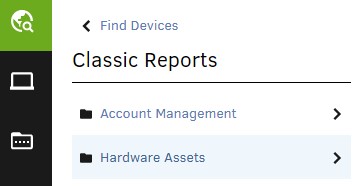
- In Classic Reports cliccare su Hardware Assets.
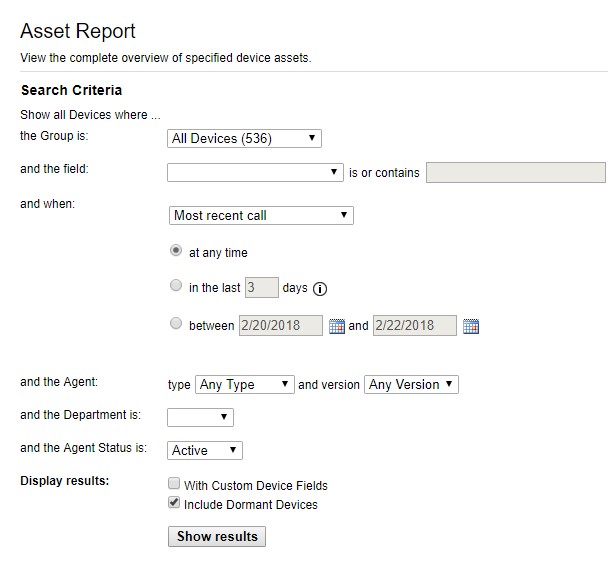
- In Hardware Assets cliccare su Asset Report.

- In Asset Report, cliccare su Show results.
- Individuare la versione dell'agente per il dispositivo appropriato. Nell'esempio, 944 è la versione dell'agent per tutti e tre i dispositivi.
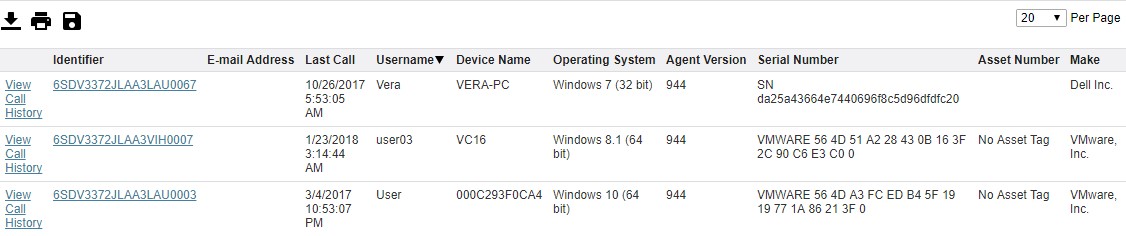 Nota: la versione dell'agent del client può essere diversa dall'esempio.
Per contattare il supporto, consultare l'articolo Numeri di telefono internazionali del supporto di Dell Data Security.
Accedere a TechDirect per generare una richiesta di supporto tecnico online.
Per ulteriori approfondimenti e risorse accedere al forum della community Dell Security.
Weitere Informationen
Videos
Betroffene Produkte
AbsoluteArtikeleigenschaften
Artikelnummer: 000131906
Artikeltyp: How To
Zuletzt geändert: 04 Sept. 2025
Version: 11
Antworten auf Ihre Fragen erhalten Sie von anderen Dell NutzerInnen
Support Services
Prüfen Sie, ob Ihr Gerät durch Support Services abgedeckt ist.