OptiPlex 3060 MFF(マイクロ フォーム ファクター)顧客交換可能ユニット(CRU)分解取り外しガイド
Zusammenfassung: この記事では、Dell OptiPlex 3060 MFF(マイクロ フォーム ファクター)デスクトップ コンピューターの顧客交換可能パーツ(CRU)を取り外す方法について説明します。
Dieser Artikel gilt für
Dieser Artikel gilt nicht für
Dieser Artikel ist nicht an ein bestimmtes Produkt gebunden.
In diesem Artikel werden nicht alle Produktversionen aufgeführt.
Symptome
これらのガイドでは、OptiPlex 3060マイクロ フォーム ファクター コンピューターの顧客交換可能ユニット(CRU)のパーツを安全に取り外す手順について説明します。CRUは、エンジニアが取り外したり交換したりする必要がないコンピューターのパーツです。このガイドには、関連する内容を示す写真が含まれています
目次:
取り外しガイド
これらのガイドで目的の内容が説明されていない場合は、 システム マニュアルを参照してください。
以下の記事では、電気機器を取り扱う際に考慮すべき安全上の注意事項について説明します。
Ursache
該当なし
Lösung
取り外し手順
メモ: コンテンツを表示するには、下で開くセクションのタイトルをクリックします。
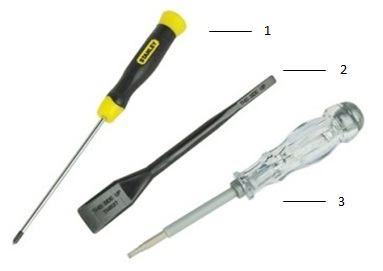
| 1 | 小型のプラス ドライバー | 2 | プラスチック製スクライブ |
| 3 | 小型マイナス ドライバー |
メモ: 大きなプラス ドライバーまたはマイナス ドライバーを使用すると、ネジの頭が損傷する可能性があります。その場合は、特殊ツールが必要となり、オンサイト エンジニアはこれらの特殊ツールを所持していないため、取り外し作業ができなくなります。
-
システム カバーを取り外す前に、次の手順を実行します。
-
ハードウェアの取り付けまたは取り外しの際には、必ずすべてのデータが適切にバックアップされていることを確認してください。
-
電話回線、ネットワークケーブル、USB通信ケーブルをコンピュータから外します。
-
コンピュータ、および取り付けられているすべてのデバイスをコンセントから外します。
-
-
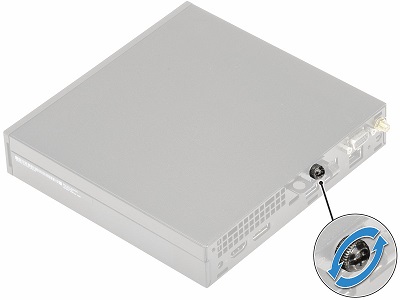
システムの背面にあるカバーの1本の蝶ネジをゆるめます。
-
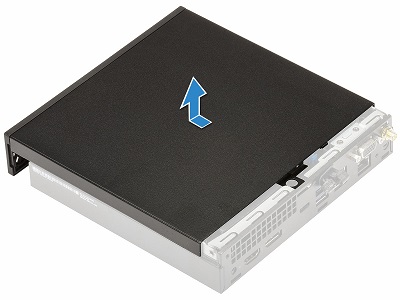
カバーをコンピューターの前面に向かって引いて、クリップを外してから持ち上げてシャーシから取り外します。
-
ハード ディスク ドライブ アセンブリーを取り外す前に、次の手順を実行します。
-
ハードウェアの取り付けまたは取り外しの際には、必ずすべてのデータが適切にバックアップされていることを確認してください。
-
電話回線、ネットワークケーブル、USB通信ケーブルをコンピュータから外します。
-
コンピュータ、および取り付けられているすべてのデバイスをコンセントから外します。
-
システム カバーを取り外します。
-
-
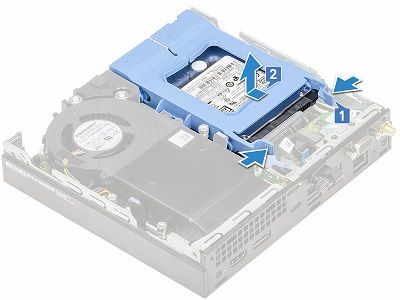
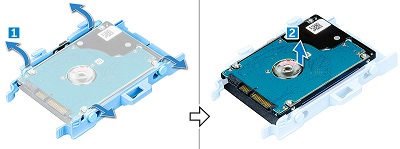
アセンブリーの両側にある青色のタブのいずれかを互いに近づけて押します[1]。アセンブリーがロック解除されるまでコンピューターの背面に向かって押し[2]、持ち上げてコンピューターから取り外します。
-
アセンブリーの一方の側をドライブから引き出し、固定ピンを外し[1]、ドライブを持ち上げてアセンブリーから取り外します[2]。
-
M.2 PCIe SSDカードを取り外す前に、次の手順を実行します。
-
ハードウェアの取り付けまたは取り外しの際には、必ずすべてのデータが適切にバックアップされていることを確認してください。
-
電話回線、ネットワークケーブル、USB通信ケーブルをコンピュータから外します。
-
コンピュータ、および取り付けられているすべてのデバイスをコンセントから外します。
-
-
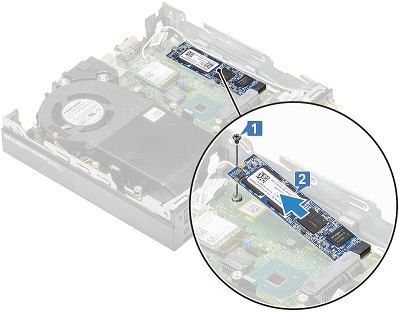
SSDカードをマザーボードに固定している1本のネジを外します[1]。カードを持ち上げて、マザーボードのスロットから取り出します[2]。
-
システム ファンを取り外す前に、次の手順を実行します。
-
ハードウェアの取り付けまたは取り外しの際には、必ずすべてのデータが適切にバックアップされていることを確認してください。
-
電話回線、ネットワークケーブル、USB通信ケーブルをコンピュータから外します。
-
コンピュータ、および取り付けられているすべてのデバイスをコンセントから外します。
-
システム カバーを取り外します。
-
-
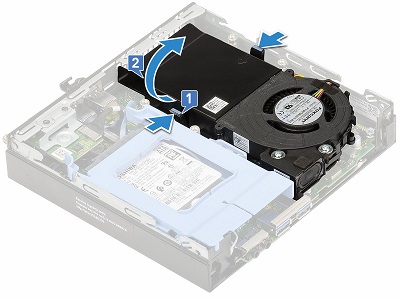
ファンの両側にある青色のタブのいずれかを互いに近づけて押します[1]。コンピューターの中央にある端を持ち上げて[2]、持ち上げることができます。
-
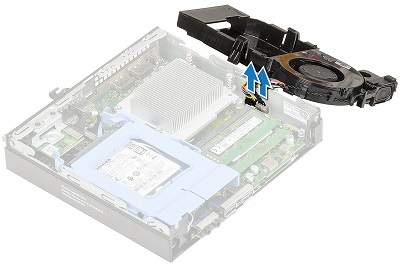
ファン ブラケットを裏返して、マザーボードからファン ケーブルを外します。
-
メモリーを取り外す前に、次の手順を実行します。
-
メモリー モジュールの両側にある金属製のクリップのいずれかをモジュールから取り外します[1]。メモリーが飛び出したら、スロットから引き出します[2]。
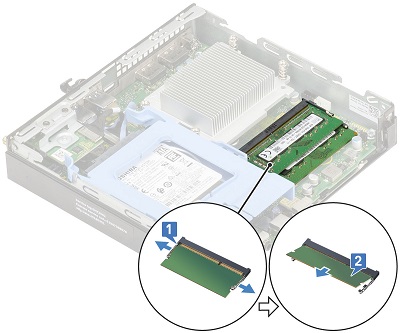
メモ: コンピューターに取り付けられている追加のメモリーDIMMについて、手順3を繰り返します。
-
シリアルおよびPS I/Oボードを取り外す前に、次の手順を実行します。
-
ハードウェアの取り付けまたは取り外しの際には、必ずすべてのデータが適切にバックアップされていることを確認してください。
-
電話回線、ネットワークケーブル、USB通信ケーブルをコンピュータから外します。
-
コンピュータ、および取り付けられているすべてのデバイスをコンセントから外します。
-
-
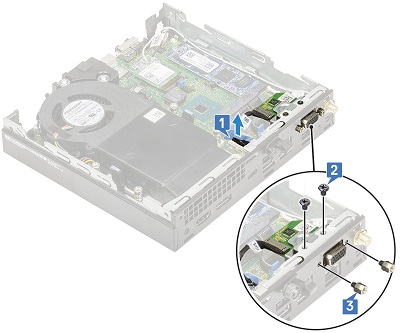
カード ケーブルをマザーボードから外し[1]、ボードをシャーシに固定している4本のネジを外します[2、3]。
-
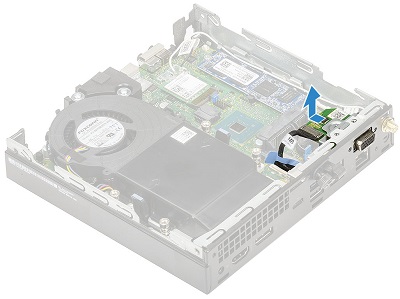
カードをシャーシの前面から引き出し、持ち上げてPCから取り外します。
-
コイン型電池を取り外す前に、次の手順を実行します。
-
ハードウェアの取り付けまたは取り外しの際には、必ずすべてのデータが適切にバックアップされていることを確認してください。
-
電話回線、ネットワークケーブル、USB通信ケーブルをコンピュータから外します。
-
コンピュータ、および取り付けられているすべてのデバイスをコンセントから外します。
-
-
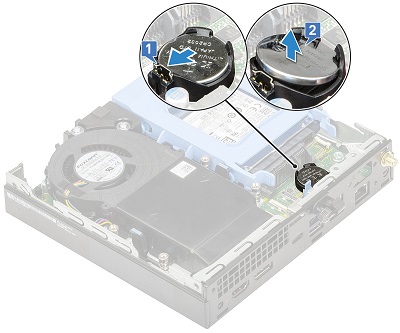
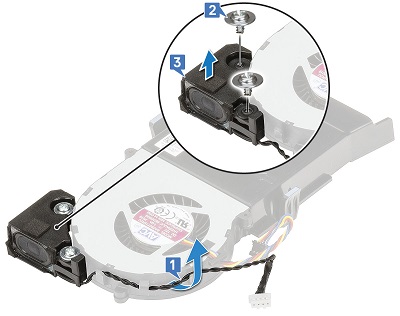
コイン型電池が飛び出すまでリリース ラッチを押し下げ[1]、コイン型電池をPCから取り外します。
-
ワイヤレス ネットワーク カードを取り外す前に、次の手順を実行します。
-
ハードウェアの取り付けまたは取り外しの際には、必ずすべてのデータが適切にバックアップされていることを確認してください。
-
電話回線、ネットワークケーブル、USB通信ケーブルをコンピュータから外します。
-
コンピュータ、および取り付けられているすべてのデバイスをコンセントから外します。
-
-
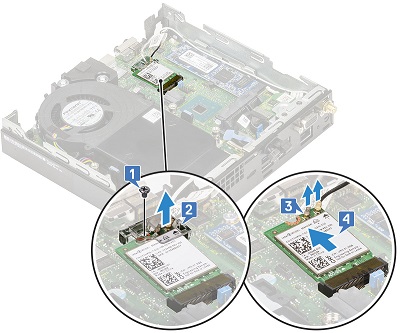
プラスチック製のタブをカードに固定している1本のネジを外します[1]。プラスチック製のクリップを取り出し[2]、アンテナケーブルをカードから外します[3]。次に、カードをマザーボードのスロットから取り外します[4]。
| さらにサポートが必要な場合は、テクニカル サポートにお問い合わせください。 | |
| お問い合わせ | OptiPlex 3060の分解の内容ページに戻ります。 |
Betroffene Produkte
OptiPlex 3060 MicroArtikeleigenschaften
Artikelnummer: 000132141
Artikeltyp: Solution
Zuletzt geändert: 19 Okt. 2023
Version: 8
Antworten auf Ihre Fragen erhalten Sie von anderen Dell NutzerInnen
Support Services
Prüfen Sie, ob Ihr Gerät durch Support Services abgedeckt ist.