OptiPlex 5070 Mini Tower (MT) – Demontagehandbuch für vom Kunden austauschbare Einheiten (CRUs)
Zusammenfassung: Dieser Artikel ist eine Anleitung zum Entfernen der Teile des Dell OptiPlex 5070 Mini Tower Desktop-PCs, die jedermann ausbauen und ersetzen kann.
Dieser Artikel gilt für
Dieser Artikel gilt nicht für
Dieser Artikel ist nicht an ein bestimmtes Produkt gebunden.
In diesem Artikel werden nicht alle Produktversionen aufgeführt.
Symptome
Diese Anleitungen führen Sie Schritt für Schritt durch die sichere Entfernung von Komponenten, die als vom Kunden austauschbare Einheit (CRU) des Systems OptiPlex 5070 Mini Tower (MT) betrachtet werden. (CRUs sind die Teile des Systems, für die kein Techniker benötigt wird, um sie zu entfernen oder auszutauschen.) Die Anleitungen enthalten auch Bilder, die auf die betreffenden Teile verweisen.
Inhaltsverzeichnis:
Anleitung zum Entfernen
Wenn diese Anleitungen nicht die von Ihnen gesuchte Vorgehensweise abdecken, sollten Sie in Ihrem Systemhandbuch nachlesen.
Im folgenen Artikel erhalten Sie Informationen zum sicheren Betrieb, die Sie beim Umgang mit elektrischen Geräten berücksichtigen sollten.
Anweisungen zum Entfernen
 Hinweis: Bitte klicken Sie auf den Titel des Abschnitts, den Sie öffnen möchten, um den Inhalt zu sehen.
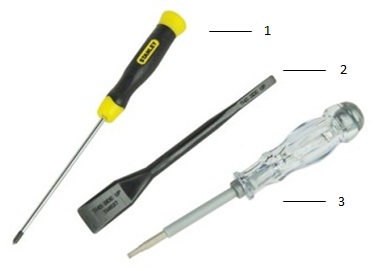
| 1 | Kleiner Kreuzschlitzschraubendreher | 2 | Kunststoffstift |
| 3 | Kleiner Schlitzschraubendreher |
 Hinweis: Beachten Sie, dass das Verwenden eines großen Kreuzschlitzschraubendrehers oder Flachkopfschraubendrehers zu Beschädigungen am Schraubenkopf führen kann. Dies würde die Entfernung ohne Spezialwerkzeug unmöglich machen, das unseren Vor-Ort-Technikern nicht zur Verfügung steht.
-
Anweisungen vor dem Entfernen der Systemabdeckung:
-
Vergewissern Sie sich beim Installieren oder Entfernen jeglicher Hardware stets, dass Ihre Daten auf geeignete Weise gesichert sind
-
Trennen Sie alle Telefon-, Netzwerk- und USB-Kabel vom Computer
-
Trennen Sie den Computer und alle angeschlossenen Geräte von den jeweiligen Steckdosen
-
-
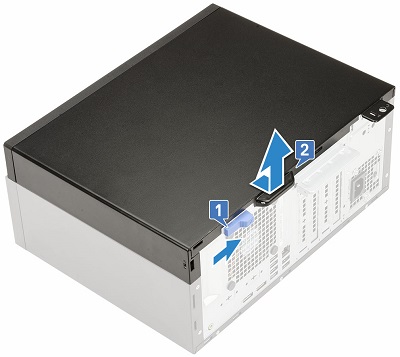
Legen Sie das System mit der Abdeckung nach oben auf die Seite und drücken Sie den blauen Entriegelungsriegel auf der Rückseite des Systems in die Mitte, um die Abdeckung zu entriegeln [1].
-
Drücken Sie die Blende in Richtung der Rückseite des Systems und heben Sie sie nach oben und aus dem Computer [2].
-
Anweisungen vor dem Entfernen der Frontverkleidung:
-
Vergewissern Sie sich beim Installieren oder Entfernen jeglicher Hardware stets, dass Ihre Daten auf geeignete Weise gesichert sind
-
Trennen Sie alle Telefon-, Netzwerk- und USB-Kabel vom Computer
-
Trennen Sie den Computer und alle angeschlossenen Geräte von den jeweiligen Steckdosen
-
Nehmen Sie die Systemabdeckung ab.
-
-
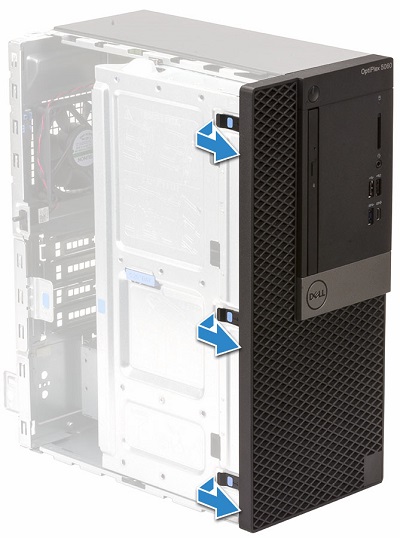
Hebeln Sie die drei Haltelaschen entlang der linken Seite der Blende auf.
-
Drehen Sie die Blende auf den drei Haken nach rechts.
-
Ziehen Sie die Blende von der Vorderseite des Systems ab.
-
Anweisungen vor dem Entfernen des Festplattenlaufwerks:
-
Vergewissern Sie sich beim Installieren oder Entfernen jeglicher Hardware stets, dass Ihre Daten auf geeignete Weise gesichert sind
-
Trennen Sie alle Telefon-, Netzwerk- und USB-Kabel vom Computer
-
Trennen Sie den Computer und alle angeschlossenen Geräte von den jeweiligen Steckdosen
-
Entfernen Sie die Systemabdeckung und die Frontverkleidung.
-
-
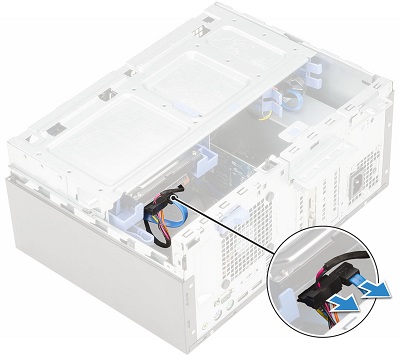
Das 3,5-Zoll-Festplattenlaufwerk befindet sich auf der Oberseite des Systems in der ausklappbaren Blende. Trennen Sie Netzkabel und Datenübertragungskabel von der Rückseite des Laufwerks.
-
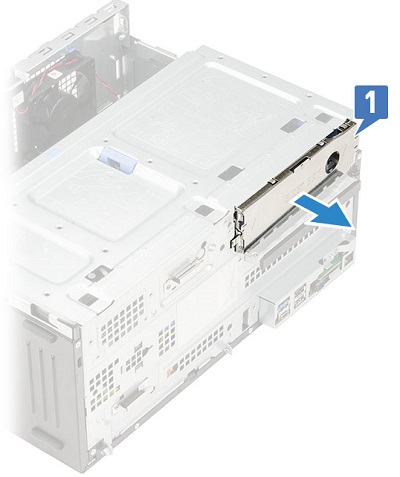
Entfernen Sie den EMC Metallplatzhalter von der Vorderseite des Systems [1].
-
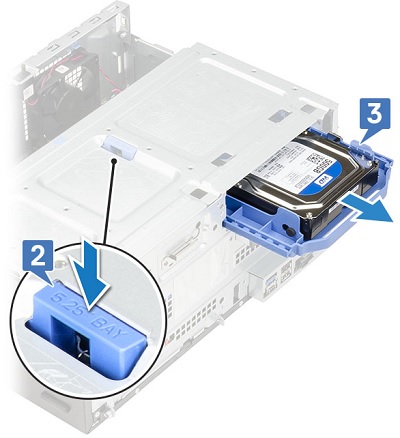
Drücken Sie auf die blaue Entriegelungslasche des 5,25-Zoll-Schachts auf der ausklappbaren Blende [2] und ziehen Sie das Laufwerk in seinem blauen Caddy aus der Vorderseite des PCs [3].
-
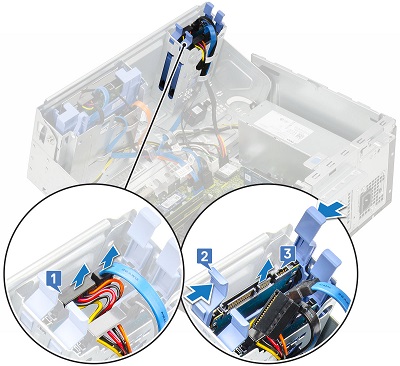
Das 2,5-Zoll-Festplattenlaufwerk befindet sich auf der Unterseite des Systems in der ausklappbaren Blende. Öffnen Sie die Ausklappblende und trennen Sie die Strom- und Datenkabel von der Rückseite des Laufwerks [1].
-
Drücken Sie auf die blauen Laschen auf beiden Seiten des Caddys zusammen [2] und ziehen Sie das Laufwerk aus dem PC [3].
-
Wiederholen Sie die Schritte 2 und 3, wenn eine zweite 2,5-Zoll-Festplatte installiert ist.
-
Anweisungen vor dem Entfernen der M2.-SSD-Karte:
-
Vergewissern Sie sich beim Installieren oder Entfernen jeglicher Hardware stets, dass Ihre Daten auf geeignete Weise gesichert sind
-
Trennen Sie alle Telefon-, Netzwerk- und USB-Kabel vom Computer
-
Trennen Sie den Computer und alle angeschlossenen Geräte von den jeweiligen Steckdosen
-
Entfernen Sie die Systemabdeckung und die Frontverkleidung.
-
-
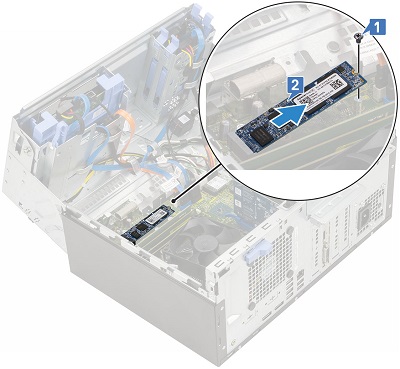
Öffnen Sie die Ausklappblende und die M.2-SSD-Karte befindet sich vor den Speichersteckplätzen. Entfernen Sie die Schraube, mit der die Karte befestigt ist [1].
-
Wenn die Karte schräg herausklingt, ziehen Sie die Karte aus dem Anschluss und aus dem PC [3].
-
Anweisungen vor dem Entfernen des optischen Laufwerks (DVD/CD RW):
-
Vergewissern Sie sich beim Installieren oder Entfernen jeglicher Hardware stets, dass Ihre Daten auf geeignete Weise gesichert sind
-
Trennen Sie alle Telefon-, Netzwerk- und USB-Kabel vom Computer
-
Trennen Sie den Computer und alle angeschlossenen Geräte von den jeweiligen Steckdosen
-
Entfernen Sie die Systemabdeckung und die Frontverkleidung.
-
-
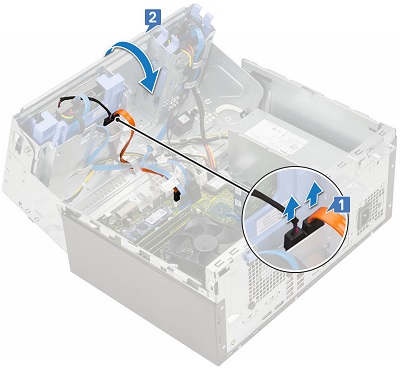
Das optische Laufwerk befindet sich unter der 3,5-Zoll-HDD im oberen Teil der ausklappbaren Blende. Öffnen Sie das Bedienfeld und entfernen Sie die Kabel von der Rückseite des Laufwerks [1] und schließen Sie die Leiste [2].
-
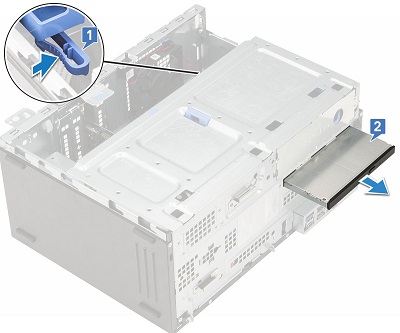
Drücken Sie die blaue Freigabelasche an der Rückseite des Laufwerks zusammen [1].
-
Schieben Sie das Laufwerk aus der Vorderseite des PCs [2].
-
Anweisungen vor dem Entfernen der Erweiterungskarten:
-
Vergewissern Sie sich beim Installieren oder Entfernen jeglicher Hardware stets, dass Ihre Daten auf geeignete Weise gesichert sind
-
Trennen Sie alle Telefon-, Netzwerk- und USB-Kabel vom Computer
-
Trennen Sie den Computer und alle angeschlossenen Geräte von den jeweiligen Steckdosen
-
Entfernen Sie die Systemabdeckung und die Frontverkleidung.
-
-
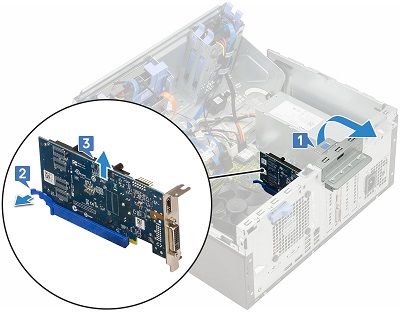
Die Erweiterungssteckplätze befinden sich auf der Rückseite des Systems. Öffnen Sie die Ausklappblende und entriegeln Sie mithilfe der blauen Lasche die Optionssteckplätze [1].
-
Drücken Sie auf die blaue Freigabelasche auf der Rückseite der Karte [2] und heben Sie die Karte nach oben und aus dem System [3].
-
Anweisungen vor dem Entfernen des Arbeitsspeichers:
-
Vergewissern Sie sich beim Installieren oder Entfernen jeglicher Hardware stets, dass Ihre Daten auf geeignete Weise gesichert sind
-
Trennen Sie alle Telefon-, Netzwerk- und USB-Kabel vom Computer
-
Trennen Sie den Computer und alle angeschlossenen Geräte von den jeweiligen Steckdosen
-
Entfernen Sie die Systemabdeckung und die Frontverkleidung.
-
-
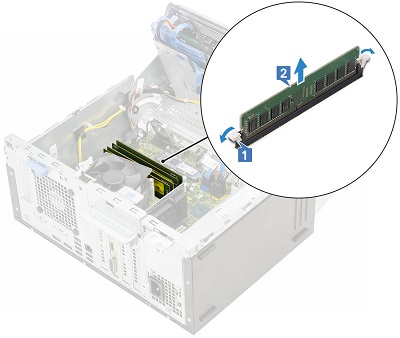
Der Speicher befindet sich unter der ausklappbaren Blende und ziehen Sie vor dem Kühlkörper an den Laschen auf beiden Seiten des Dimms auseinander, um das Speicher-DIMM zu lösen [1].
-
Heben Sie das DIMM nach oben und aus dem Steckplatz und dem PC [3].
 Hinweis: Wiederholen Sie die Schritte 2 und 3, um weitere Speicherkarten (DIMMs) aus dem System zu entfernen.
-
Anweisungen vor dem Entfernen der Knopfzellenbatterie:
-
Vergewissern Sie sich beim Installieren oder Entfernen jeglicher Hardware stets, dass Ihre Daten auf geeignete Weise gesichert sind
-
Trennen Sie alle Telefon-, Netzwerk- und USB-Kabel vom Computer
-
Trennen Sie den Computer und alle angeschlossenen Geräte von den jeweiligen Steckdosen
-
Entfernen Sie die Systemabdeckung und die Frontverkleidung.
-
-
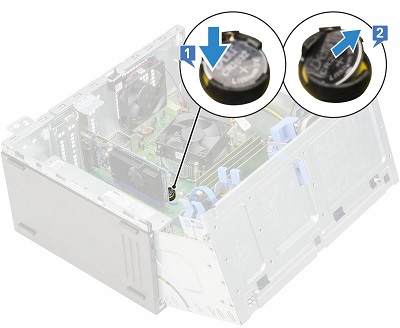
Die Knopfzellenbatterie befindet sich zwischen den Optionssteckplätzen und dem Kühlkörper. Heben Sie die Ausklappblende an und drücken Sie auf die Entriegelungslasche, bis die Batterie herausklappt [1].
-
Heben Sie die Batterie aus dem Anschluss und dem PC [2].
-
Anweisungen vor dem Entfernen der internen Lautsprecher:
-
Vergewissern Sie sich beim Installieren oder Entfernen jeglicher Hardware stets, dass Ihre Daten auf geeignete Weise gesichert sind
-
Trennen Sie alle Telefon-, Netzwerk- und USB-Kabel vom Computer
-
Trennen Sie den Computer und alle angeschlossenen Geräte von den jeweiligen Steckdosen
-
Entfernen Sie die Systemabdeckung und die Frontverkleidung.
-
-
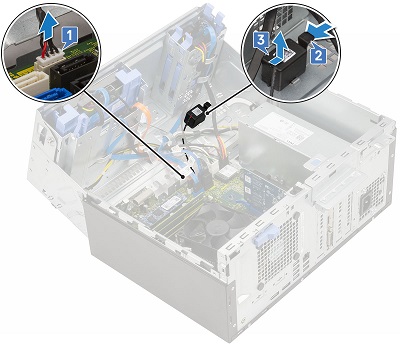
Der Lautsprecher ist an der ausklappbaren Leiste neben den 2,5-Zoll-HDD-Schächten befestigt. Trennen Sie das Kabel von der Hauptplatine [1].
-
Heben Sie die Sicherungslasche am Lautsprecher an [2] und schieben Sie den Lautsprecher aus dem Steckplatz [3].
-
Anweisungen vor dem Entfernen des Kühlkörperlüfters:
-
Vergewissern Sie sich beim Installieren oder Entfernen jeglicher Hardware stets, dass Ihre Daten auf geeignete Weise gesichert sind
-
Trennen Sie alle Telefon-, Netzwerk- und USB-Kabel vom Computer
-
Trennen Sie den Computer und alle angeschlossenen Geräte von den jeweiligen Steckdosen
-
Entfernen Sie die Systemabdeckung und die Frontverkleidung.
-
-
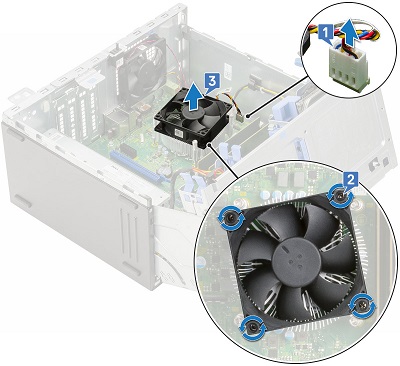
Der Kühlkörperlüfter befindet sich in der Mitte des Systems unter der ausklappbaren Blende. Öffnen Sie das Bedienfeld und trennen Sie das Lüfterkabel von der Hauptplatine [1].
-
Entfernen Sie die vier (4) Torx-Schrauben von der Oberseite des Lüfters [2] und heben Sie den Lüfter aus dem System [3].
-
Anweisungen vor dem Entfernen der Stromversorgungseinheit (PSU):
-
Vergewissern Sie sich beim Installieren oder Entfernen jeglicher Hardware stets, dass Ihre Daten auf geeignete Weise gesichert sind
-
Trennen Sie alle Telefon-, Netzwerk- und USB-Kabel vom Computer
-
Trennen Sie den Computer und alle angeschlossenen Geräte von den jeweiligen Steckdosen
-
Entfernen Sie die Systemabdeckung und die Frontverkleidung.
-
-
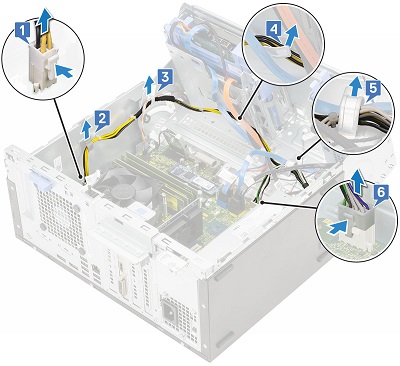
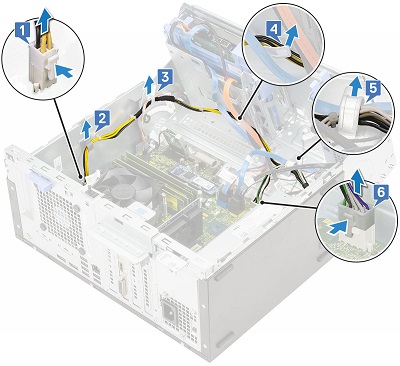
Die PSU befindet sich auf der Unterseite des PCs unter der ausklappbaren Blende. Öffnen Sie die Ausklappblende und trennen Sie die Netzkabel von der Hauptplatine [1, 6].
-
Lösen Sie das Netzteilkabel aus den Haltehaken [2, 3, 4, 5].
-
Entfernen Sie die drei (3) Schrauben, mit denen das Netzteil an der Rückseite des Gehäuses befestigt ist [1], drücken Sie auf die blaue Freigabelasche vor dem Netzteil [2] und schieben Sie das Netzteil nach oben und aus dem System [3].
| Sollten Sie weitere Hilfe benötigen, nehmen Sie bitte Kontakt mit dem technischen Support auf. | |
| Kontakt | Zurück zur Seite mit den Demontage-Inhalten für den OptiPlex 5070 |
Ursache
N. z.
Lösung
N. z.
Betroffene Produkte
OptiPlex 5070 TowerArtikeleigenschaften
Artikelnummer: 000137085
Artikeltyp: Solution
Zuletzt geändert: 29 Sept. 2023
Version: 6
Antworten auf Ihre Fragen erhalten Sie von anderen Dell NutzerInnen
Support Services
Prüfen Sie, ob Ihr Gerät durch Support Services abgedeckt ist.