Elektrische Sicherheit für Reparaturen von Dell Produkten: ESD-Schutz und Vorsichtsmaßnahmen
Zusammenfassung: Dieser Artikel enthält Informationen über grundlegende Sicherheitsvorkehrungen, die jeder treffen muss, bevor er auf das Innenleben eines Computers oder eines elektrischen Geräts zugreifen kann. Hier finden Sie Informationen zum Schutz vor elektrostatischer Entladung (ESD), zum Verhindern elektrostatischer Schäden an den Komponenten und zum Treffen von Sicherheitsvorkehrungen beim Heben von elektronischen Geräten. ...
Dieser Artikel gilt für
Dieser Artikel gilt nicht für
Dieser Artikel ist nicht an ein bestimmtes Produkt gebunden.
In diesem Artikel werden nicht alle Produktversionen aufgeführt.
Weisungen
Wann sollten Sie dieses Handbuch verwenden? Vor dem Öffnen von Dell Computern, Laptops oder Monitoren zum Austausch von Hardware, Upgrade oder Zugriff auf interne Komponenten. Dieser Leitfaden enthält wichtige Sicherheitsverfahren zum Schutz vor Verletzungen und Geräteschäden durch elektrische Gefahren und elektrostatische Entladungen (ESD).
Inhalt dieses Artikels
- Schutz vor elektrostatischer Entladung (ESD)
- Allgemeine Sicherheitsrichtlinien
- Vor der Arbeit an Ihrem Gerät
- Nach der Arbeit an Ihrem Gerät
- Richtlinien zur Stromversorgungssicherheit
- Desktop-spezifische Sicherheit
- Laptop-spezifische Sicherheit
- Monitorspezifische Sicherheit
- Sicheres Heben von Geräten
- Häufig gestellte Fragen (FAQs)
Schutz vor elektrostatischer Entladung (ESD)
Gilt für: Alle Dell Desktops, Laptops, All-in-one-Geräte, Monitore, Peripheriegeräte und Server
WARNUNG: Elektrostatische Entladungen (ESD) können empfindliche elektronische Komponenten in Ihrem Gerät dauerhaft beschädigen. Eine für Sie unsichtbare Entladung kann Speichermodule, Prozessoren und Hauptplatinen zerstören.
Was ist ESD?
Elektrostatische Entladungen (ESD) treten auf, wenn statische Elektrizität, die sich in Ihrem Körper oder einem Objekt angesammelt hat, auf elektronische Komponenten übertragen wird. Dell Produkte mit CE-Kennzeichnung sind so konzipiert, dass sie den standardmäßigen ESD-Werten standhalten. Bestimmte Bedingungen (niedrige Luftfeuchtigkeit, synthetische Stoffe) erhöhen jedoch das Risiko.
ESD-Schutzverfahren
- Erden Sie sich, bevor Sie Komponenten
berühren.Berühren Sie eine unlackierte Metalloberfläche (z. B. die Metall-I/O-Leiste auf der Rückseite Ihres Computers) mindestens 5 Sekunden lang, um statische Elektrizität von Ihrem Körper abzuleiten. - Verwenden Sie ein ESD-Armband (empfohlen).
Schließen Sie ein antistatisches Armband an ein geerdetes Metallobjekt an. Tragen Sie es während Ihrer gesamten Arbeitssitzung für kontinuierlichen Schutz. - Regelmäßig nachschleifen
Berühren Sie während der Arbeit alle paar Minuten eine geerdete Metalloberfläche, insbesondere nachdem Sie sich bewegt oder nicht leitende Materialien berührt haben. - Komponenten nur
an Kanten handhabenBerühren Sie niemals Goldkontakte, Stifte oder Schaltkreise. Halten Sie Speichermodule, -karten und -prozessoren an den Kanten oder Montagehalterungen. - Aufbewahrung der Komponenten in antistatischer Verpackung
Nehmen Sie keine neuen Komponenten aus den antistatischen Beuteln, bis sie installationsbereit sind. Wenn Sie alte Komponenten entfernen, legen Sie sie in antistatische Beutel oder auf antistatische Oberflächen.
Best Practice: Arbeiten Sie auf einer nicht mit Teppichboden ausgelegten Oberfläche in einem Raum mit mäßiger Luftfeuchtigkeit (40-60%). Vermeiden Sie das Tragen von synthetischen Stoffen wie Fleece oder Polyester bei Hardwarearbeiten.
Allgemeine Sicherheitsrichtlinien
Gilt für: Alle Dell Desktops, Laptops, All-in-one-Geräte, Monitore, Peripheriegeräte und Server
Arbeitsplatz und Umgebung
- Harter, ebener Untergrund: Legen Sie die Geräte auf einen stabilen Schreibtisch oder Tisch. Lassen Sie an allen belüfteten Seiten 10 cm (4 Zoll) Freiraum, um einen ordnungsgemäßen Luftstrom zu gewährleisten.
- Vermeiden Sie weiche Oberflächen: Stellen Sie Geräte niemals auf Betten, Sofas, Teppiche oder Stoffoberflächen, die den Luftstrom einschränken und zu Überhitzung führen können.
- Temperaturregelung: Bei 10 °C bis 35 °C (50 °F bis 95 °F) betrieben werden. Von Heizkörpern, Heizungen, direkter Sonneneinstrahlung und Wärmequellen fernhalten.
- Trockene Umgebung: Nicht in der Nähe von Wasserquellen (Badewannen, Waschbecken, Pools) oder in feuchten Bereichen wie nassen Kellern verwenden.
Kabel- und Verbindungssicherheit
- Richtiges Routing Stellen Sie sicher, dass sich die Kabel nicht in Gehwegen oder an Stellen befinden, an denen sie betreten, darüber gestolpert oder eingeklemmt werden können.
- Richtige Anschlüsse: Überprüfen Sie, ob Sie den richtigen Port verwenden. Netzwerk- und Telefonbuchsen sehen ähnlich aus, sind aber unterschiedlich.
- Schonende Handhabung: Ziehen Sie beim Trennen von Kabeln am Stecker oder an der Zuglasche, niemals am Kabel selbst. Überprüfen Sie vor dem Ziehen die Verriegelungslaschen.
- Richtige Ausrichtung: Stellen Sie vor dem Anschließen sicher, dass Anschlüsse richtig ausgerichtet sind, um zu vermeiden, dass Stifte verbogen werden.
Belüftung und Luftzirkulation
WARNUNG: Blockierte Lüftungsschlitze können zu Überhitzung führen, was zu Schäden an Geräten oder zu Brandgefahr führen kann.
- Stellen Sie Geräte nicht ohne ausreichende Belüftung in geschlossenen Räumen (geschlossene Schränke, Oberschränke) auf.
- Stecken Sie niemals Gegenstände in Lüftungsschlitze oder Öffnungen, da dies zu einem Stromschlag oder Brand führen kann.
- Stapeln Sie Geräte nicht und stellen Sie die Geräte nicht so dicht beieinander, dass sie sich vorgewärmte Luft teilen.
Reinigung & Wartung
- Trennen Sie die Stromversorgung: Vor der Reinigung immer den Netzstecker ziehen.
- Verwenden Sie geeignete Materialien: Mit einem weichen, nur mit Wasser angefeuchteten Tuch reinigen. Verwenden Sie keine flüssigen oder Aerosolreiniger, viele enthalten brennbare Substanzen.
- Bildschirmreinigung: Tragen Sie bei LCD-Bildschirmen oder Monitoren zuerst Wasser auf das Tuch auf (niemals direkt auf dem Bildschirm), wischen Sie in eine Richtung von oben nach unten und trocknen Sie es dann sofort ab, um Feuchtigkeitsschäden zu vermeiden.
VORSICHT: Verschütten Sie niemals Lebensmittel oder Flüssigkeiten auf das Gerät. Flüssigkeitsschäden führen häufig zum Erlöschen der Garantie und können zu dauerhaften Ausfällen führen.
Vor der Arbeit an Komponenten im Inneren Ihres Geräts
Gilt für: Alle Dell Desktops, Laptops, All-in-one-Geräte, Monitore, Peripheriegeräte und Server
VORSICHT: Führen Sie während eines Gewitters keine Wartungsarbeiten durch und führen Sie keine Kabelverbindungen durch. Das Risiko eines Stromschlags ist bei Blitzeinwirkung erheblich erhöht.
Prüfliste für die Vorarbeit
- Speichern Sie alle Arbeiten: Speichern und schließen Sie alle geöffneten Dateien und Anwendungen, um Datenverlust zu vermeiden.
- Fahren Sie das System vollständig herunter:
Fenster: Klicken Sie auf Start>Einschalten>Herunterfahren (nicht Energiesparmodus oder Neustart)
Linux: Befehl zum Herunterfahren oder Option zum Herunterfahren
des Systemmenüs verwenden Warten Sie, bis alle Lichter aus sind und die Lüfter gestoppt wurden. - Trennen Sie die Stromversorgung:
Ziehen Sie das Netzkabel von der Steckdose
ab Ziehen Sie das Netzkabel vom Gerät
ab Für Laptops: Entfernen des Netzadapters - Entfernen des Akkus (nur Laptops):
Wenn Ihr Laptop über einen austauschbaren Akku verfügt, entfernen Sie ihn jetzt. Einige Dell Laptops verfügen über nicht austauschbare Akkus. Lesen Sie im Benutzerhandbuch nach, um diese zu trennen. - Trennen Sie alle Peripheriegeräte:
Entfernen Sie alle Kabel: Netzwerk, USB-Geräte, Tastatur, Maus, Monitor, externe Laufwerke, Dockingstation. - Entfernen Sie Medien (falls zutreffend):
Werfen Sie alle SD-Karten, USB-Laufwerke und optischen Datenträger aus dem Gerät aus. - Reststrom entladen:
Halten Sie den Betriebsschalter 15 bis 20 Sekunden lang gedrückt, um eventuell noch vorhandene elektrische Ladung aus dem System abzuleiten. - Erdung:
Berühren Sie eine nicht lackierte Metalloberfläche am Gerät (z. B. die I/O-Leiste), um statische Elektrizität abzuleiten, bevor Sie fortfahren.
Weitere Ressourcen: Lesen Sie immer das Servicehandbuch Ihres spezifischen Produkts, bevor Sie mit der Arbeit beginnen. Servicehandbücher enthalten modellspezifische Anweisungen und Komponentenpositionen.
Nach der Arbeit an Komponenten im Inneren Ihres Geräts
VORSICHT: Lose Schrauben im Inneren des Geräts können zu Kurzschlüssen und schweren Schäden führen. Berücksichtigen Sie stets alle Schrauben, die während der Wartung entfernt werden.
Checkliste nach der Arbeit
- Bringen Sie alle Schrauben wieder an: Stellen Sie sicher, dass alle Schrauben wieder an ihren ursprünglichen Positionen eingesetzt werden. Stellen Sie sicher, dass sich im Inneren des Geräts oder auf der Arbeitsfläche keine losen Schrauben mehr befinden.
- Bauen Sie die entfernten Komponenten wieder ein: Ersetzen Sie alle Medienkarten, optischen Datenträger oder Teile, die vorübergehend entfernt wurden.
- Setzen Sie den Akku wieder ein (Laptops): Wenn Sie den Akku entfernt oder getrennt haben, setzen Sie ihn jetzt wieder ein und stellen Sie sicher, dass er fest einrastet.
- Schließen Sie die Peripheriegeräte wieder an: Schließen Sie Tastatur, Maus, Bildschirm, Netzwerkkabel und alle anderen externen Geräte, die getrennt wurden, wieder an.
- Anschluss an die Stromversorgung: Stecken Sie das Netzkabel wieder in die Steckdose und in das Gerät.
- Schalten Sie das System ein und überprüfen Sie Folgendes: Drücken Sie den Betriebsschalter. Überprüfen Sie, ob das System normal startet und alle neuen/ausgetauschten Komponenten erkannt werden.
Wenn sich das Gerät nicht einschalten lässt: Schließen Sie alle Kabel und Komponenten, mit denen Sie gearbeitet haben, neu an. Überprüfen Sie, ob der Akku ordnungsgemäß eingesetzt ist (Laptops). Stellen Sie sicher, dass alle internen Anschlüsse fest sitzen.
Richtlinien zur Stromversorgungssicherheit
Gilt für: Alle von Dell betriebenen Geräte
Spannung und Stromquelle
WARNUNG: Die Verwendung falscher Spannung kann Ihre Geräte dauerhaft beschädigen oder einen Brand verursachen. Überprüfen Sie vor dem Anschluss an die Stromversorgung immer die Spannungsanforderungen.
- Nennspannung prüfen: Überprüfen Sie, ob die Spannungsanforderungen Ihres Geräts mit Ihrer Steckdose übereinstimmen (in der Regel 100–240 V Wechselstrom, 50–60 Hz).
- Geräte mit automatischer Erkennung: Die meisten modernen Dell Geräte erkennen die Spannung automatisch (kein Schalter auf der Rückseite). Diese funktionieren weltweit mit entsprechenden Steckadaptern.
- Manuelle Spannungsauswahl: Ältere Geräte verfügen möglicherweise über einen Spannungsschalter. Falls vorhanden, stellen Sie die Position entsprechend Ihrer lokalen Spannung ein (z. B. 115 V für Nordamerika, 230 V für Europa/Asien).
Netzkabel- und Steckdosensicherheit
- Geerdete Steckdosen erforderlich: Verwenden Sie immer ordnungsgemäß geerdete 3-polige Steckdosen. Entfernen Sie niemals den Erdungsstift oder verwenden Sie 2-polige Adapter, die die Erdung umgehen.
- Überprüfen Sie die Kabel: Verwenden Sie keine beschädigten Netzkabel mit ausgefransten Drähten, freiliegenden Leitern oder abgebrochenen Steckern.
- Verlängerungskabel: Stellen Sie bei Bedarf sicher, dass das Verlängerungskabel/die Steckerleiste für die Gesamtstromstärke des Geräts ausgelegt ist. Schließen Sie die Streifen an die Steckdose an, niemals an andere Streifen (Daisy Chaining).
- Ordnungsgemäßes Einsetzen: Stellen Sie sicher, dass die Netzstecker vollständig in die Steckdosen eingesteckt sind. Ein unvollständiges Einstecken kann zu Lichtbögen und Brandgefahr führen.
- Trennen Sie die Verbindung ordnungsgemäß: Fassen Sie beim Entfernen aus der Steckdose den Stecker an, nicht das Kabel.
Netzadaptersicherheit (Laptops)
Gilt für: Alle Dell Laptops und mobilen Workstations
VORSICHT: Netzadapter werden während des Betriebs heiß (bis zu 60 °C/140 °F Oberflächentemperatur). Dies ist normal, kann aber zu Beschwerden oder Verbrennungen führen, wenn es über einen längeren Zeitraum gehalten wird.
- Verwenden Sie nur von Dell zugelassene Adapter: Adapter von Drittanbietern verfügen möglicherweise nicht über ausreichende Sicherheitszertifizierungen und können Ihren Laptop oder Akku beschädigen.
- Erforderliche Belüftung: Legen Sie den Adapter so auf den Schreibtisch oder Boden, dass die LED sichtbar ist. Niemals mit Papier, Decken abdecken oder in Beutel legen, während des Gebrauchs.
- Im heißen Zustand vorsichtig behandeln: Lassen Sie den Adapter vor der Lagerung abkühlen. Platzieren Sie den heißen Adapter nicht direkt auf temperaturempfindlichen Oberflächen.
- Auf Beschädigungen untersuchen: Verwenden Sie keine Adapter mit beschädigten Kabeln, freiliegenden Kabeln oder Anzeichen von übermäßigem Verschleiß.
- Überprüfung der LED-Anzeige: Die LED sollte bei Netzanschluss aufleuchten. Wenn die LED nicht leuchtet, trennen Sie sofort die Verbindung und überprüfen Sie die Verbindungen.
Bei Gewittern
VORSICHT: Blitzeinschläge können Überspannungen durch Strom- und Netzwerkleitungen leiten und Geräteschäden oder Verletzungen verursachen.
- Verwenden Sie bei Gewitter keine wechselstrombetriebenen Geräte.
- Trennen Sie Stromkabel und Netzwerkkabel bei Sturm vom Strom.
- Akkubetriebene Geräte dürfen nur verwendet werden, wenn alle Kabel getrennt sind.
Desktop-PC-Sicherheit
Gilt für: Alle Dell Desktop-PCs
Desktop-spezifische Vorsichtsmaßnahmen
- Netzspannung: Desktopnetzteile verfügen möglicherweise über automatische Erkennung oder manuelle Spannungsschalter. Vor dem Anschließen an die Stromversorgung prüfen.
- Schwere Komponenten: Desktop-PC-Gehäuse und -Komponenten können schwer sein. Verwenden Sie die richtigen Hebetechniken (siehe Abschnitt "Hebezeuge " unten).
- Erweiterungskarten: Stellen Sie beim Installieren von PCIe- oder PCI-Karten sicher, dass die Karte vollständig eingesetzt und die Halteklammer gesichert ist, bevor Sie sie einschalten.
- Interne Kabel: Verlegen Sie die Kabel weg von den Lüftern und Kühlkörpern, um Verstopfungen und Geräusche zu vermeiden.
- Längere Nichtbenutzung: Wenn der Desktop-PC über einen längeren Zeitraum nicht verwendet wird, ziehen Sie den Netzstecker aus der Steckdose, um den Stromverbrauch im Standby zu vermeiden.
Computersicherheit von Laptops
Gilt für: Alle Dell Laptops und mobilen Workstations
Laptop-spezifische Vorsichtsmaßnahmen
WARNUNG: Die Laptopbasis kann während des Betriebs mit angeschlossenem Netzstrom Temperaturen von bis zu 50 °C (122 °F) erreichen. Längerer Hautkontakt kann zu Beschwerden oder Verbrennungen führen.
- Einschränkung des Luftstroms: Betreiben Sie den Laptop niemals in einer Tragetasche, einer geschlossenen Aktentasche oder einer anderen Umgebung mit niedrigem Luftstrom, während er eingeschaltet ist. Dies kann zu Überhitzung, Beschädigung von Komponenten oder Brand führen.
- Hautkontakt: Vermeiden Sie während des Netzstrombetriebs längeren direkten Hautkontakt mit der Laptopbasis. Auf Schreibtischoberfläche oder Laptopunterlage verwenden.
- Weiche Oberflächen: Verwenden Sie es nicht über einen längeren Zeitraum auf Betten, Kissen, Decken oder Ihrem Schoß, da diese die Lüftungsschlitze blockieren und zu einer Überhitzung führen.
Sicherheit des Akkus
VORSICHT: Beschädigte Batterien bergen ein Brandrisiko und eine chemische Exposition. Gehen Sie mit beschädigten oder aufgeblähten Akkus äußerst vorsichtig um.
- Inspektion von Schäden: Verwenden Sie keine Akkus, die verbeult, durchlöchert, aufgequollen oder undicht sind oder andere physische Schäden aufweisen. Wenden Sie sich an den Dell Support , um Informationen zu Ersatzoptionen zu erhalten.
- Temperaturgrenzwerte: Setzen Sie den Laptop oder Akku keinen Temperaturen über 65 °C (149 °F) aus und lagern Sie ihn nicht in der Nähe von Wärmequellen (Kühler, Armaturenbretter, direkte Sonneneinstrahlung).
- Vermeidung von Kurzschlüssen: Transportieren Sie keine losen Batterien in Taschen oder Taschen mit Metallgegenständen (Münzen, Schlüssel, Büroklammern), die zu einem Kurzschluss der Anschlüsse führen könnten.
- Zur verfügung: Entsorgen Sie Batterien nicht im normalen Müll. Das Recycling erfolgt über das Dell Recyclingprogramm für Akkus oder über lokale Elektroschrotteinrichtungen.
- Nicht entfernbare Akkus: Einige Dell Laptops verfügen über interne Akkus, die nicht vom Nutzer entfernt werden können. Wenden Sie sich an den Dell Support , um Informationen zu Optionen zum Austausch des Akkus für diese Modelle zu erhalten.
Sicherheit von Auto-/Flugzeugadaptern
Hinweis: Dell Autoadapter ermöglichen den Laptopbetrieb in Fahrzeugen, Booten oder Flugzeugen mit 12-V-Gleichstromquellen.
- Spannungsbegrenzung: Nicht in Nutzfahrzeugen mit 24-V-Gleichstromsystemen verwenden. Der Auto-Adapter ist nur für 12 V ausgelegt. Überprüfen Sie zur Bestätigung die Adapterspezifikationen.
- Reihenfolge der Verbindung: Schließen Sie bei ausgeschaltetem Fahrzeugmotor zuerst den Adapter an den Laptop an und schließen Sie ihn dann an einen Zigarettenanzünder oder eine Gleichstromsteckdose an.
- Bedienungsanleitung: Lesen Sie vor der Verwendung die Dokumentation zum automatischen Adapter. Ein unsachgemäßer Anschluss kann den Adapter oder die Bordelektrik beschädigen.
Monitorsicherheit
Gilt für: Alle Monitore von Dell und Alienware
Monitorspezifische Vorsichtsmaßnahmen
VORSICHT: Versuchen Sie niemals, das Monitorgehäuse zu öffnen oder interne Komponenten zu berühren. Monitore enthalten Hochspannungskomponenten, die selbst im nicht angeschlossenen Zustand schwere Stromschläge verursachen können.
- Überprüfung der elektrischen Nennleistung: Stellen Sie sicher, dass der Monitor für Ihre lokale Netzstromversorgung ausgelegt ist (normalerweise 100–240 V Wechselstrom, 50–60 Hz). Überprüfen Sie das Etikett auf der Monitorrückseite.
- Stabile Platzierung: Platzieren Sie den Monitor auf einer stabilen, ebenen Oberfläche. Gehen Sie vorsichtig vor, LCD-Bildschirme bestehen aus Glas und können reißen, wenn sie fallengelassen, getroffen oder unter Druck gesetzt werden. Drücken Sie nicht auf das LCD, wenn Sie den Monitor in der Hand halten oder bewegen.
- Temperaturgrenzwerte: LCD-Bedienfelder reagieren empfindlich auf extreme Temperaturen. Bei 0 °C bis 40 °C (32 °F bis 104 °F) betrieben werden. Übermäßige Hitze oder Kälte kann die Flüssigkristallanzeige beschädigen.
- Vermeidung von Vibrationen: Setzen Sie den Monitor keinen starken Vibrationen oder Stößen aus. Vermeiden Sie es, sie im Kofferraum zu platzieren oder ohne Schutzverpackung zu transportieren.
- Kein interner Zugriff: Entfernen Sie niemals Monitorabdeckungen und versuchen Sie keine Reparaturen. Alle Serviceleistungen müssen von qualifizierten Dell Technikern durchgeführt werden.
- Längere Nichtbenutzung: Trennen Sie den Monitor von der Steckdose, wenn er längere Zeit nicht verwendet wird.
Bildschirmreinigung
- Trennen Sie den Monitor von der Netzsteckdose.
- Befeuchten Sie weiches, fusselfreies Tuch nur mit Wasser. Wringen Sie überschüssige Feuchtigkeit aus.
- Wischen Sie den Bildschirm vorsichtig in eine Richtung von oben nach unten.
- Trocknen Sie das Display sofort mit einem trockenen Tuch, um Feuchtigkeitsschäden zu vermeiden.
VORSICHT: Verwenden Sie niemals handelsübliche Fensterreiniger, Alkohol, Ammoniak oder Scheuermittel auf LCD-Bildschirmen. Diese Chemikalien können reflexionsarme Beschichtungen und die Displayoberfläche beschädigen.
Sicheres Heben von Geräten
WARNUNG: Heben Sie niemals mehr als 23 kg (50 Pfund) ohne Hilfe. Unsachgemäßes Heben kann zu schweren Rückenverletzungen, Bandscheibenvorfällen oder Muskelzerrungen führen.
Richtige Hebetechnik
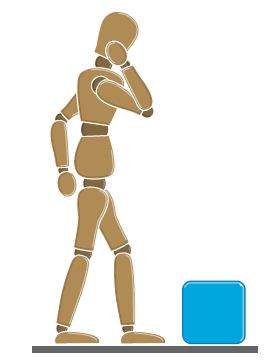
- Planen Sie vor dem Anheben: Beurteilen Sie das Gewicht, die Größe und den Bestimmungsort. Befreien Sie den Weg von Hindernissen. Wenn das Gerät mehr als 23 kg (50 lbs) wiegt, holen Sie sich Hilfe oder verwenden Sie mechanische Hebevorrichtungen.
- Positionieren Sie Ihre Füße: Stellen Sie sich mit den Füßen schulterbreit auseinander für eine stabile Basis. Zeige mit den Zehen leicht nach außen, um ein besseres Gleichgewicht zu erreichen.
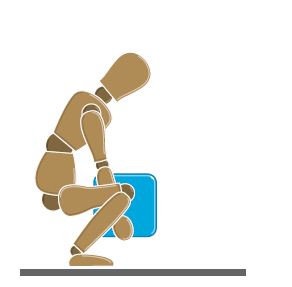
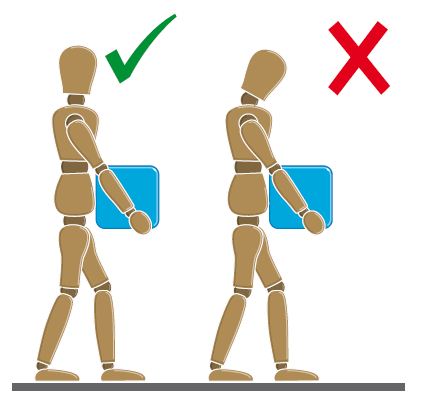
- Beuge deine Knie, nicht deinen Rücken: Gehe in die Hocke, indem du Knie und Hüfte beugst. Halte deinen Rücken gerade in natürlicher Ausrichtung. Knicken Sie niemals in der Hüfte ein.
- Spannen Sie die Rumpfmuskulatur an: Spannen Sie die Bauchmuskeln vor dem Heben an. Das stützt deine Wirbelsäule und verteilt die Last sicher.
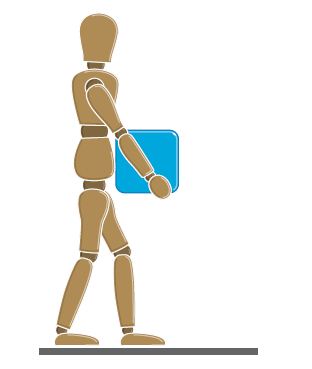
- Halten Sie die Last in der Nähe: Halten Sie die Ausrüstung nah am Körper. Je weiter von der Wirbelsäule entfernt, desto stärker wird der Rücken belastet.
- Mit Beinen anheben: Drücke dich durch deine Beine nach oben und halte den Rücken gerade. Lassen Sie Ihre Beinmuskeln die Arbeit machen, nicht Ihr Rücken.
- Verdrehen vermeiden: Halte die Schultern in einer Linie mit den Hüften. Um dich zu drehen, drehe deine Füße, anstatt deinen Oberkörper zu drehen.
- Sicher abstellen: Verwenden Sie die gleiche Technik in umgekehrter Reihenfolge. Gehen Sie mit gebeugten Knien in die Hocke, halten Sie den Rücken gerade und legen Sie die Ausrüstung vorsichtig ab.
- Reibungslose Bewegung: Vermeiden Sie ruckartige oder plötzliche Bewegungen. Den Kopf oben halten und beim Tragen nach vorne schauen.
Best Practice: Holen Sie sich im Zweifelsfall Hilfe. Das Tragen durch zwei Personen ist immer sicherer, als alleine mit schwerem Gerät zu kämpfen.
Abbildung einer Person, die plant, eine blaue Box anzuheben, um zu veranschaulichen, wie wichtig es ist, das Gewicht vor dem Heben zu beurteilen
Draufsicht auf eine blaue Box mit zwei Stellflächen, die für eine korrekte Haltung vor dem Anheben positioniert sind

Figur hockt mit geradem Rücken beim Anheben einer blauen Box, Demonstration der richtigen Hebetechnik mit den Beinen
Figur, die geht, während sie ein blaues Kästchen nah am Körper hält und die richtige Tragetechnik nach dem Heben zeigt
Zwei Figuren, die eine Schachtel tragen: links zeigt die richtige Haltung mit geradem Rücken, rechts zeigt die falsche Haltung mit gebeugtem Rücken
Häufig gestellte Fragen (FAQs)
F: Wann sollte ich mich bei der Arbeit am Computer erden?
Eine: Erden Sie sich sofort, bevor Sie innere Komponenten berühren, und regelmäßig während der gesamten Arbeitssitzung (alle paar Minuten, insbesondere nach der Bewegung). Berühren Sie eine unlackierte Metalloberfläche, z. B. die I/O-Leiste auf der Rückseite Ihres Computers.
F: Kann ich einen Netzadapter eines Drittanbieters mit meinem Dell Laptop verwenden?
Eine: Nein. Verwenden Sie nur Netzadapter der Marke Dell, die für Ihr spezifisches Laptop-Modell entwickelt wurden. Adapter von Drittanbietern verfügen möglicherweise nicht über eine ordnungsgemäße Spannungsregulierung und Sicherheitszertifizierungen und können Ihren Laptop oder Akku beschädigen, was ein Sicherheitsrisiko darstellen kann.
F: Mein Laptopakku sieht aufgebläht aus. Ist das gefährlich?
Eine: Ja. Ein aufgeblähter Akku weist auf einen internen Fehler hin und stellt ein Sicherheitsrisiko dar. Stellen Sie die Verwendung des Laptops sofort ein, trennen Sie die Netzstromversorgung und versuchen Sie nicht, den Akku zu entfernen, wenn er feststeckt. Wenden Sie sich an den Dell Support , um Informationen zu sicheren Optionen für den Akkuaustausch zu erhalten. Durchstechen Sie keine aufgeblähten Akkus und üben Sie keinen Druck auf sie aus.
F: Ist es sicher, während eines Gewitters in meinem Computer zu arbeiten?
Eine: Nein. Führen Sie während eines Gewitters niemals Wartungsarbeiten, Kabelverbindungen oder interne Arbeiten durch. Blitzschlag kann durch Steckdosen und Netzwerkkabel zu Überspannungen führen, wodurch eine ernste Stromschlaggefahr entsteht. Warten Sie, bis der Sturm vorüber ist.
F: Muss ich meinen Laptop-Akku entfernen, bevor ich den RAM austausche?
Eine: Ja, wenn Ihr Laptop über einen austauschbaren Akku verfügt. Entfernen Sie den Akku immer nach dem Herunterfahren und Trennen der Netzstromversorgung. Dadurch wird sichergestellt, dass während des Upgrades kein elektrischer Strom anliegt. Einige neuere Dell Laptops verfügen über nicht austauschbare Akkus. In Ihrem Servicehandbuch finden Sie modellspezifische Anweisungen zum Trennen des Akkus.
F: Kann ich meinen LCD-Bildschirm mit Glasreiniger reinigen?
Eine: Nein. Verwenden Sie niemals handelsübliche Fensterreiniger, Alkohol oder chemische Reinigungsmittel auf LCD-Bildschirmen. Diese können Reflexionsarmbeschichtungen und die Displayoberfläche beschädigen. Verwenden Sie nur Wasser auf einem weichen, fusselfreien Tuch, tragen Sie es auf das Tuch auf (niemals direkt auf dem Bildschirm) und trocknen Sie es dann sofort ab.
F: Wie viel Abstand benötige ich um meinen Desktop-Computer herum, um eine ordnungsgemäße Belüftung zu gewährleisten?
Eine: Lassen Sie an allen belüfteten Seiten mindestens 10 cm (4 Zoll) Freiraum. Dadurch wird ein ordnungsgemäßer Luftstrom für die Kühlung gewährleistet. Stellen Sie Computer niemals in geschlossene Schränke oder blockieren Sie Lüftungsschlitze mit Papier oder Gegenständen, da dies zu Überhitzung und potenziellen Brandgefahren führen kann.
F: Was soll ich tun, wenn Flüssigkeit auf meinem Laptop verschüttet wurde?
Eine: Schalten Sie den Laptop sofort aus, ziehen Sie den Netzstecker und entfernen oder trennen Sie den Akku, sofern möglich. Stellen Sie den Laptop auf den Kopf, um Flüssigkeit von den internen Komponenten abzuleiten. Versuchen Sie nicht, das Gerät einzuschalten. Flüssigkeitsschäden erfordern oft professionelle Wartung. Wenden Sie sich an den Dell Support. Hinweis: Schäden durch Flüssigkeiten werden nicht von der eingeschränkten Hardwaregewährleistung abgedeckt.
Betroffene Produkte
Chromebox, Alienware, Dell All-in-One, Dell Pro All-in-One, Dell Pro Max Micro, Dell Pro Max Slim, Dell Pro Max Tower, Dell Pro Micro, Dell Pro Slim, Dell Pro Tower, Dell Slim, Dell Tower, Inspiron, Legacy Desktop Models, OptiPlex, Vostro, XPS
, G Series, Monitors & Accessories, Alienware and Dell Gaming Monitors, C Series, D Series, E Series, P Series, S Series, SE Series, UltraSharp Premier (UP) Series, UltraSharp (U) Series, Dell Monitors, Dell Plus Monitors, Dell Pro Monitors, Dell Pro Plus Monitors, Projectors & Accessories, Chromebook, G Series, Alienware, Dell Laptops, Dell Plus, Dell Pro, Dell Pro Max, Dell Pro Plus, Dell Pro Premium, Inspiron, Latitude, Dell Pro Rugged, Vostro, XPS, Legacy Laptop Models, Datacenter Scalable Solutions, PowerEdge, Legacy Server Models, S5000 Series Servers, Mobile Devices, Latitude Tablets, Mobile Streak, Surface, Venue, XPS Tablets, Fixed Workstations, Mobile Workstations, Dell Pro Max Micro XE FCM2250, Dell Pro Max Slim XE FCS1250, Dell Pro Max Tower T2 XE FCT2250, Dell Pro Max 14 Premium MA14250, Dell Pro Max 16 Premium MA16250, Dell Pro Max 16 Plus MB16250, Dell Pro Max 18 Plus MB18250, Dell Pro Max 16 XE MC16250, Dell Pro Micro Plus XE QBM1250, Dell Pro Slim Plus XE5 QBS1250, Dell Pro Tower Plus XE5 QBT1250
...
Artikeleigenschaften
Artikelnummer: 000137973
Artikeltyp: How To
Zuletzt geändert: 23 Feb. 2026
Version: 13
Antworten auf Ihre Fragen erhalten Sie von anderen Dell NutzerInnen
Support Services
Prüfen Sie, ob Ihr Gerät durch Support Services abgedeckt ist.