Vorsichtsmaßnahmen beim Arbeiten mit elektronischen und elektrischen Geräten
Zusammenfassung: Dieser Artikel enthält Informationen über grundlegende Sicherheitsvorkehrungen, die jeder treffen muss, bevor er auf das Innenleben eines Computers oder eines elektrischen Geräts zugreifen kann. Hier finden Sie Informationen zum Schutz vor elektrostatischer Entladung (ESD), zum Verhindern elektrostatischer Schäden an den Komponenten und zum Treffen von Sicherheitsvorkehrungen beim Heben von elektronischen Geräten. ...
Dieser Artikel gilt für
Dieser Artikel gilt nicht für
Dieser Artikel ist nicht an ein bestimmtes Produkt gebunden.
In diesem Artikel werden nicht alle Produktversionen aufgeführt.
Weisungen
Inhaltsverzeichnis
- Schutz vor elektrostatischer Entladung (ESD)
- Allgemeine Sicherheitsrichtlinien:
- Vor der Arbeit an einem Computer
- Nach der Arbeit an einem Computer
- Allgemeine Richtlinien für Energiesicherheit
- Sicherheitsrichtlinien für Dell Desktop-PCs
- Sicherheitsrichtlinien für Dell Laptops
- Sicherheitsrichtlinien für Dell Monitore
- Heben von Ausrüstung
Verwenden Sie die folgenden Sicherheitsrichtlinien, um Ihre Sicherheit zu gewährleisten und Ihre Geräte und Ihre Arbeitsumgebung vor potenziellen Schäden zu schützen.
Schutz vor elektrostatischer Entladung (ESD)
Dell Produkte mit CE-Kennzeichnung wurden für Störfestigkeit im Hinblick auf die internationalen Standards für elektrostatische Entladungen (ESD) entwickelt und getestet. Diese Produkte wurden so konzipiert, dass sie den Standardwerten für elektrostatische Entladung entsprechen. Es können jedoch Situationen auftreten, wie z. B. niedrige Luftfeuchtigkeit, die das Auftreten von ESD-Ereignissen verschlimmern können.
Elektrostatische Entladungen (ESD) können elektronische Komponenten im Innern des Computers beschädigen. Unter bestimmten Bedingungen können elektrostatische Entladungen an Ihrem Körper oder einem Objekt, z. B. einem Peripheriegerät, entstehen und sich dann auf ein anderes Objekt entladen. (Beispiel: Ihr Computer) Um Schäden durch elektrostatische Entladungen zu vermeiden, leiten Sie statische Elektrizität von Ihrem Körper ab, bevor Sie mit internen elektronischen Komponenten Ihres Computers interagieren. (Beispiel: ein Speichermodul.)
Schützen Sie sich vor elektrostatischer Entladung und leiten Sie statische Elektrizität aus Ihrem Körper ab, indem Sie ein metallgeerdetes Objekt berühren, bevor Sie mit elektronischen Geräten interagieren. (Beispiel: eine nicht lackierte Metalloberfläche auf der I/O-Leiste Ihres Computers.) Wenn Sie ein Peripheriegerät (einschließlich digitaler Handheld-Assistenten) an Ihren Computer anschließen, müssen Sie sich und das Peripheriegerät immer erden, bevor Sie es an den Computer anschließen. Berühren Sie außerdem bei der Arbeit im Inneren des Computers regelmäßig einen metallerdeten Gegenstand, um jegliche statische Aufladung zu entfernen, die sich möglicherweise in Ihrem Körper angesammelt hat.
Die folgenden Schritte verhindern Schäden durch elektrostatische Entladungen:
- Nehmen Sie beim Auspacken einer statikempfindlichen Komponente aus dem Versandkarton die Komponente erst dann aus der antistatischen Verpackung, wenn sie bereit ist, die Komponente einzubauen. Bevor Sie die antistatische Verpackung öffnen, muss die statische Elektrizität aus dem Körper abgeleitet werden.
- Legen Sie empfindliche Komponenten beim Transport in einen antistatischen Behälter oder in eine antistatische Verpackung.
- Handhaben Sie alle elektrostatisch empfindlichen Komponenten in einem statiksicheren Bereich. Verwenden Sie nach Möglichkeit antistatische Bodenplatten und Arbeitstischmatten.

Allgemeine Sicherheitsrichtlinien
Verwenden Sie die folgenden Sicherheitsrichtlinien, um den Computer vor potenziellen Schäden zu schützen und Ihre eigene Sicherheit zu gewährleisten. Sofern nicht anders angegeben, wird bei jedem in diesem Dokument enthaltenen Verfahren davon ausgegangen, dass Sie die im Lieferumfang des Computers enthaltenen Sicherheitshinweise gelesen haben.
- Legen Sie das Gerät auf eine harte, ebene Oberfläche. Lassen Sie einen Mindestabstand von 10 cm an allen belüfteten Seiten des Computers frei, um den für eine ordnungsgemäße Belüftung erforderlichen Luftstrom zu ermöglichen. Eine eingeschränkte Luftzufuhr kann den Computer beschädigen oder ein Feuer verursachen.
- Stapeln oder platzieren Sie Geräte nicht so dicht beieinander, dass sie Umluft oder vorgewärmter Luft ausgesetzt sind.
- Stellen Sie sicher, dass sich nichts auf den Kabeln Ihres Geräts befindet und dass sich die Kabel nicht an Stellen befinden, wo jemand auf sie treten oder darüber stolpern kann.
- Stellen Sie sicher, dass alle Kabel mit den entsprechenden Anschlüssen verbunden sind. Einige Konnektoren haben ein ähnliches Erscheinungsbild und können verwirrend sein. (Beispiel: Schließen Sie kein Telefonkabel an den Netzwerkanschluss an.)
- Stellen Sie Ihr Gerät nicht in eine geschlossene Oberschrankwand oder auf eine weiche Stoffoberfläche wie Bett, Sofa, Teppich oder Teppich.
- Halten Sie Ihr Gerät von Heizkörpern und Wärmequellen fern.
- Halten Sie Ihre Geräte von extrem heißen oder kalten Temperaturen fern, um sicherzustellen, dass sie innerhalb des angegebenen Betriebsbereichs verwendet werden.
- Schieben Sie keine Objekte in die Lüftungsschlitze oder Öffnungen Ihres Geräts. Andernfalls kann es zu einem Brand oder einem Stromschlag kommen, da die Komponenten im Inneren kurzgeschlossen werden.
- Verwenden Sie Ihre Geräte nicht in feuchter Umgebung, z. B. in der Nähe von Badewannen, Waschbecken oder Schwimmbädern oder in feuchten Kellern.
- Verwenden Sie während eines Gewitters keine mit Wechselstrom betriebenen Geräte. Akkubetriebene Geräte können verwendet werden, sofern alle Kabel abgezogen wurden.
- Verschütten Sie keine Lebensmittel oder Flüssigkeiten auf Ihre Geräte.
- Trennen Sie Ihr Gerät vor der Reinigung von der Steckdose. Reinigen Sie Ihr Gerät mit einem weichen, mit Wasser angefeuchteten Tuch. Verwenden Sie keine Flüssig- oder Sprühreiniger, die entflammbare Stoffe enthalten können.
- Reinigen Sie den LCD-Bildschirm des Laptops oder Monitors mit einem weichen, sauberen Tuch und Wasser. Befeuchten Sie das Tuch mit Wasser und wischen Sie damit in einer Richtung von oben nach unten über das Display. Entfernen Sie Feuchtigkeit vom Display zügig und halten Sie das Display trocken. Längerer Kontakt mit Feuchtigkeit kann das Display beschädigen. Verwenden Sie keine kommerziellen Fensterreiniger, um Ihren Bildschirm zu reinigen.
Vor der Arbeit an Komponenten am Computer
- Um die potenzielle Gefahr eines Stromschlags zu vermeiden, schließen Sie während eines Gewitters keine Kabel an oder ziehen sie ab und führen Sie keine Wartungstätigkeiten oder Neukonfigurationen an Ihren Geräte durch.
- Speichern und schließen Sie alle geöffneten Dateien und beenden Sie alle geöffneten Anwendungen.
- Fahren Sie den Computer herunter. Klicken Sie auf Start > Ein/Aus > Herunterfahren.
HINWEIS: Für jedes andere Betriebssystem finden Sie in der Dokumentation eine Anleitung zum Herunterfahren.
- Trennen Sie den Computer und alle angeschlossenen Geräte von den jeweiligen Steckdosen.
- Trennen Sie alle angeschlossenen Netzwerkgeräte und Peripheriegeräte wie Tastatur, Maus und Monitor vom Computer.
- Entfernen Sie alle Medienkarten und optischen Festplatten aus dem Computer, falls vorhanden.
HINWEIS: Lesen Sie vor der Arbeit an Komponenten im Innern des Computers zunächst die im Lieferumfang Ihres Computers enthaltenen Sicherheitshinweise. Weitere Best Practices für die Sicherheit finden Sie auf der Homepage zur Einhaltung gesetzlicher Vorschriften unter www.dell.com/regulatory_compliance.
HINWEIS: Trennen Sie alle Stromversorgungsquellen, bevor Sie die Computerabdeckung oder Verkleidungselemente öffnen. Bringen Sie nach Beendigung Ihrer Arbeiten im Inneren des Computers alle Abdeckungen, Verkleidungen und Schrauben wieder an, bevor Sie ihn an das Stromnetz anschließen.
VORSICHT: Erden Sie sich, bevor Sie etwas im Inneren des Computers berühren. Verwenden Sie ein Erdungsarmband oder berühren Sie regelmäßig eine nicht lackierte Metalloberfläche, z. B. das Metall an der Rückseite des Computers. Berühren Sie während der Arbeiten regelmäßig eine nicht lackierte Metalloberfläche, um statische Aufladungen abzuleiten, die zu Schäden an internen Komponenten führen können.
VORSICHT: Um Schäden am Computer zu vermeiden, stellen Sie sicher, dass die Arbeitsfläche flach und sauber ist.
VORSICHT: Gehen Sie mit Komponenten und Erweiterungskarten vorsichtig um. Berühren Sie nicht die Komponenten oder Kontakte auf einer Karte. Halten Sie die Karte nur an den Kanten oder der Montagehalterung fest. Fassen Sie Komponenten wie Prozessoren grundsätzlich nur an den Kanten und niemals an den Stiften an.
VORSICHT: Ziehen Sie beim Trennen eines Kabels am Anschluss oder an der Zuglasche, nicht am Kabel selbst. Einige Kabel verfügen über Stecker mit Verriegelungslaschen oder Flügelschrauben, die vor dem Trennen des Kabels gelöst werden müssen. Achten Sie beim Herausziehen von Kabeln darauf, dass sie gleichmäßig ausgerichtet sind, um ein Verbiegen der Kontaktstifte zu vermeiden. Achten Sie beim Anschließen von Kabeln darauf, dass die Anschlüsse und Stecker korrekt ausgerichtet sind.
Nach der Arbeit am Computer
VORSICHT: Wenn Sie verlorene oder lose Schrauben im Computer belassen, kann dies zu schweren Schäden am Computer führen.
- Setzen Sie alle Schrauben wieder ein und stellen Sie sicher, dass keine verlorenen Schrauben im Innern des Computers zurückbleiben.
- Schließen Sie alle externen Geräte, Peripheriegeräte oder Kabel an, die vor dem Arbeiten an Ihrem Computer entfernt wurden.
- Ersetzen Sie alle Medienkarten, Datenträger oder andere Teile, die vor dem Arbeiten an Ihrem Computer entfernt wurden.
- Schließen Sie den Computer und alle angeschlossenen Geräte wieder an die jeweiligen Steckdosen an.
- Schalten Sie den Computer ein.
Allgemeine Richtlinien für Energiesicherheit
- Überprüfen Sie die Nennspannung, bevor Sie das Gerät an eine Steckdose anschließen, um sicherzustellen, dass die erforderliche Spannung und Frequenz mit der verfügbaren Stromquelle übereinstimmen.
- Ihr Gerät ist entweder mit einer internen Stromquelle oder einem externen Adapter ausgestattet. Bei internen Stromquellen ist Ihr Gerät mit einer der folgenden Komponenten ausgestattet:
- Netzteil für automatische Erkennung der Betriebsspannung - Geräte mit einem derartigen Netzteil verfügen über keinen Spannungsauswahlschalter auf der Rückseite und erkennen die richtige Betriebsspannung automatisch.
- Ein manueller Spannungsauswahlschalter - Geräte mit einem Spannungsauswahlschalter auf der Rückseite müssen manuell eingestellt werden, damit sie mit der richtigen Betriebsspannung betrieben werden. Stellen Sie den Schalter auf die Position ein, die der an Ihrem Standort verwendeten Spannung am ehesten entspricht.
VORSICHT: Um Schäden an einem Computer mit manuellem Spannungsauswahlschalter zu vermeiden, stellen Sie den Schalter auf die Spannung ein, die am ehesten dem an Ihrem Standort verfügbaren Netzstrom entspricht. - Stellen Sie sicher, dass der Computer, der Monitor und die angeschlossenen Geräte für die Nennleistung des an Ihrem Standort verfügbaren Netzstroms ausgelegt sind.
- Schließen Sie die Netzkabel des Geräts nicht an eine Steckdose an, wenn das Netzkabel beschädigt ist.
- Um einen Stromschlag zu vermeiden, schließen Sie die Netzkabel des Geräts an ordnungsgemäß geerdete Steckdosen an. Wenn das Gerät mit einem dreipoligen Netzkabel ausgestattet ist, verwenden Sie keine Adapterstecker, mit denen die Erdungsfunktion umgangen wird, oder entfernen Sie die Erdungsfunktion vom Stecker oder Adapter.
- Wenn Sie ein Verlängerungsnetzkabel verwenden, stellen Sie sicher, dass die Gesamtstromstärke der an das Verlängerungsnetzkabel angeschlossenen Produkte die Nennstromstärke des Verlängerungskabels nicht überschreitet.
- Wenn ein Verlängerungskabel oder eine Steckerleiste erforderlich ist, stellen Sie sicher, dass das Verlängerungskabel oder die Steckerleiste an eine Netzsteckdose angeschlossen ist und nicht an ein anderes Verlängerungskabel oder eine andere Steckerleiste. Das Verlängerungskabel oder die Mehrfachsteckdose muss für geerdete Stecker ausgelegt und an eine geerdete Netzsteckdose angeschlossen sein.
- Wenn Sie eine Mehrfachsteckdose verwenden, gehen Sie beim Anschließen des Netzkabels an die Steckerleiste vorsichtig vor. Bei manchen Mehrfachsteckdosen ist es möglich, den Stecker falsch einzusetzen. Ein falsches Einsetzen des Netzsteckers kann zu dauerhaften Schäden an Ihrem Gerät sowie zu einem Stromschlag und/oder Feuer führen. Stellen Sie sicher, dass der Erdungsstift des Netzsteckers in den Erdungskontakt der Mehrfachsteckdose eingesetzt ist.
- Achten Sie darauf, wenn Sie die Geräte aus einer Steckdose abziehen, den Stecker und nicht das Kabel anzufassen.
- Verwenden Sie nur den von Dell bereitgestellten Netzadapter, der für die Verwendung mit diesem Gerät zugelassen ist. Die Verwendung eines anderen Netzadapters kann zu einem Brand oder einer Explosion führen.
- Platzieren Sie den Netzadapter in einem belüfteten Bereich, z. B. auf einem Schreibtisch oder auf dem Boden, wenn Sie ihn zum Betrieb des Computers oder zum Laden des Akkus verwenden. Decken Sie den Netzadapter nicht mit Papieren oder anderen Dingen ab, die die Kühlung reduzieren. Verwenden Sie den Netzadapter außerdem nicht in einer Tragetasche.
- Der Netzadapter kann während des normalen Betriebs des Computers heiß werden. Gehen Sie beim Umgang mit dem Adapter während oder unmittelbar nach dem Betrieb vorsichtig vor.
- Es wird empfohlen, den Adapter so auf den Boden oder den Schreibtisch zu legen, dass das grüne Licht sichtbar ist. Dadurch werden alle gewarnt, wenn der Adapter versehentlich aufgrund von äußeren Einflüssen ausgelöst werden sollte. Wenn aus irgendeinem Grund die grüne Anzeige ausfällt, ziehen Sie das Netzkabel für einen Zeitraum von zehn Sekunden aus der Steckdose und schließen Sie dann das Netzkabel wieder an.
- Verwenden Sie niemals einen Netzadapter, der Beschädigungen oder Anzeichen für übermäßigen Verschleiß aufweist.
Sicherheitsrichtlinien für Dell Desktop-PCs
Verwenden Sie die folgenden Sicherheitsrichtlinien, um Ihre Sicherheit zu gewährleisten und Ihr Gerät und Ihre Arbeitsumgebung vor potenziellen Schäden zu schützen. (Beispiel: Computer, Anschlussreplikator, Media Base, Dockingstation und ähnliche Geräte.)
- Überprüfen Sie die Nennspannung, bevor Sie den Desktop-PC an eine Steckdose anschließen, um sicherzustellen, dass die erforderliche Spannung und Frequenz mit der verfügbaren Stromquelle übereinstimmen.
- Ihr Desktop ist entweder mit einer internen Stromquelle oder einem externen Adapter ausgestattet. Bei internen Stromquellen ist Ihr Computer entweder mit einem Netzteil für automatische Erkennung der Betriebsspannung oder einem manuellen Spannungsauswahlschalter ausgestattet.
- Befolgen Sie die allgemeinen Sicherheitsrichtlinien in diesem Artikel.
- Befolgen Sie die allgemeinen Richtlinien zur elektrischen Sicherheit in diesem Artikel.
- Schalten Sie den Desktop-Computer aus und ziehen Sie den Netzstecker, wenn er längere Zeit nicht verwendet wird.
Sicherheitsrichtlinien für Dell Laptops
Verwenden Sie die folgenden Sicherheitsrichtlinien für Laptops, um Ihre Sicherheit zu gewährleisten und Ihr Gerät und Ihre Arbeitsumgebung vor potenziellen Schäden zu schützen. (Beispiel: Computer, Anschlussreplikator, Media Base, Dockingstation und ähnliche Geräte.)
- Bewahren Sie Ihren Laptop nicht in einer Umgebung mit geringem Luftstrom auf, z. B. in einer Tragetasche oder einer geschlossenen Aktentasche, während der Computer eingeschaltet ist. Eine eingeschränkte Luftzufuhr kann den Computer beschädigen oder ein Feuer verursachen.
- Lassen Sie Ihren Laptop oder Adapter nicht über einen längeren Zeitraum mit der Basis direkt auf der exponierten Haut arbeiten. Die Oberflächentemperatur der Basis steigt während des normalen Betriebs an, insbesondere wenn Netzstrom verwendet wird. Bei andauerndem Kontakt mit freiliegender Haut kann es zu Beschwerden oder Verbrennungen kommen.
- Verwenden Sie nur den von Dell bereitgestellten Netzadapter, der für die Verwendung mit diesem Gerät zugelassen ist. Die Verwendung eines anderen Netzadapters kann zu einem Sicherheitsrisiko führen. Informationen zu den elektrischen Nennwerten des Netzadapters finden Sie im Benutzerhandbuch.
- Um alle Stromquellen von Ihrem Laptop zu entfernen, schalten Sie den Computer aus, ziehen Sie den Netzadapter aus der Steckdose und entfernen Sie alle im Akkuschacht oder Modulschacht installierten Akkus.
HINWEIS: Einige Dell Laptops verfügen über einen Akku, der nicht entfernt werden kann.
- Mit dem Dell Autoadapter können Sie Ihren Laptop im Auto, Boot oder Flugzeug mit Strom versorgen und aufladen. Der Adapter verbindet Ihren Computer über ein Gleichstromkabel mit einer Stromquelle. Das Gleichstromkabel kann entweder an einen Zigarettenanzünderadapter im Auto oder einen EmPower-Anschluss im Flugzeug angeschlossen werden. Lesen Sie die Betriebsanweisungen in Ihrem Benutzerhandbuch, bevor Sie den Autoadapter anschließen und verwenden.
- Verwenden Sie Ihr Gerät nicht in Fahrzeugen mit hoher Spannung (24 V Gleichspannung), wie z. B. gewerblichen Transportfahrzeugen.
- Schließen Sie den Auto-Adapter an den Computer an. Schließen Sie dann bei ausgeschaltetem Automotor oder einer anderen Gleichstromquelle den Adapter an den Zigarettenanzünder oder die Gleichstromquelle an.
- Ein beschädigter Akku kann zu Verletzungen führen. Schäden können durch Stöße oder Schläge entstehen, die Beulen oder Löcher im Akku verursachen, durch Flammen und andere Einflüsse, die zu Deformationen führen. Nehmen Sie den Akku nicht auseinander. Gehen Sie mit beschädigten oder auslaufenden Akkus mit äußerster Vorsicht um. Wenn die Batterie beschädigt ist, kann Elektrolyt aus den Zellen austreten oder es kann zu Bränden kommen, was zu Verletzungen führen kann.
- Bewahren Sie den Akku außerhalb der Reichweite von Kindern auf.
- Setzen Sie Ihren Computer oder Akku nicht einer Wärmequelle wie einem Heizkörper, Kamin, Herd, Elektroheizung oder einem anderen wärmeerzeugenden Gerät aus (lagern oder platzieren Sie ihn nicht) oder setzen Sie ihn anderweitig Temperaturen über 65 °C (149 °F) aus. Akkuzellen können durch übermäßige Temperaturen entlüften oder explodieren, wodurch Brandgefahr entstehen kann.
- Transportieren Sie den Akku nicht in Ihrer Hosentasche, Handtasche oder einem Behälter, in dem dort befindliche Gegenstände aus Metall (beispielsweise Schlüssel) die Klemmen des Akkus kurzschließen können. Der daraus resultierende übermäßige Stromfluss kann zu extrem hohen Temperaturen führen und den Akku oder umliegende Materialien beschädigen oder zu Verletzungen, wie z. B. Verbrennungen, führen.
- Befolgen Sie die allgemeinen Sicherheitsrichtlinien in diesem Artikel.
- Befolgen Sie die allgemeinen Richtlinien zur elektrischen Sicherheit in diesem Artikel.
- Schalten Sie den Laptop aus und ziehen Sie den Stecker, wenn er längere Zeit nicht verwendet wird.
Sicherheitsrichtlinien für Dell Monitore
Lesen und befolgen Sie diese Anweisungen beim Anschließen und Verwenden ihres Computermonitors:
- Befolgen Sie die allgemeinen Sicherheitsrichtlinien in diesem Artikel.
- Befolgen Sie die allgemeinen Richtlinien zur elektrischen Sicherheit in diesem Artikel.
- Achten Sie immer darauf, dass Ihr Monitor für den Betrieb mit dem an Ihrem Standort verfügbaren Netzstrom ausgelegt ist.
- Legen Sie den Monitor auf eine stabile Oberfläche und gehen Sie vorsichtig damit um. Der Bildschirm ist aus Glas gefertigt und kann beschädigt werden, wenn sie ihn fallen lassen oder dagegen schlagen.
- Verwenden Sie einen Flachbildschirm bei Raumtemperatur. Übermäßige Kälte oder Hitze können die Flüssigkristalle des Displays beschädigen.
- Setzen Sie den Monitor keinen starken Vibrationen oder starken Stößen aus. Legen Sie den Monitor beispielsweise nicht in einen Kofferraum.
- Um einen elektrischen Schlag zu vermeiden, versuchen Sie nicht, eine Abdeckung zu entfernen oder das Innere des Monitors zu berühren.
- Schalten Sie den Monitor aus und ziehen Sie den Netzstecker, wenn er längere Zeit nicht verwendet wird.
Heben von Ausrüstung
VORSICHT: Heben Sie Lasten von mehr als 22 kg nicht allein. Lassen Sie sich stets von einer zweiten Person helfen, oder verwenden Sie eine mechanische Hebevorrichtung.
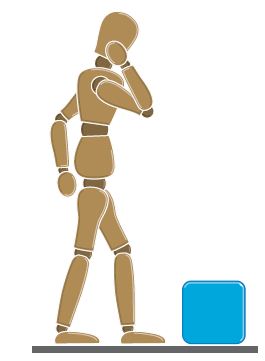
- Nehmen Sie sich Zeit, um über die Situation nachzudenken, zu planen und die Sicherheitstipps beim Heben zu beachten.
- Sorgen Sie für einen festen, ausgeglichenen Stand. Stehen Sie breitbeinig mit voneinander weg weisenden Zehen, damit Sie einen festen Stand haben.
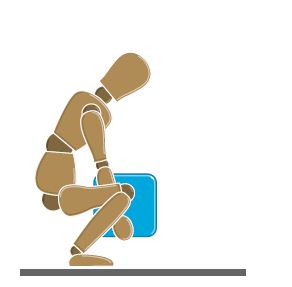
- Beugen Sie die Knie. Beugen Sie Ihren Körper nicht an der Taille.
- Spannen Sie die Bauchmuskeln an. Die Bauchmuskulatur unterstützt deine Wirbelsäule beim Heben und gleicht die Kraft der Last aus.
- Heben Sie mit den Beinen, nicht mit dem Rücken.
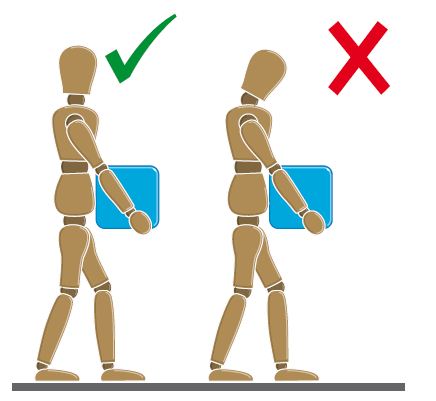
- Halten Sie die Last nahe am Körper. Je näher die Last der Wirbelsäule ist, desto weniger wird der Rücken belastet.
- Halten Sie den Rücken beim Anheben oder Absetzen der Last gerade. Vergrößern Sie die Last nicht um Ihr Körpergewicht. Vermeiden Sie es, Ihren Körper und Rücken zu verdrehen.
- Halten Sie beim Absetzen der Last die gleichen Verhaltensregeln in umgekehrter Reihenfolge ein.
- Halten Sie Ihren Kopf beim Transport von Ausrüstung gerade.
- Schauen Sie immer nach vorn.
- Versuchen Sie, sich gleichmäßig zu bewegen.
- Fassen Sie nicht mehr an, als sich bequem managen lässt (im Zweifelsfall Hilfe in Anspruch nehmen).


Betroffene Produkte
Chromebox, Alienware, Dell All-in-One, Dell Pro All-in-One, Dell Pro Max Micro, Dell Pro Max Slim, Dell Pro Max Tower, Dell Pro Micro, Dell Pro Slim, Dell Pro Tower, Dell Slim, Dell Tower, Inspiron, Legacy Desktop Models, OptiPlex, Vostro, XPS
, G Series, Monitors & Accessories, Alienware and Dell Gaming Monitors, C Series, D Series, E Series, P Series, S Series, SE Series, UltraSharp Premier (UP) Series, UltraSharp (U) Series, Dell Monitors, Dell Plus Monitors, Dell Pro Monitors, Dell Pro Plus Monitors, Projectors & Accessories, Chromebook, G Series, Alienware, Dell Laptops, Dell Plus, Dell Pro, Dell Pro Max, Dell Pro Plus, Dell Pro Premium, Inspiron, Latitude, Dell Pro Rugged, Vostro, XPS, Legacy Laptop Models, Datacenter Scalable Solutions, PowerEdge, Legacy Server Models, S5000 Series Servers, Mobile Devices, Latitude Tablets, Mobile Streak, Surface, Venue, XPS Tablets, Fixed Workstations, Mobile Workstations, Dell Pro Max Micro XE FCM2250, Dell Pro Max Slim XE FCS1250, Dell Pro Max Tower T2 XE FCT2250, Dell Pro Max 14 Premium MA14250, Dell Pro Max 16 Premium MA16250, Dell Pro Max 16 Plus MB16250, Dell Pro Max 18 Plus MB18250, Dell Pro Max 16 XE MC16250, Dell Pro Micro Plus XE QBM1250, Dell Pro Slim Plus XE5 QBS1250, Dell Pro Tower Plus XE5 QBT1250
...
Artikeleigenschaften
Artikelnummer: 000137973
Artikeltyp: How To
Zuletzt geändert: 24 Juli 2025
Version: 10
Antworten auf Ihre Fragen erhalten Sie von anderen Dell NutzerInnen
Support Services
Prüfen Sie, ob Ihr Gerät durch Support Services abgedeckt ist.