MEBx-Reset auf Skylake-Systemen (OptiPlex 7040 usw.)
Zusammenfassung: Das Zurücksetzen des MEBx-Kennworts wird mithilfe der Funktion zum Zurücksetzen der Echtzeituhr abgeschlossen.
Dieser Artikel gilt für
Dieser Artikel gilt nicht für
Dieser Artikel ist nicht an ein bestimmtes Produkt gebunden.
In diesem Artikel werden nicht alle Produktversionen aufgeführt.
Symptome
Weitere Informationen finden Sie im Abschnitt "Lösung".
Ursache
Weitere Informationen finden Sie im Abschnitt "Lösung".
Lösung
Befolgen Sie die nachstehenden Richtlinien für den Kennwortrücksetzungsprozess der Intel Management Engine BIOS Extension (MEBx) für Skylake (OptiPlex 7040 usw.) Desktop-PC-Systeme.
Zurücksetzen des MEBx-Kennworts für Skylake-Desktopsysteme wie OptiPlex 7040
Skylake-Systeme, die zuvor mit MEBx eingerichtet und konfiguriert wurden, werden nicht zurückgesetzt, indem in den BIOS-Einstellungen die vollständige Aufhebung der Bereitstellung ausgewählt wird.
Ältere Systemversionen von OptiPlex-Systemen, die Legacy-Einstellungen verwendeten, konnten durch Auswahl der Einstellungen im BIOS unter der MEBx-Schnittstelle zurückgesetzt werden.
Skylake-Systeme können die BIOS-Optionen nicht verwenden, um die Systemeinstellungen im Falle einer Sperrung zurückzusetzen. Um MEBx auf die Standardeinstellungen zurückzusetzen (siehe Abbildung 1.), muss ein CMOS-Reset mithilfe der RTCRST-Jumper-Pins auf der Hauptplatine durchgeführt werden.
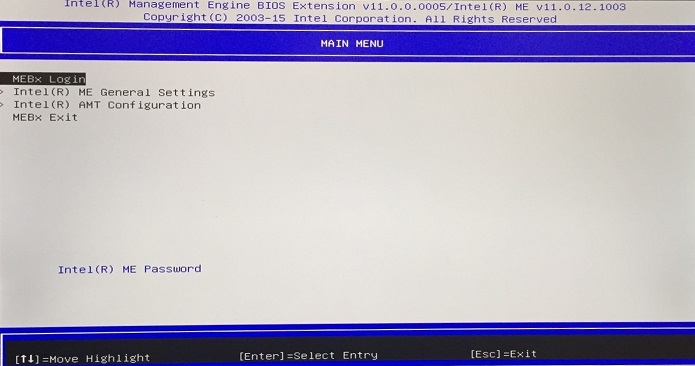
Abbildung 1. - MEBx BIOS-Menü
Verwenden Sie den RTCRST-Reset-Jumper.
Das Zurücksetzen des MEBx-Kennworts erfolgt mithilfe der RTCRST-Jumper-Stifte (Real Time Clock Reset) auf der Hauptplatine, um vorherige Konfigurationen zu löschen
- Schalten Sie das System aus und trennen Sie alle Kabel und angeschlossenen Geräte vom System
- Entfernen Sie die Systemabdeckung.
- Suchen Sie den 2-poligen Kennwort-Jumper (PSWD) auf der Systemplatine
- Entfernen Sie den 2-poligen Jumper-Stecker
- Suchen Sie den 2-poligen RTCRST-Jumper auf der Hauptplatine (normalerweise in der Nähe der CMOS-Batterie auf Desktop-Systemen, siehe z. B. Abbildung 2 unten)
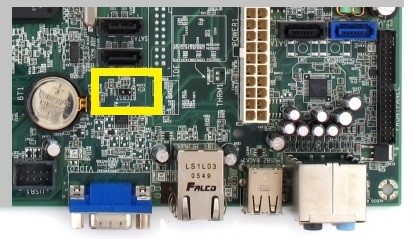
Abbildung 2. - RTCRST-Jumper auf der Hauptplatine - Setzen Sie den entfernten Kennwort-Jumper-Stecker in die RTCRST-Jumper-Pins ein
- Schließen Sie das Netzteil an und drücken Sie den Netzschalter (System schaltet sich nicht ein), um die CMOS-Informationen zu löschen, und schalten Sie das System dann vollständig aus
- Trennen Sie die Stromversorgung und warten Sie ca. 30 Sekunden
- Entfernen Sie den Jumper-Stecker von den RTCRST-Jumper-Pins und setzen Sie ihn wieder in die Kennwort-Jumper-Pins (PSWD) auf der Systemplatine ein
- Bringen Sie die Systemabdeckung wieder an
- Schließen Sie alle Kabel und Geräte wieder an und schalten Sie das System ein.
 HINWEIS: Wenn sich die Jumper an einer schwer zugänglichen Stelle befinden oder das System tragbar ist, kann die sekundäre Option zum Entfernen der CMOS-Batterie und zum Ableiten des gesamten Stroms vom System verwendet werden.
- Entfernen Sie die Batterie aus dem System (bei tragbaren Systemen die Hauptsystembatterie und die CMOS-Backupbatterie).
- Entladen Sie den gesamten Reststrom aus dem System, indem Sie den Netzschalter 10+ Sekunden lang gedrückt halten
- Tauschen Sie den/die Akku(s) aus
Betroffene Produkte
OptiPlex 3040 Micro, OptiPlex 3040 Small Form Factor, OptiPlex 3040 Tower, OptiPlex 5040 Tower, OptiPlex 5040 Small Form Factor, OptiPlex 7040 Tower, OptiPlex 7040 Micro, OptiPlex 7040 Small Form Factor, Dell Precision Tower 3420
, Dell Precision Tower 3620
...
Artikeleigenschaften
Artikelnummer: 000138415
Artikeltyp: Solution
Zuletzt geändert: 16 Feb. 2024
Version: 6
Antworten auf Ihre Fragen erhalten Sie von anderen Dell NutzerInnen
Support Services
Prüfen Sie, ob Ihr Gerät durch Support Services abgedeckt ist.