Feilsøke det kombinerte skjermbildet for Windows-skrivebordet som ikke er justert eller flyttet
Zusammenfassung: Finn ut hvordan du løser problemer med skrivebordsforskyvning ved å oppdatere drivere, justere skjerminnstillinger og samsvare skjermoppløsninger.
Dieser Artikel gilt für
Dieser Artikel gilt nicht für
Dieser Artikel ist nicht an ein bestimmtes Produkt gebunden.
In diesem Artikel werden nicht alle Produktversionen aufgeführt.
Weisungen
Forskjøvet Windows-skrivebord
Hvis visningen av Windows-skrivebordet er forskjøvet noen grader mot høyre eller venstre. Dette problemet skal kunne løses ved hjelp av følgende feilsøkingstrinn:
- Kontroller at alle driverne er oppdatert. Du kan oppdatere drivere ved å kjøre Windows Update eller bruke Dell SupportAssist.
- Sjekk oppløsningsgrensene for datamaskinen eller dokkingstasjonen du bruker, for å sikre at du ikke overskrider videogrensen.
- Høyreklikk på skrivebordet, og velg Skjerminnstillinger.
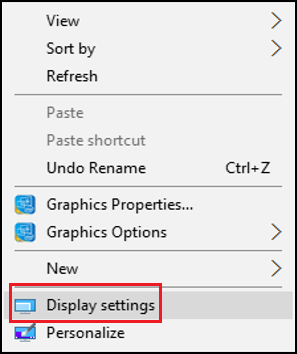
- Velg Avanserte skjerminnstillinger nederst i midten.
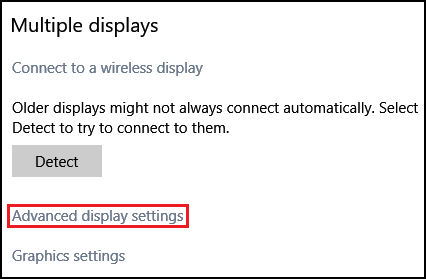
- Kontroller at skrivebordsoppløsningen og den aktive oppløsningen er den samme (rød boks).

- Hvis oppløsningen ikke er den samme, klikker du Egenskaper for skjermkort (grønn boks) for å endre oppløsningen i egenskapene for skjermkortet.
- Klikk Vis alle modi.

- Velg riktig oppløsning fra listen som vises.
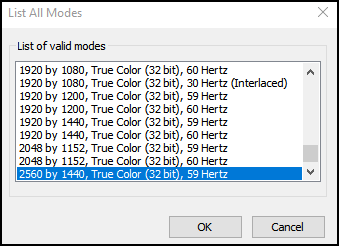
Bildet på skrivebordet skal være riktig justert når den samsvarende oppløsningen er valgt.
Betroffene Produkte
Alienware, Dell All-in-One, Dell Pro All-in-One, Dell Pro Max Micro, Dell Pro Max Slim, Dell Pro Max Tower, Dell Pro Micro, Dell Pro Slim, Dell Pro Tower, Dell Slim, Dell Tower, Inspiron, OptiPlex, Vostro, XPS, G Series, G Series, Alienware
, Dell Laptops, Dell Plus, Dell Pro, Dell Pro Max, Dell Pro Plus, Dell Pro Premium, Inspiron, Latitude, Dell Pro Rugged, Vostro, XPS, Fixed Workstations, Mobile Workstations, Dell Pro Max Micro XE FCM2250, Dell Pro Max Slim XE FCS1250, Dell Pro Max Tower T2 XE FCT2250, Dell Pro Max 16 XE MC16250, Dell Pro Micro Plus XE QBM1250, Dell Pro Slim Plus XE5 QBS1250, Dell Pro Tower Plus XE5 QBT1250
...
Artikeleigenschaften
Artikelnummer: 000138732
Artikeltyp: How To
Zuletzt geändert: 22 Juli 2025
Version: 8
Antworten auf Ihre Fragen erhalten Sie von anderen Dell NutzerInnen
Support Services
Prüfen Sie, ob Ihr Gerät durch Support Services abgedeckt ist.