Risoluzione dei problemi relativi allo schermo di offset del desktop di Windows non allineato o spostato
Zusammenfassung: Informazioni su come risolvere i problemi di offset del desktop aggiornando i driver, regolando le impostazioni dello schermo e adattando le risoluzioni dello schermo.
Dieser Artikel gilt für
Dieser Artikel gilt nicht für
Dieser Artikel ist nicht an ein bestimmtes Produkt gebunden.
In diesem Artikel werden nicht alle Produktversionen aufgeführt.
Weisungen
Eseguire lo scostamento del desktop Windows
Se il display del desktop Windows è scostato di qualche grado verso destra o sinistra, attenersi alla procedura di risoluzione dei problemi descritta di seguito:
- Verificare che tutti i driver siano aggiornati. È possibile aggiornare i driver eseguendo Windows Update o utilizzando Dell SupportAssist.
- Controllare i limiti di risoluzione del computer o della docking station in uso per assicurarsi di non superare il limite video.
- Cliccare con il pulsante destro del mouse sul desktop e scegliere Impostazioni schermo.
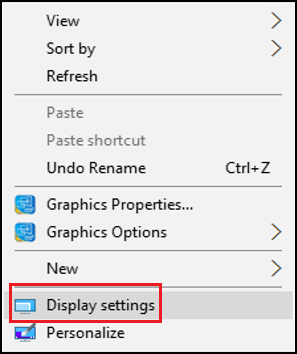
- Selezionare Impostazioni schermo avanzate in basso al centro.

- Verificare che il desktop e le risoluzioni attive siano uguali (riquadro rosso).

- Se le risoluzioni non coincidono, cliccare su Proprietà scheda video (casella verde) per modificare la risoluzione nelle proprietà della scheda video.
- Cliccare su Elenca tutte le modalità.

- Dall'elenco fornito, selezionare la risoluzione corretta.

Una volta selezionata la risoluzione corrispondente, l'immagine del desktop dovrebbe allinearsi correttamente.
Betroffene Produkte
Alienware, Dell All-in-One, Dell Pro All-in-One, Dell Pro Max Micro, Dell Pro Max Slim, Dell Pro Max Tower, Dell Pro Micro, Dell Pro Slim, Dell Pro Tower, Dell Slim, Dell Tower, Inspiron, OptiPlex, Vostro, XPS, G Series, G Series, Alienware
, Dell Laptops, Dell Plus, Dell Pro, Dell Pro Max, Dell Pro Plus, Dell Pro Premium, Inspiron, Latitude, Dell Pro Rugged, Vostro, XPS, Fixed Workstations, Mobile Workstations, Dell Pro Max Micro XE FCM2250, Dell Pro Max Slim XE FCS1250, Dell Pro Max Tower T2 XE FCT2250, Dell Pro Max 16 XE MC16250, Dell Pro Micro Plus XE QBM1250, Dell Pro Slim Plus XE5 QBS1250, Dell Pro Tower Plus XE5 QBT1250
...
Artikeleigenschaften
Artikelnummer: 000138732
Artikeltyp: How To
Zuletzt geändert: 22 Juli 2025
Version: 8
Antworten auf Ihre Fragen erhalten Sie von anderen Dell NutzerInnen
Support Services
Prüfen Sie, ob Ihr Gerät durch Support Services abgedeckt ist.