Windowsin työpöydän siirtymänäytön vianmääritys, jota ei ole kohdistettu tai siirretty
Zusammenfassung: Lue, miten voit korjata työpöydän offset-ongelmia päivittämällä ajurit, säätämällä näyttöasetuksia ja sovittamalla näytön tarkkuudet sopiviksi.
Dieser Artikel gilt für
Dieser Artikel gilt nicht für
Dieser Artikel ist nicht an ein bestimmtes Produkt gebunden.
In diesem Artikel werden nicht alle Produktversionen aufgeführt.
Weisungen
Windowsin työpöytä on siirtynyt
Jos Windowsin työpöytä on siirtynyt muutaman asteen oikealle tai vasemmalle, ongelman pitäisi korjautua seuraavien vianmääritysohjeiden avulla:
- Varmista, että ohjaimet ovat ajan tasalla. Voit päivittää ohjaimet suorittamalla Windows Updaten tai käyttämällä Dell SupportAssistia.
- Tarkista tietokoneen tai käytetyn telakointiaseman tarkkuusrajat ja varmista, että videon raja ei ylity.
- Napsauta työpöytää hiiren kakkospainikkeella ja valitse Näyttöasetukset.

- Valitse Näytön lisäasetukset alhaalla keskellä.

- Tarkista, että työpöydän tarkkuus ja käytössä oleva tarkkuus on sama (punainen ruutu).
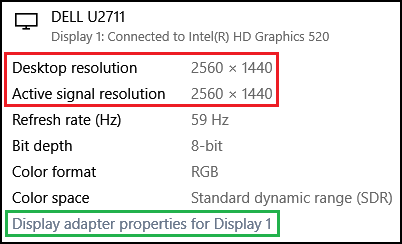
- Jos tarkkuudet eivät ole samat, valitse Näytä sovittimen ominaisuudet (vihreä ruutu) ja vaihda tarkkuus Näytä sovittimen ominaisuudet -kohdassa.
- Valitse Luettele kaikki tilat.
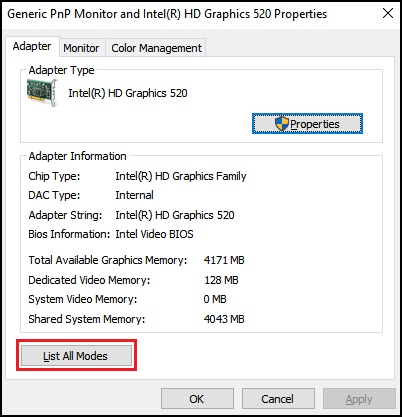
- Valitse luettelosta sopiva tarkkuus.

Työpöydän kuvan pitäisi kohdistua oikein sen jälkeen, kun vastaava tarkkuus on valittu.
Betroffene Produkte
Alienware, Dell All-in-One, Dell Pro All-in-One, Dell Pro Max Micro, Dell Pro Max Slim, Dell Pro Max Tower, Dell Pro Micro, Dell Pro Slim, Dell Pro Tower, Dell Slim, Dell Tower, Inspiron, OptiPlex, Vostro, XPS, G Series, G Series, Alienware
, Dell Laptops, Dell Plus, Dell Pro, Dell Pro Max, Dell Pro Plus, Dell Pro Premium, Inspiron, Latitude, Dell Pro Rugged, Vostro, XPS, Fixed Workstations, Mobile Workstations, Dell Pro Max Micro XE FCM2250, Dell Pro Max Slim XE FCS1250, Dell Pro Max Tower T2 XE FCT2250, Dell Pro Max 16 XE MC16250, Dell Pro Micro Plus XE QBM1250, Dell Pro Slim Plus XE5 QBS1250, Dell Pro Tower Plus XE5 QBT1250
...
Artikeleigenschaften
Artikelnummer: 000138732
Artikeltyp: How To
Zuletzt geändert: 22 Juli 2025
Version: 8
Antworten auf Ihre Fragen erhalten Sie von anderen Dell NutzerInnen
Support Services
Prüfen Sie, ob Ihr Gerät durch Support Services abgedeckt ist.