Um guia básico para identificar os principais componentes em um desktop
Zusammenfassung: Este artigo é um guia de referência básica sobre os tipos de hardware necessários para criar um desktop Dell.
Dieser Artikel gilt für
Dieser Artikel gilt nicht für
Dieser Artikel ist nicht an ein bestimmtes Produkt gebunden.
In diesem Artikel werden nicht alle Produktversionen aufgeführt.
Weisungen
As seções a seguir apresentam um guia visual para cada um dos principais componentes encontrados nos desktops (sendo enviados agora ou entregues nos últimos 10 anos). Elas também fornecem algumas informações básicas sobre cada componente.
Guias visuais sobre os vários componentes de desktops
Como ele é e o que faz?
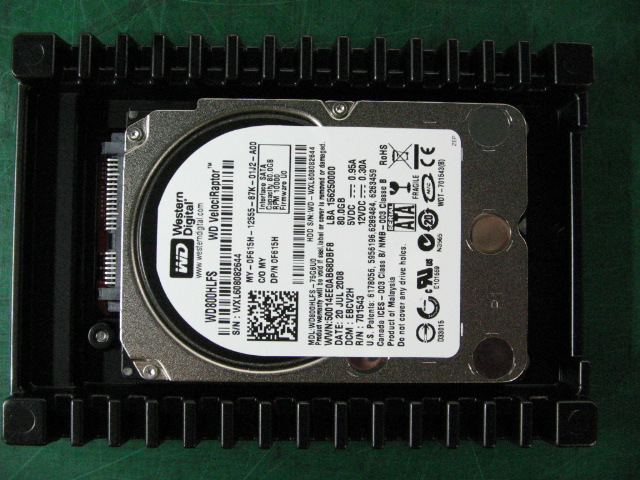
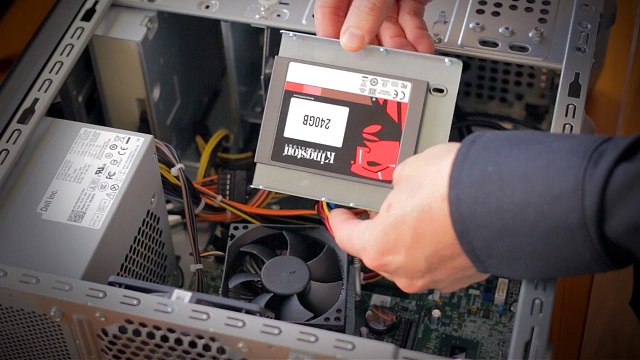
A unidade de disco rígido (HDD) ou de estado sólido (SSD) é a peça do desktop que contém o software e os dados.
O disco rígido geralmente é prata e preto e tem 2,5" ou 3,5" de largura. Ele costuma ter um círculo elevado na parte superior com uma placa de circuito na parte inferior. A parte traseira da unidade tem vários conectores fêmeas.
A SSD geralmente é prata e preto e tem 2,5" de largura. Ela tem os mesmos conectores que o disco rígido.
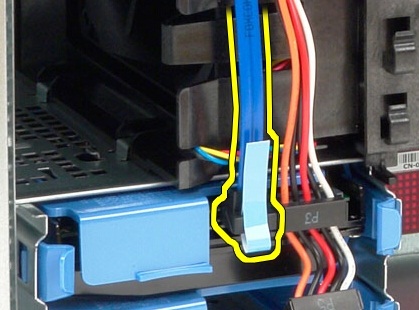
O disco rígido e a SSD têm os mesmos dois cabos de conexão: O cabo Data Serial ATA (SATA) e o cabo de alimentação.
Para conectar esses cabos, basta empurrá-los no lugar ou puxá-los para fora. Não há nenhuma trava para colocá-los no lugar.
O disco rígido e a SSD são presos no lugar, seja em um compartimento ou em suportes, dependendo do tipo de modelo.
Os discos rígidos são uma tecnologia mais antiga, com discos giratórios que podem armazenar muitos dados. As SSDs são uma tecnologia mais recente que aprimora as velocidades de acesso das unidades usando memória flash em vez de discos. As SSDs são uma peça comum de atualização para melhorar a velocidade da maioria dos desktops, mas a capacidade de armazenamento é inferior à dos discos rígidos. Combinações de ambos são usadas para inicialização rápida e velocidade de busca, mantendo espaço para dados salvos.
Como ele é e o que faz?
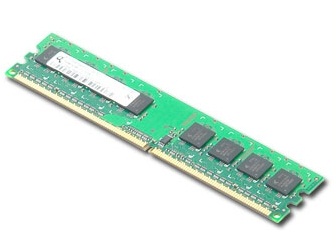
A memória é a peça do desktop que permite a transferência de dados entre os programas de software. Quanto mais memória instalada, mais rápida a experiência de uso dos programas e aplicativos.
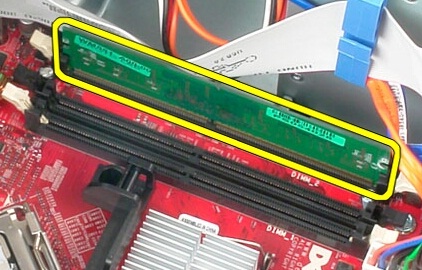
A memória em desktops geralmente tem de 2,5" a 3" de comprimento e cerca de 1" de altura. Há uma franja dourada ao longo da parte inferior da placa de circuito, com um entalhe cortado nela.
Para soltar a memória: Afaste os clipes de ambos os lados da memória. Ela se solta do slot para ser retirada.
Para recolocar a memória: Empurre a memória no slot e certifique-se de que ela esteja do lado certo. Os clipes dos dois lados do slot sobem e prendem a memória no lugar. Se eles não prenderem, a memória não está encaixada corretamente.
O entalhe na placa de memória corresponde a uma barra no slot de memória. Com isso, a memória só se encaixará no slot se estiver do lado certo. O entalhe também muda de posição dependendo do tipo de memória. Por exemplo, ele impede que uma memória DDR3 seja encaixada em um slot DDR4.
Como ele é e o que faz?
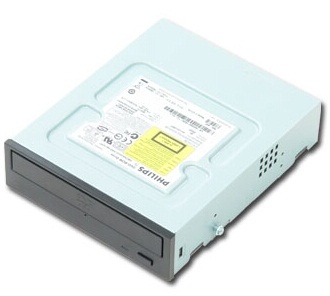
A unidade de disco compacto (CD) ou Digital Versatile Disc (DVD) é a peça do desktop que lê a mídia de CD ou DVD. Dependendo do tipo de unidade instalada, ela também pode criar mídias.
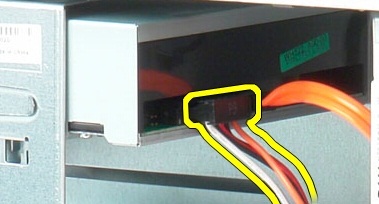
A unidade de CD ou DVD é geralmente uma caixa retangular com uma face preta ou branca onde a mídia é inserida. Mesmo unidades de CD ou DVD mais finas seguem esse formato básico.
A unidade de CD ou DVD tem três cabos que se conectam a ela: O cabo SATA de dados e o cabo de alimentação.
Para conectar esses cabos, basta empurrá-los no lugar ou puxá-los para fora. Não há nenhuma trava para colocá-los no lugar. Dependendo do modelo da unidade, ela também pode ter um cabo de áudio conectado. Ele tem uma trava com uma pequena alavanca que deve ser pressionada para remover o cabo da unidade.
A unidade de CD ou DVD é fixada no lugar com parafusos Phillips ou com suportes da Dell.
Como ele é e o que faz?
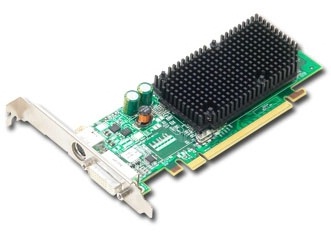
A placa de vídeo é adicional e opcional. Ela é adicionada ao desktop para melhorar os gráficos acima do nível fornecido pelo chip gráfico embutido na placa-mãe.
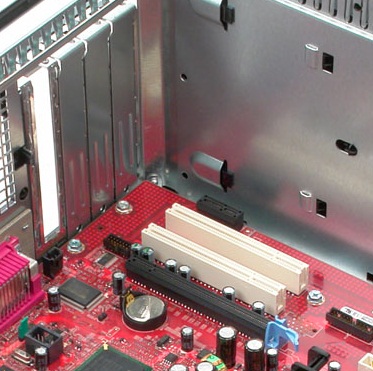
A placa de vídeo segue a configuração normal de uma placa opcional. Há uma placa de vedação que contém os conectores fêmeas e fica na parte traseira do desktop. Há uma franja dourada ao longo da parte inferior da placa de circuito que compõe a própria placa. A configuração da franja corresponde ao slot apropriado que ela usa. Uma placa não encaixa no slot errado.
Para remover a placa: Solte-a dos slots opcionais na parte traseira do desktop. Nas placas PCIe, solte o clipe de travamento na parte traseira do slot da placa.
Para recolocar a placa: Coloque a frente da placa no slot opcional correto e empurre-a para baixo até encaixá-la firmemente no lugar.
A placa de vídeo é presa com um clipe ou trava ou parafuso Phillips, dependendo do tipo de modelo.
Como ele é e o que faz?
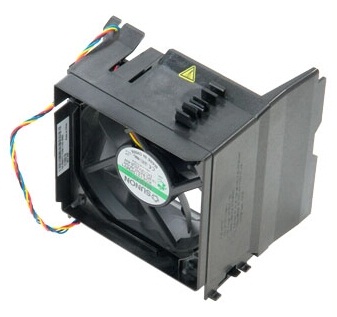
O ventilador do sistema é usado para puxar o ar para fora do notebook e resfriar o chassi. Isso impede que ele superaqueça e faz com que funcione de maneira mais eficiente.
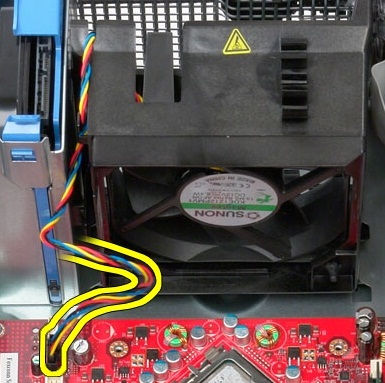
O ventilador do sistema é preto e geralmente é instalado dentro de uma cobertura preta ou azul.
O ventilador do sistema se conecta à placa-mãe por um cabo do controlador. O cabo geralmente tem um clipe de alavanca prendendo o conector no lugar.
O ventilador do sistema é preso ao chassi usando clipes de borracha ou um compartimento.
Como ele é e o que faz?
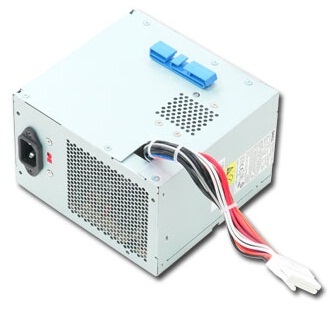
A fonte de alimentação (PSU) é a peça do desktop que alimenta a máquina e todos os componentes.
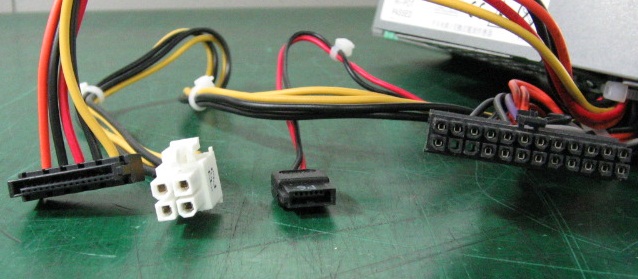
Geralmente, a PSU é uma caixa de metal quadrada ou retangular. Ela tem um conector de cabo de alimentação na parte traseira e vários cabos de alimentação multicoloridos projetados para fora da parte frontal ou conectados à parte frontal.
A PSU SATA tem quatro tipos principais de conectores de cabos que se conectam dela para as várias peças no desktop.
Os conectores de 24 e quatro pinos se conectam à placa-mãe. Os cabos que se conectam à placa-mãe têm travas que os prendem no lugar. Os outros dois conectores são presos a qualquer uma das unidades no desktop. Para conectar esses cabos, empurre-os no lugar ou puxe-os para fora, sem travas nem clipes.
A PSU é presa no lugar a uma trava interna e com parafusos Phillips externos.
Como ele é e o que faz?
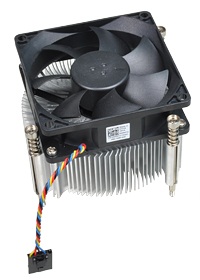
O dissipador de calor é a peça do desktop que direciona o calor para fora do processador, que é o cérebro do desktop. Às vezes, ele tem um ventilador integrado.
O dissipador de calor geralmente assume a forma de várias aletas de metal que estão contidas dentro de uma cobertura preta, às vezes com um ventilador na parte superior.
Para removê-lo, retire os parafusos, desconecte o cabo do ventilador e remova o conjunto do desktop.
Para recolocar o dissipador de calor, reconecte o cabo do ventilador e, quando o dissipador de calor estiver no lugar novamente, fixe os parafusos.
O dissipador de calor e o ventilador são fixados na placa-mãe com parafusos Phillips.
Como ele é e o que faz?
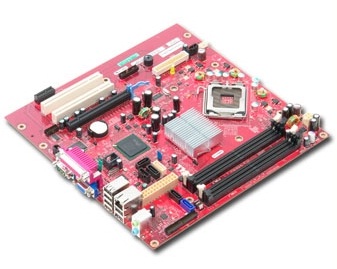
A placa-mãe é a peça do desktop à qual todas as outras peças se conectam, e ela controla como essas peças são usadas.
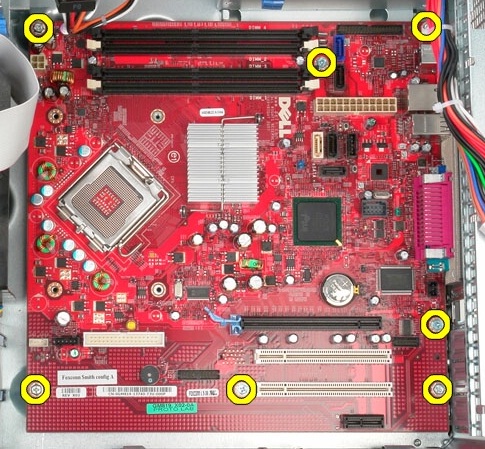
Geralmente, essa não é uma peça removível pelo cliente.
A placa-mãe é a maior placa de circuito do desktop e está fixada à base do chassi.
Ela tem vários conectores soldados a ela, e todas as outras peças do desktop são conectadas a esse componente por um dos vários conectores.
A placa-mãe tem o processador instalado nela e está presa ao chassi com parafusos Philips.
Betroffene Produkte
Alienware, Dell All-in-One, Dell Pro All-in-One, Dell Pro Max Micro, Dell Pro Max Slim, Dell Pro Max Tower, Dell Pro Micro, Dell Pro Slim, Dell Pro Tower, Dell Slim, Dell Tower, Inspiron, OptiPlex, Vostro, XPS, G Series, Fixed WorkstationsArtikeleigenschaften
Artikelnummer: 000138912
Artikeltyp: How To
Zuletzt geändert: 30 Apr. 2026
Version: 6
Antworten auf Ihre Fragen erhalten Sie von anderen Dell NutzerInnen
Support Services
Prüfen Sie, ob Ihr Gerät durch Support Services abgedeckt ist.