So erhalten Sie E-Mail-Warnmeldungen für Dell Treiberupdates
Zusammenfassung: Erfahren Sie, wie Sie E-Mail-Benachrichtigungen für Dell Treiberupdates abonnieren können. Lassen Sie sich benachrichtigen, wenn neue Treiber für Ihren Dell Computer verfügbar sind. Einfache Einrichtung und einfache Verwaltung. ...
Dieser Artikel gilt für
Dieser Artikel gilt nicht für
Dieser Artikel ist nicht an ein bestimmtes Produkt gebunden.
In diesem Artikel werden nicht alle Produktversionen aufgeführt.
Weisungen
Mit Dell Treiberbenachrichtigungen immer auf dem Laufenden bleiben
Den reibungslosen Betrieb Ihrer Dell Geräte aufrechtzuerhalten, ist einfacher, wenn Sie über Updates immer auf dem Laufenden sind. Mit den Dell Treiberbenachrichtigungen erhalten Sie E-Mail-Benachrichtigungen, wenn neue oder aktualisierte Treiber für Ihre Dell Produkte verfügbar sind. Diese Updates sorgen dafür, dass Ihr System sicher und kompatibel bleibt und optimal funktioniert.
Warum sollten Sie Fahrerbenachrichtigungen abonnieren?
Treiber sind wichtige Softwarekomponenten, die es Ihrem Betriebssystem ermöglichen, mit Ihrer Hardware zu kommunizieren. Wenn Treiber veraltet sind, kann es zu Performance-Problemen, Hardwarefehlfunktionen oder Sicherheitslücken kommen. Wenn Sie Treiberbenachrichtigungen abonnieren, verpassen Sie kein wichtiges Update mehr.
So abonnieren Sie Treiberbenachrichtigungen
Die Einrichtung ist ganz einfach. Führen Sie einfach die folgenden Schritte aus:
- Navigieren Sie zur Seite Treiberabonnements.
- Melden Sie sich mit Ihrem Dell Konto an. Wenn Sie noch kein Dell Konto haben, müssen Sie eins erstellen.
- Klicken Sie auf Abonnement erstellen.
- Wählen Sie Ihr Produkt aus:
- Wählen Sie die Produktreihe (z. B. Inspiron, XPS, Alienware) aus.
- Wählen Sie das genaue Modell aus.
- Wählen Sie das Betriebssystem aus, das auf Ihrem Gerät installiert ist.
- Wählen Sie die Komponenten aus, für die Sie Updates erhalten möchten. Sie können einzelne Komponenten auswählen oder auf Alle auswählen klicken, um Updates für alle zu erhalten.
- Geben Sie Ihrem Abonnement einen Namen, damit Sie es später leicht identifizieren können.
- Überprüfen Sie Ihre E-Mail-Adresse. Ihre Benachrichtigungen werden an diese Adresse gesendet.
- Legen Sie Ihre Einstellungen fest:
- Wählen Sie aus, wie oft Sie Updates erhalten möchten (z. B. sofort, täglich, wöchentlich).
- Wählen Sie die Benachrichtigungsart aus.
- Überprüfen Sie die Angaben zum Abonnement. Wenn alles in Ordnung ist, klicken Sie auf Speichern.
Das wars! Sie erhalten jetzt E-Mail-Benachrichtigungen, wenn es einen neuen oder aktualisierten Treiber für Ihr ausgewähltes Dell Produkt gibt.
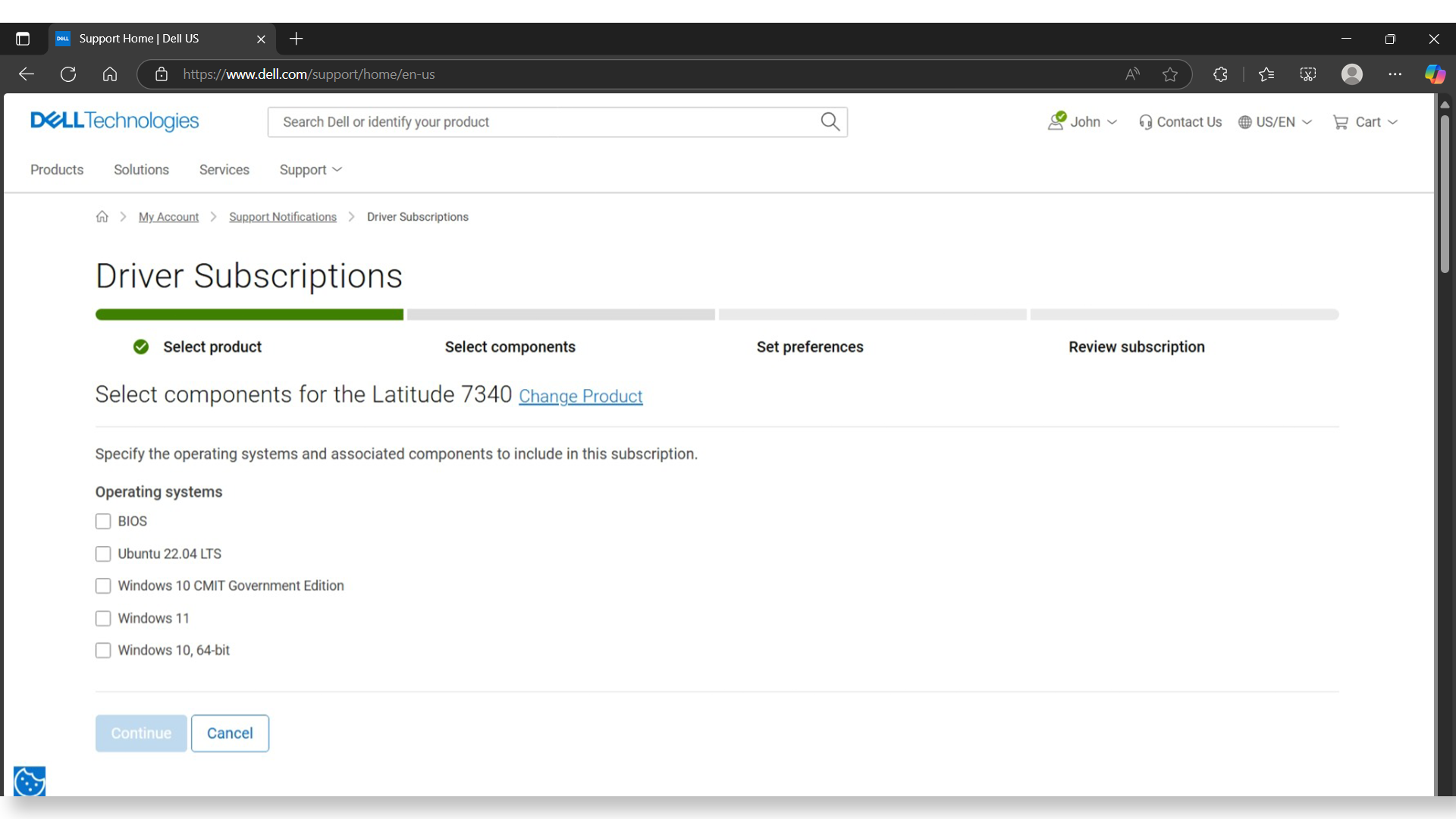
Verwalten Ihrer Abonnements
Sie können Ihre Abonnements für Treiberbenachrichtigungen jederzeit anzeigen, bearbeiten oder löschen:
- Navigieren Sie zur Seite Treiberabonnements.
- Melden Sie sich mit Ihrem Dell Konto an.
- Klicken Sie unter „Aktion“ auf die drei Punkte und wählen Sie neben dem Abonnement, das Sie aktualisieren möchten, die Option Ändern aus.
- Nehmen Sie die gewünschten Änderungen vor und klicken Sie auf Speichern.
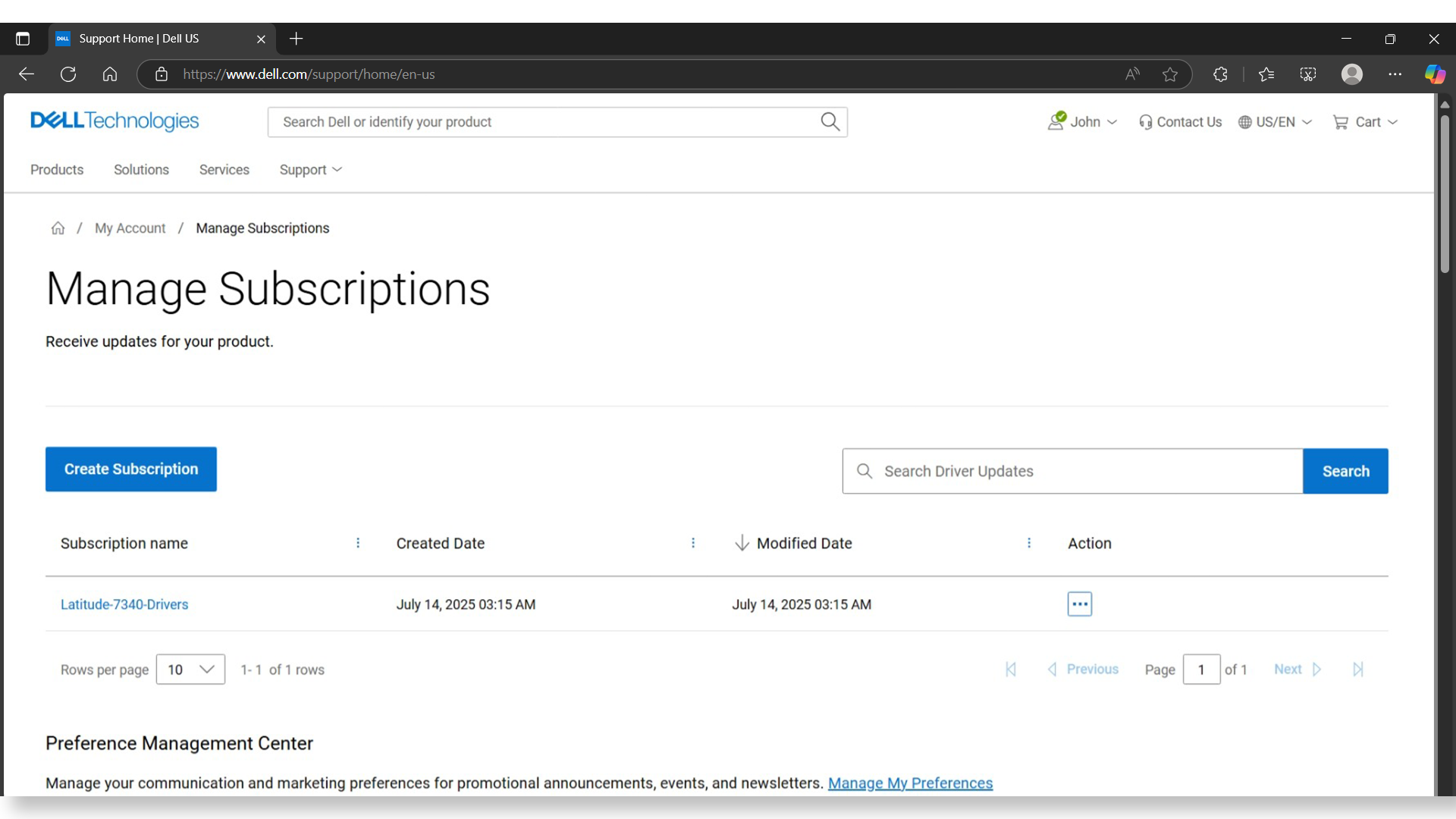
Müssen Sie Ihre E-Mail-Adresse aktualisieren?
Sie können E-Mail-Adressen für den Empfang der Benachrichtigungen hinzufügen oder aktualisieren:
- Gehen Sie auf der Seite "Treiberabonnements" zu "Meine Einstellungen verwalten".
- Klicken Sie auf E-Mail-Adresse bearbeiten, um die neue E-Mail-Adresse einzugeben.
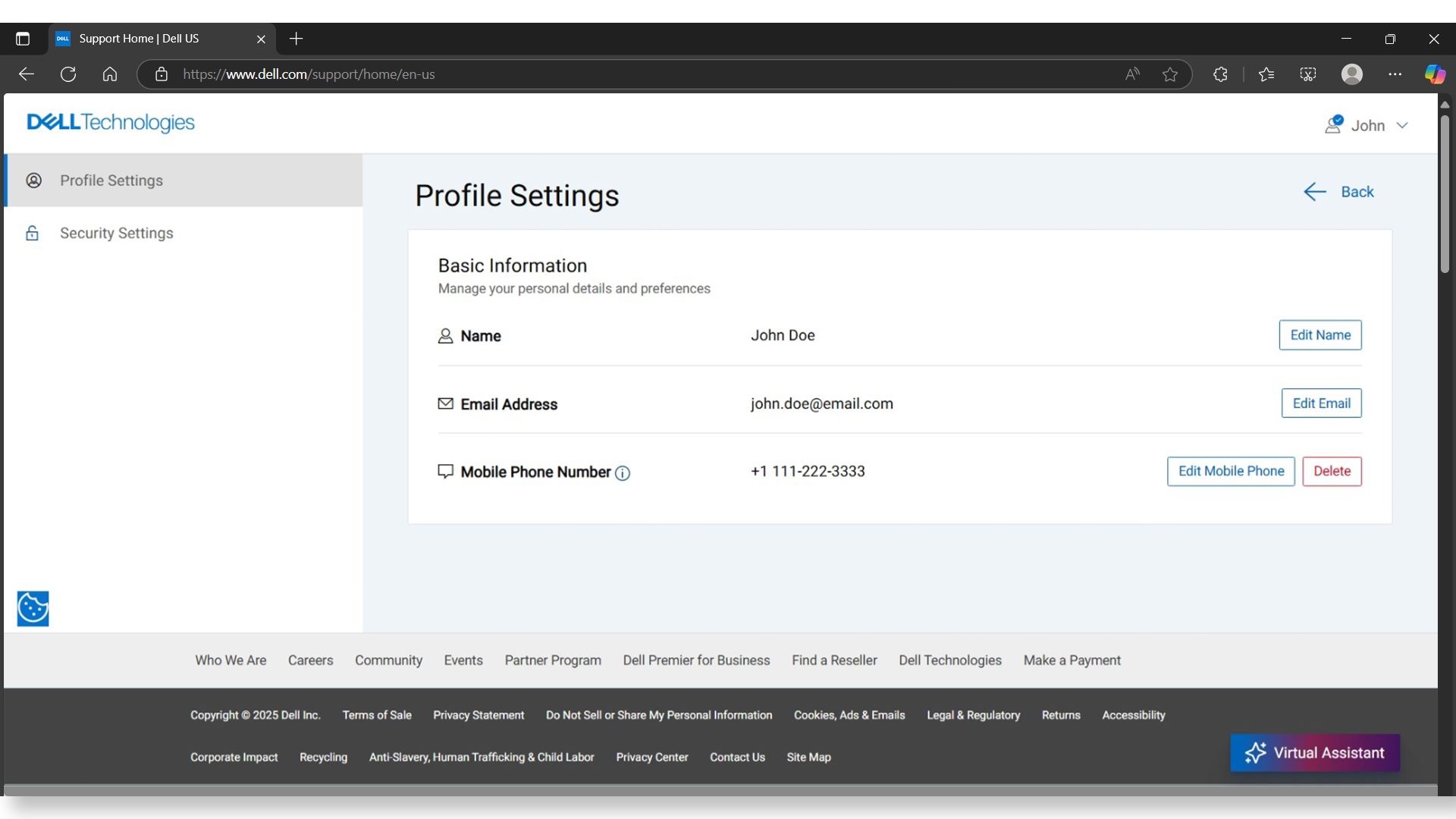
Hinweis: Aus Sicherheitsgründen werden Sie möglicherweise aufgefordert, das Kennwort für Ihr Dell Konto erneut einzugeben, wenn Sie Änderungen vornehmen.
Betroffene Produkte
Chromebox, Alienware, Dell All-in-One, Dell Pro All-in-One, Dell Pro Max Micro, Dell Pro Max Slim, Dell Pro Max Tower, Dell Pro Micro, Dell Pro Slim, Dell Pro Tower, Dell Slim, Dell Tower, Inspiron, Legacy Desktop Models, OptiPlex, Vostro, XPS
, G Series, Embedded Box PCs, Alienware and Dell Gaming Monitors, C Series, D Series, E Series, Legacy Monitors, P Series, S Series, SE Series, UltraSharp Premier (UP) Series, UltraSharp (U) Series, Dell Monitors, Dell Plus Monitors, Dell Pro Monitors, Dell Pro Plus Monitors, Chromebook, G Series, Alienware, Dell Laptops, Dell Plus, Dell Pro, Dell Pro Max, Dell Pro Plus, Dell Pro Premium, Inspiron, Latitude, Dell Pro Rugged, Vostro, XPS, Legacy Laptop Models, Surface, XPS Tablets, Fixed Workstations, Mobile Workstations, Dell Dock WD15, Dell Dual Charge Dock HD22Q, Dell Dual Video USB3.0 Docking Station D1000, Dell Pro Max Micro XE FCM2250, Dell Pro Max Slim XE FCS1250, Dell Pro Max Tower T2 XE FCT2250, Dell Pro Max 16 XE MC16250, Dell Pro Micro Plus XE QBM1250, Dell Pro Slim Plus XE5 QBS1250, Dell Pro Tower Plus XE5 QBT1250, Dell Pro Smart Dock SD25, Dell Pro Thunderbolt 4 Smart Dock SD25TB4, Dell Pro Dock WD25, Dell Pro Thunderbolt 4 Dock WD25TB4, Dell Pro Dock WD25Z, Dell Rugged Desk Dock, Dell Thunderbolt Dock TB15, Dell Thunderbolt Dock TB16, Dell Precision Dual USB-C Thunderbolt Dock - TB18DC, Dell Universal Dock D6000, Dell Universal Dock - D6000S, Dell Universal Dock UD22, Dell USB3.0 dock D3100, Dell Dock WD19, Dell Performance Dock - WD19DC, Dell Performance Dock – WD19DCS, Dell Dock – WD19S, Dell Thunderbolt Dock - WD19TB, Dell Thunderbolt Dock – WD19TBS, Dell Wireless Dock, Dell Wireless Docking Station WLD15, Dell Thunderbolt Dock – WD22TB4
...
Artikeleigenschaften
Artikelnummer: 000139419
Artikeltyp: How To
Zuletzt geändert: 27 Jan. 2026
Version: 14
Antworten auf Ihre Fragen erhalten Sie von anderen Dell NutzerInnen
Support Services
Prüfen Sie, ob Ihr Gerät durch Support Services abgedeckt ist.