LED of lichtring op een Dell voedingsadapter is uit of flikkert
Zusammenfassung: Het volgende artikel bevat informatie over de juiste manier om problemen met een Dell voedingsadapter op te lossen als het statuslampje uit is of flikkert. Dell voedingsadapters worden geleverd met een status LED-indicator (Light Emitting Diode) op de adapter of een ring ervan rond de connector naar het apparaat. ...
Dieser Artikel gilt für
Dieser Artikel gilt nicht für
Dieser Artikel ist nicht an ein bestimmtes Produkt gebunden.
In diesem Artikel werden nicht alle Produktversionen aufgeführt.
Symptome
De status-LED van de adapter blijft niet branden of brandt en knippert als de verbinding verbroken is. De status-LED van de voedingsadapter kan op de adapter of een lichtring op de kabel zitten. De voedingskabel die vanuit het stopcontact op de verloopsteen wordt aangesloten, lijkt los te zitten. De batterij laadt niet op en het apparaat wordt willekeurig uitgeschakeld wanneer alleen de voedingsadapter is aangesloten.
Ursache
Dit komt door een slechte aansluiting van de voedingskabel op de voedingsadapter.
Lösung
Controleer of de voedingskabel correct is geplaatst en stevig vastzit aan de voedingsadapter. Controleer de volgende stappen om ervoor te zorgen dat de voedingskabel is aangesloten op de voedingsadapter:
-
Koppel de adapterkabel los van het apparaat.
-
Haal de voedingskabel uit de voedingsbron of het stopcontact.
-
Verwijder de voedingskabel van de voedingsadapter.
-
Gebruik twee handen om de voedingskabel aan de voedingsadapter te bevestigen. Houd de voedingsadapter in één hand en plaats de voedingskabel op de twee- of driepolige connector op de voedingsadapter.
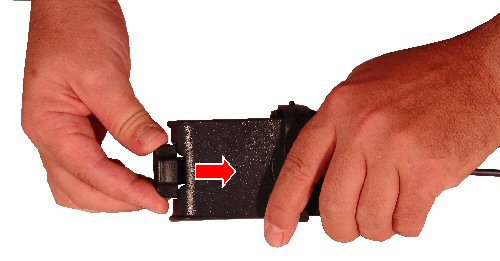
-
Gebruik de palm van één hand om de voedingskabel volledig naar binnen te duwen totdat deze vastklikt.
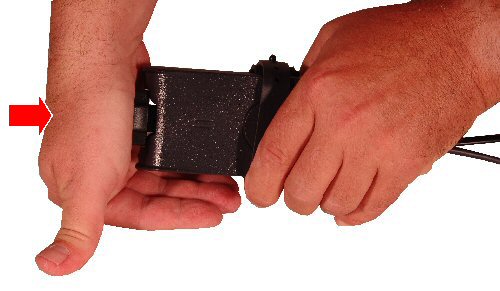
-
Sluit de voedingsadapter opnieuw aan op de voedingsbron of het stopcontact. Controleer of het LED-lampje of de lichtring op de voedingsadapter gaat branden en blijft branden, zonder te flikkeren.
-
Ga verder met de stappen in de volgende artikelkoppeling als het probleem zich blijft voordoen:
Betroffene Produkte
Chromebook, G Series, Alienware, Dell Plus, Dell Pro, Dell Pro Max, Dell Pro Plus, Dell Pro Premium, Inspiron, Latitude, Dell Pro Rugged, Vostro, XPS, Mobile Workstations, Dell Dock WD15, Dell Dual Charge Dock HD22Q, Dell Pro Smart Dock SD25
, Dell Pro Thunderbolt 4 Smart Dock SD25TB4, Dell Pro Dock WD25, Dell Pro Thunderbolt 4 Dock WD25TB4, Dell Pro Dock WD25Z, Dell Rugged Desk Dock, Dell Thunderbolt Dock TB15, Dell Thunderbolt Dock TB16, Dell Precision Dual USB-C Thunderbolt Dock - TB18DC, Dell Universal Dock UD22, Dell Dock WD19, Dell Performance Dock - WD19DC, Dell Performance Dock – WD19DCS, Dell Dock – WD19S, Dell Thunderbolt Dock - WD19TB, Dell Thunderbolt Dock – WD19TBS, Dell Thunderbolt Dock – WD22TB4
...
Artikeleigenschaften
Artikelnummer: 000140032
Artikeltyp: Solution
Zuletzt geändert: 01 Mai 2026
Version: 8
Antworten auf Ihre Fragen erhalten Sie von anderen Dell NutzerInnen
Support Services
Prüfen Sie, ob Ihr Gerät durch Support Services abgedeckt ist.