PowerEdge: Anleitung zum Erstellen eines startfähigen USB-Geräts mit Rufus für Updates
Zusammenfassung: Erfahren Sie, wie Sie einen startfähigen USB-Stick mit Rufus erstellen, um Dell PowerEdge-Server zu aktualisieren. Befolgen Sie die Schritt-für-Schritt-Anweisungen zum Vorbereiten und Erstellen eines startfähigen USB-Datenträgers. ...
Dieser Artikel gilt für
Dieser Artikel gilt nicht für
Dieser Artikel ist nicht an ein bestimmtes Produkt gebunden.
In diesem Artikel werden nicht alle Produktversionen aufgeführt.
Weisungen
Dieser Artikel enthält Informationen darüber, wie Sie ein USB-Gerät startfähig machen und ein Update-Image (ISO-Datei) integrieren. Für Server ohne optisches Laufwerk (DVD) oder konfigurierten integrierten Dell Remote Access Controller (iDRAC) ist dies eine alternative Möglichkeit zum Aktualisieren der gesamten Serverfirmware in einem einzigen Schritt.
Um ein startfähiges USB-Gerät zu erstellen, können Sie das Freeware-Tool Rufus
Hinweis: Rufus ist keine von Dell zertifizierte Software. Installation und Verwendung erfolgen auf eigene Gefahr. Wir teilen unsere Best Practices mit Rufus, bieten jedoch keinen Support bei Problemen bezüglich dieses Programms.
- Laden Sie das Tool
- Erstellen Sie eine Smart Bootable ISO-Datei mit dem Dell Repository Manager (DRM).
- Starten Sie das Tool.
- Schließen Sie ein USB-Gerät an (Rufus wählt das USB-Gerät automatisch aus)
- Wählen Sie die erstellte oder heruntergeladene ISO-Datei (Rufus wählt die entsprechenden Einstellungen aus)
- Partitionsbildschirm = MBR
- Dateisystem = FAT32
- Clustergröße = 1024
- Klicken Sie auf "Start", um die Medien zu erstellen
- Starten Sie den Server neu und starten Sie vom erstellten Gerät.
Wenn das startfähige ISO nach dem Aufbringen auf einen startfähigen USB-Stick nicht ausgeführt werden kann, ändern Sie den Startmodus des Servers in BIOS oder UEFI und wiederholen Sie den Vorgang. Wenn die startfähige ISO-Datei weiterhin fehlschlägt, wird empfohlen, die ISO-Datei erneut herunterzuladen oder das Image auf ein anderes USB-Laufwerk anzuwenden.
Rufus Screenshot
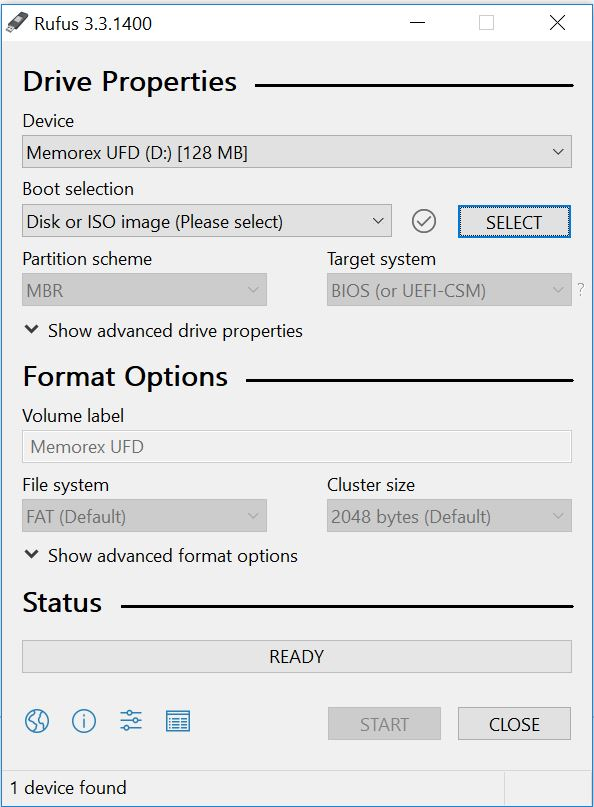
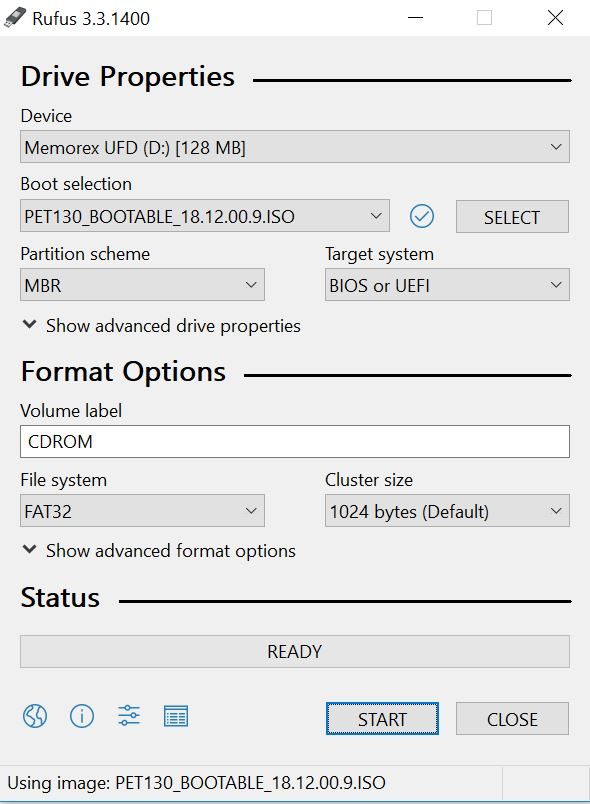
Abbildung 1: Rufus-Beispiele
Die erste Abbildung zeigt, wann die Freeware gestartet wird. Die zweite Abbildung zeigt die ausgewählte startfähige ISO-Datei. Klicken Sie auf "Start", um den Vorgang zu starten.
Betroffene Produkte
C Series, HS Series, Modular Infrastructure, Rack Servers, Tower Servers, XE Servers, OEM Server SolutionsArtikeleigenschaften
Artikelnummer: 000141551
Artikeltyp: How To
Zuletzt geändert: 01 Mai 2026
Version: 12
Antworten auf Ihre Fragen erhalten Sie von anderen Dell NutzerInnen
Support Services
Prüfen Sie, ob Ihr Gerät durch Support Services abgedeckt ist.