Precision 3930 Rack Workstation – Demontagehandbuch für vom Kunden austauschbare Teile (CRUs)
Zusammenfassung: Dieser Artikel ist eine Anleitung zu den Teilen der Precision 3930 Rack Workstation, die jedermann ausbauen und ersetzen kann.
Dieser Artikel gilt für
Dieser Artikel gilt nicht für
Dieser Artikel ist nicht an ein bestimmtes Produkt gebunden.
In diesem Artikel werden nicht alle Produktversionen aufgeführt.
Symptome
Diese Anleitungen führen Sie Schritt für Schritt durch die sichere Entfernung von Komponenten, die als vom Kunden austauschbare Einheit (CRU) der Precision Rack 3930 Workstation betrachtet werden. (CRUs sind die Teile des Systems, für die kein Techniker benötigt wird, um sie zu entfernen oder auszutauschen.) Die Anleitungen enthalten auch Bilder, die auf die betreffenden Teile verweisen.
Inhaltsverzeichnis:
Anleitung zum Entfernen
Wenn diese Anleitungen nicht die von Ihnen gesuchte Vorgehensweise abdecken, sollten Sie in Ihrem Systemhandbuch nachlesen.
Im folgenden Artikel erhalten Sie Informationen zum sicheren Betrieb, die Sie beim Umgang mit elektrischen Geräten berücksichtigen sollten.
Ursache
Anweisungen zum Entfernen
 Hinweis: Bitte klicken Sie auf den Titel des Abschnitts, den Sie öffnen möchten, um den Inhalt zu sehen.
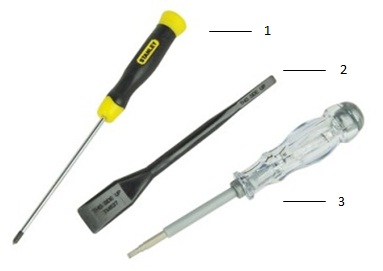
| 1 | Kleiner Kreuzschlitzschraubendreher | 2 | Kunststoffstift |
| 3 | Kleiner Schlitzschraubendreher |
 Hinweis: Beachten Sie, dass das Verwenden eines großen Kreuzschlitzschraubendrehers oder Flachkopfschraubendrehers zu Beschädigungen am Schraubenkopf führen kann. Dies würde die Entfernung ohne Spezialwerkzeug unmöglich machen, das unseren Vor-Ort-Technikern nicht zur Verfügung steht.
-
Anweisungen vor dem Entfernen der oberen Abdeckung:
-
Vergewissern Sie sich beim Installieren oder Entfernen jeglicher Hardware stets, dass Ihre Daten auf geeignete Weise gesichert sind
-
Trennen Sie alle Telefon-, Netzwerk- und USB-Kabel vom Computer
-
Trennen Sie den Computer und alle angeschlossenen Geräte von den jeweiligen Steckdosen
-
-
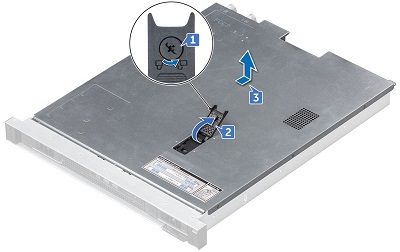
Drehen Sie die kreisförmige Verriegelung auf der Verriegelung mit einem Kreuzschlitzschraubendreher gegen den Uhrzeigersinn, um sie zu entriegeln [1]. Ziehen Sie den Entriegelungsriegel nach oben und in Richtung der Rückseite des Gehäuses [2], schieben Sie die Abdeckung in Richtung der Rückseite des Gehäuses und heben Sie sie nach oben und weg [3].
-
Anweisungen vor dem Entfernen des Luftkanals:
-
Vergewissern Sie sich beim Installieren oder Entfernen jeglicher Hardware stets, dass Ihre Daten auf geeignete Weise gesichert sind
-
Trennen Sie alle Telefon-, Netzwerk- und USB-Kabel vom Computer
-
Trennen Sie den Computer und alle angeschlossenen Geräte von den jeweiligen Steckdosen
-
Entfernen Sie die Abdeckung.
-
-
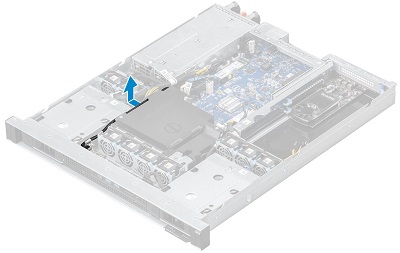
Lösen Sie das Kabel der Frontblende.
-
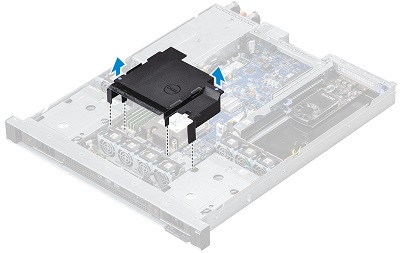
Heben Sie den Luftkanal nach oben und vom Kühlkörper weg.
-
Anweisungen vor dem Entfernen des Riser 1-Moduls:
-
Vergewissern Sie sich beim Installieren oder Entfernen jeglicher Hardware stets, dass Ihre Daten auf geeignete Weise gesichert sind
-
Trennen Sie alle Telefon-, Netzwerk- und USB-Kabel vom Computer
-
Trennen Sie den Computer und alle angeschlossenen Geräte von den jeweiligen Steckdosen
-
Entfernen Sie die Abdeckung.
-
-
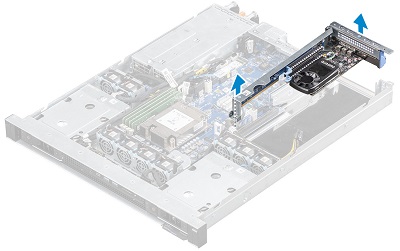
Wenn Sie die beiden blauen Hebepunkte auf beiden Seiten des Risers befestigen, heben Sie den Riser aus dem System heraus.
-
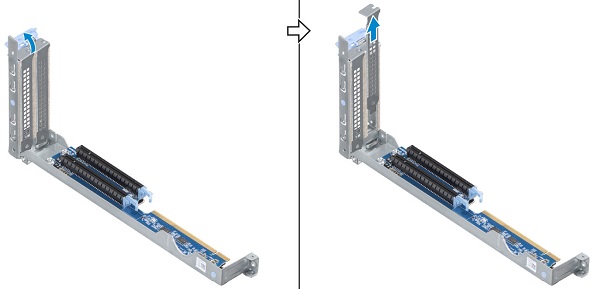
Ziehen Sie die Freigabelasche nach oben, um die Steckplätze für Riser 1 zu öffnen, und heben Sie den Platzhalter aus den Schlitzen.
-
Anweisungen vor dem Entfernen der Grafikkarte:
-
Vergewissern Sie sich beim Installieren oder Entfernen jeglicher Hardware stets, dass Ihre Daten auf geeignete Weise gesichert sind
-
Trennen Sie alle Telefon-, Netzwerk- und USB-Kabel vom Computer
-
Trennen Sie den Computer und alle angeschlossenen Geräte von den jeweiligen Steckdosen
-
Entfernen Sie die Abdeckung und das Riser-Modul 1.
-
-
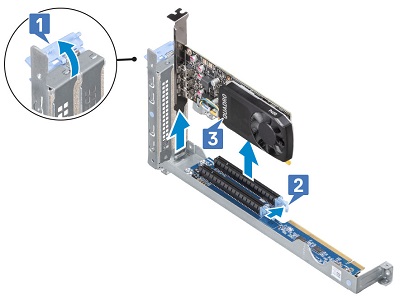
Suchen Sie nach Stromkabeln von der Karte und trennen Sie alle angezeigten Kabel. Ziehen Sie an der Freigabelasche [1] nach oben, trennen Sie die Halteklammer an der Rückseite der Karte [2] und heben Sie die Karte nach oben und aus dem Riser [3].
-
Anweisungen vor dem Entfernen des Riser 2-Moduls:
-
Vergewissern Sie sich beim Installieren oder Entfernen jeglicher Hardware stets, dass Ihre Daten auf geeignete Weise gesichert sind
-
Trennen Sie alle Telefon-, Netzwerk- und USB-Kabel vom Computer
-
Trennen Sie den Computer und alle angeschlossenen Geräte von den jeweiligen Steckdosen
-
Entfernen Sie die Abdeckung.
-
-
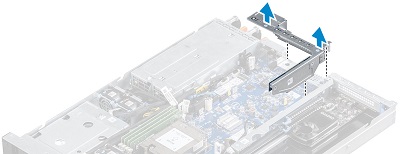
Machen Sie die blauen Hebepunkte auf dem Riser-Modul 2 ausfindig und heben Sie das Modul nach oben und aus dem System heraus.
-
Ziehen Sie den blauen Entriegelungstisch auf [1], um den Platzhalter aus dem Steckplatz [2] zu entfernen.
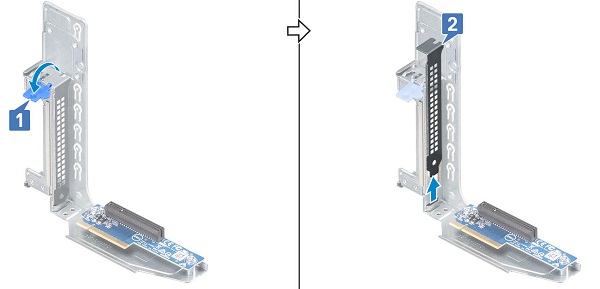
 Hinweis: Einige Erweiterungskarten benötigen zusätzlichen Strom, um ordnungsgemäß zu laufen. Dies erfolgt in der Regel über ein zusätzliches Strom- oder Lüfterkabel. Einige Arten von Grafikkarten verfügen über eine Verriegelung auf der Rückseite der Karte, die sie am Steckplatz im Motherboard befestigt.
-
Anweisungen vor dem Entfernen des Arbeitsspeichers:
-
Vergewissern Sie sich beim Installieren oder Entfernen jeglicher Hardware stets, dass Ihre Daten auf geeignete Weise gesichert sind
-
Trennen Sie alle Telefon-, Netzwerk- und USB-Kabel vom Computer
-
Trennen Sie den Computer und alle angeschlossenen Geräte von den jeweiligen Steckdosen
-
-
Ziehen Sie die Sicherungsklammern vom Speicher [1] weg und heben Sie den Speicher nach oben und aus dem System. [2]
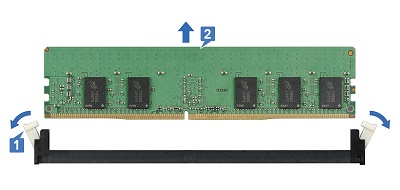
 Hinweis: Wiederholen Sie Schritt 2 für zusätzlichen Speicher im System.
-
Anweisungen vor dem Entfernen der Festplattenbaugruppe (HDD):
-
Vergewissern Sie sich beim Installieren oder Entfernen jeglicher Hardware stets, dass Ihre Daten auf geeignete Weise gesichert sind
-
Trennen Sie alle Telefon-, Netzwerk- und USB-Kabel vom Computer
-
Trennen Sie den Computer und alle angeschlossenen Geräte von den jeweiligen Steckdosen
-
-
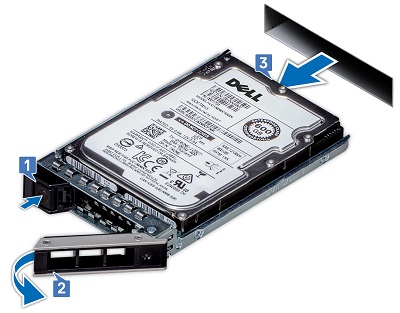
Drücken Sie die Entriegelungstaste auf der Vorderseite der Laufwerksbaugruppe [1], um die Verriegelung zu öffnen. Ziehen Sie am Entriegelungsriegel [2], um das Laufwerk zu entriegeln, ziehen Sie die Baugruppe und das Laufwerk aus der Vorderseite des Systems [3].
-
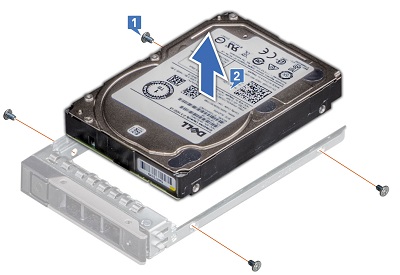
Um den Treiber aus der Baugruppe zu entfernen, entfernen Sie die vier (4) Schrauben, mit denen die seitlichen Schienen am Laufwerk befestigt sind [1], und heben Sie das Laufwerk aus der Baugruppe [2].
-
Anweisungen vor dem Entfernen der HDD-Rückwandplatinen:
-
Vergewissern Sie sich beim Installieren oder Entfernen jeglicher Hardware stets, dass Ihre Daten auf geeignete Weise gesichert sind
-
Trennen Sie alle Telefon-, Netzwerk- und USB-Kabel vom Computer
-
Trennen Sie den Computer und alle angeschlossenen Geräte von den jeweiligen Steckdosen
-
Entfernen Sie die Abdeckung.
-
-
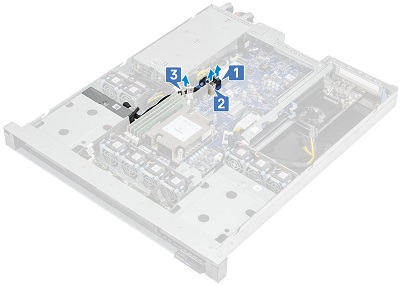
Trennen Sie die Datenkabel [1] und die Stromkabel [2] von der linken und rechten Rückwandplatine von der Hauptplatine.
-
Lösen Sie das Kabel aus den Klammern [3].
-
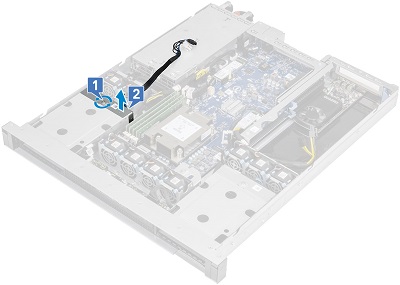
Lösen Sie die unverlierbare Schraube [1], mit der die Rückwandplatine am Gehäuse befestigt ist, und heben Sie die Rückwandplatine aus dem System [2].
-
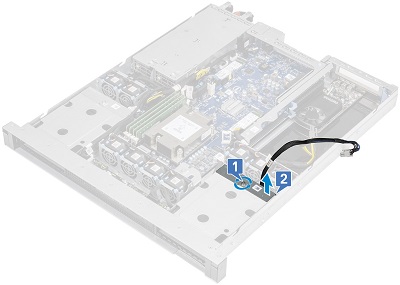
Wiederholen Sie die vorherigen Schritte für die rechte Rückwandplatine.
-
Anweisungen vor dem Entfernen des M.2-PCIe-Solid-State-Laufwerks (SSD):
-
Vergewissern Sie sich beim Installieren oder Entfernen jeglicher Hardware stets, dass Ihre Daten auf geeignete Weise gesichert sind
-
Trennen Sie alle Telefon-, Netzwerk- und USB-Kabel vom Computer
-
Trennen Sie den Computer und alle angeschlossenen Geräte von den jeweiligen Steckdosen
-
Entfernen Sie die Abdeckung.
-
-
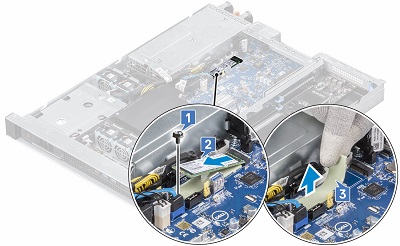
Entfernen Sie die einzelne Schraube, mit der die SSD-Karte an der Hauptplatine befestigt ist [1].
-
Heben Sie die SSD-Karte an und ziehen Sie sie aus ihrem Anschluss auf der Hauptplatine [2].
-
Entfernen Sie das Wärmeleitpad [3].
-
Anweisungen vor dem Entfernen des Lüfters und des Systemlüftergehäuses:
-
Vergewissern Sie sich beim Installieren oder Entfernen jeglicher Hardware stets, dass Ihre Daten auf geeignete Weise gesichert sind
-
Trennen Sie alle Telefon-, Netzwerk- und USB-Kabel vom Computer
-
Trennen Sie den Computer und alle angeschlossenen Geräte von den jeweiligen Steckdosen
-
-
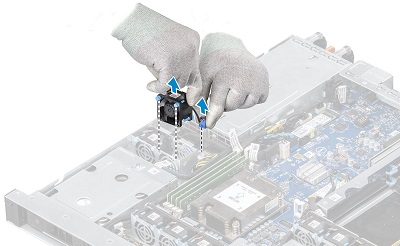
Trennen Sie das Lüfterkabel von der Hauptplatine.
-
Heben Sie den Lüfter gerade nach oben und aus dem System.
-
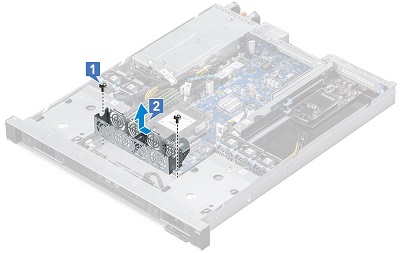
Nachdem Sie die Lüfter entfernt haben, entfernen Sie die zwei (2) Schrauben, mit denen das Gehäuse am Gehäuse befestigt ist [1], und schieben Sie das Gehäuse nach rechts, bis die Halteklammern [2] entriegelt sind, und heben Sie das Gehäuse aus dem System.
-
Anleitung vor dem Entfernen der Stromversorgungseinheit:
-
Vergewissern Sie sich beim Installieren oder Entfernen jeglicher Hardware stets, dass Ihre Daten auf geeignete Weise gesichert sind
-
Trennen Sie alle Telefon-, Netzwerk- und USB-Kabel vom Computer
-
Trennen Sie den Computer und alle angeschlossenen Geräte von den jeweiligen Steckdosen
-
-
Drücken Sie auf den Entriegelungsriegel am Netzteil [1] und ziehen Sie das Netzteil aus der Rückseite des Systems [2].
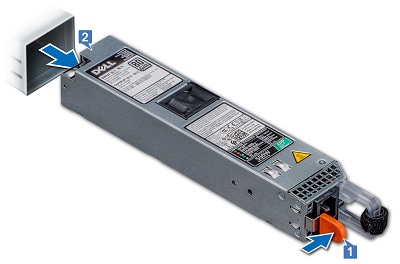
 Hinweis: Wiederholen Sie diesen Schritt für alle zusätzlichen Netzteile im System. Denken Sie daran, dass Sie beim Einbau eines zweiten Netzteils möglicherweise zuerst einen Platzhalter entfernen müssen.
-
Anweisungen vor dem Entfernen der Ohren:
-
Vergewissern Sie sich beim Installieren oder Entfernen jeglicher Hardware stets, dass Ihre Daten auf geeignete Weise gesichert sind
-
Trennen Sie alle Telefon-, Netzwerk- und USB-Kabel vom Computer
-
Trennen Sie den Computer und alle angeschlossenen Geräte von den jeweiligen Steckdosen
-
-
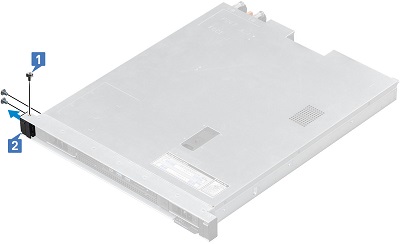
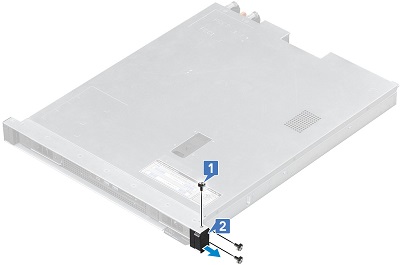
Entfernen Sie die drei (3) Befestigungsschrauben und schieben Sie die linke Seitenwinkelbaugruppe aus dem System [2].
-
Wiederholen Sie den vorherigen Schritt für die rechte Winkelbaugruppe.
-
Anweisungen vor dem Entfernen der Knopfzellenbatterie:
-
Vergewissern Sie sich beim Installieren oder Entfernen jeglicher Hardware stets, dass Ihre Daten auf geeignete Weise gesichert sind
-
Trennen Sie alle Telefon-, Netzwerk- und USB-Kabel vom Computer
-
Trennen Sie den Computer und alle angeschlossenen Geräte von den jeweiligen Steckdosen
-
Entfernen Sie die Abdeckung.
-
-
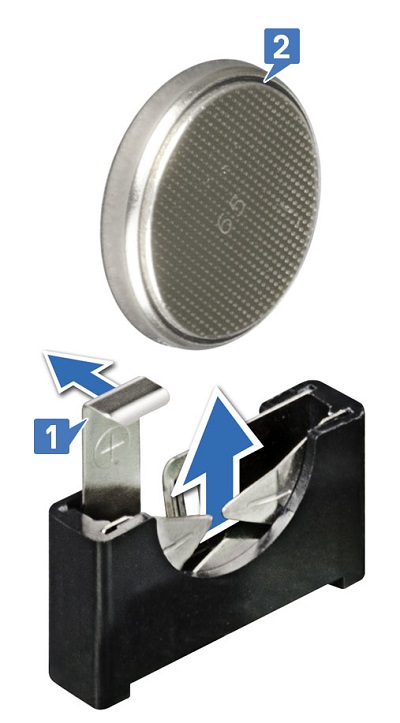
Drücken Sie mithilfe eines Kunststoffstifts den Entriegelungsriegel von der Batterie weg, bis die Batterie aus dem Sockel heraus springt [1]. Heben Sie den Akku aus dem System. [2]
Lösung
| Sollten Sie weitere Hilfe benötigen, nehmen Sie Kontakt mit dem technischen Support auf. | ||
| Kontakt | ||
Betroffene Produkte
Precision 3930 RackArtikeleigenschaften
Artikelnummer: 000142569
Artikeltyp: Solution
Zuletzt geändert: 02 Okt. 2023
Version: 5
Antworten auf Ihre Fragen erhalten Sie von anderen Dell NutzerInnen
Support Services
Prüfen Sie, ob Ihr Gerät durch Support Services abgedeckt ist.