Перед использованием последовательности задач развертывания необходимо очистить TPM
Zusammenfassung: Как отключить автоматическую подготовку доверенного платформенного модуля.
Dieser Artikel gilt für
Dieser Artikel gilt nicht für
Dieser Artikel ist nicht an ein bestimmtes Produkt gebunden.
In diesem Artikel werden nicht alle Produktversionen aufgeführt.
Symptome
TPM для BitLocker
Последовательности задач развертывания (например, Dell Client Configuration Toolkit (CCTK)), которые пытаются подготовить TPM для BitLocker во время развертывания, завершаются сбоем, если TPM уже занят. Чаще всего это наблюдается в системах, которые были развернуты ранее, из образа которых выполняется замена для отправки новым пользователям.
Ursache
Перед выполнением последовательности задач необходимо вручную очистить TPM в BIOS или операционной системе (ОС). Если модуль TPM удален из операционной системы и система работает под управлением Windows 10, необходимо отключить автоматическую подготовку TPM, иначе Windows немедленно снова станет владельцем.
Lösung
Для отключения автоматического выделения ресурсов можно выполнить следующие действия.
- Нажмите кнопку Пуск и введите PowerShell в поле поиска.
- Нажмите правой кнопкой мыши PowerShell (x86) и выберите Запуск от имени администратора.
- Введите следующую команду PowerShell Disable-TpmAutoProvisioning и нажмите клавишу Enter.
- Подтвердите результат AutoProvisioning: Нетрудоспособный
Автоматическая подготовка Disabled»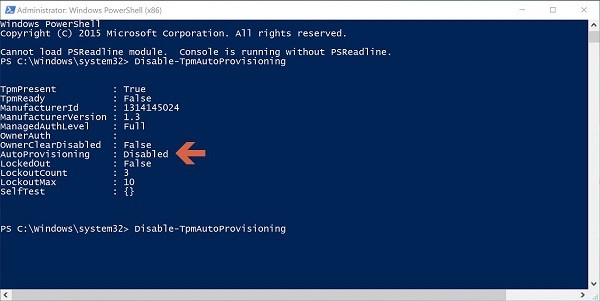
- Нажмите кнопку Пуск и введите tpm.msc в поле поиска, затем нажмите клавишу Enter.
- На правой панели «Действия» выберите пункт Очистить TPM.
- Перезагрузите компьютер и при появлении запроса нажмите F12 , чтобы продолжить очистку.
Betroffene Produkte
Security, SoftwareArtikeleigenschaften
Artikelnummer: 000143337
Artikeltyp: Solution
Zuletzt geändert: 18 Aug. 2025
Version: 4
Antworten auf Ihre Fragen erhalten Sie von anderen Dell NutzerInnen
Support Services
Prüfen Sie, ob Ihr Gerät durch Support Services abgedeckt ist.