Referenzhandbuch für die Diagnoseanzeigen von XPS-Desktops
Zusammenfassung: Dieser Artikel ist ein Referenzhandbuch für die Diagnose-LEDs und Signaltöne auf einem XPS Tower und All-in-One (AIO)-Desktop-PCs.
Dieser Artikel gilt für
Dieser Artikel gilt nicht für
Dieser Artikel ist nicht an ein bestimmtes Produkt gebunden.
In diesem Artikel werden nicht alle Produktversionen aufgeführt.
Weisungen
Integrierte Diagnoseanzeigen haben bei Dell Precision-Desktops eine lange Tradition. Bei diesen Anzeigen kann es sich um hörbare Pieptöne, Netzschalter, die verschiedene Zustände und Farben anzeigen, spezifische Diagnose-LEDs oder eine Kombination davon handeln. Auf diese Weise wird angezeigt, zu welchem Zeitpunkt des POST (Power On Self Test) ein Gerät Fehler aufweist.
Der folgende Artikel stellt ein Referenzhandbuch für die für jedes Modell verfügbaren Codes dar und erklärt, was diese Codes im Einzelnen bedeuten. Diese sind je nach Modell und Jahr verschieden. Diese Indikatoren sind nur ein Ausgangspunkt. Ein Ort, an dem die Fehlerbehebung eingegrenzt werden kann, um die Ursache des aktuellen Problems zu identifizieren. Verwenden Sie dies, um das richtige Fehlerbehebungshandbuch einzugrenzen. Sie können sich jedoch auch an den technischen Support wenden, um weitere Hilfe zu erhalten. Dieser wird die Anzeigen ebenfalls einbeziehen.
Hier sind einige Ressourcen:
- Ein Referenzhandbuch für die Diagnoseanzeigen von XPS Laptops
- Diagnose und Behebung gängiger Arbeitsspeicherprobleme bei einem Dell Desktop
- Signaltoncodes auf einem Dell Desktop PC
Inhaltsverzeichnis:
- Diagnose-LEDs für die XPS Notebook-Serie (2020 bis 2025)
- Diagnose-LEDs für die XPS Notebook-Serie (2015 bis 2020)
- Diagnose-LEDs für die XPS Notebook-Serie (2008 bis 2015)
- Diagnose-LEDs für die XPS Notebook-Serie (2007 bis 2008)
- XPS Notebook – akustische Signaltoncodes
- Glossar der Akronyme
Beachten Sie bei allen im Folgenden aufgeführten Tabellen, dass die Diagnose-LEDs nur als Fortschrittsanzeige für den POST-Verlauf dienen. Diese LEDs sind kein Hinweis auf das Problem, das zum Anhalten der POST-Routine führte.
Hinweis: Wenn das Gerät POST abschließt, ohne bei einem bestimmten Fehlercode anzuhalten, und dann einen schwarzen Bildschirm anzeigt? Der wahrscheinlichste Grund ist, dass es sich um ein Problem vom Typ "Kein Start" und nicht um ein Problem vom Typ "Kein POST" handelt.
Diagnose-LEDs für die XPS Notebook-Serie (2020 bis 2025)
Bei der neuesten Serie wurde die Diagnoseanzeige "Signaltöne" von Tower-Desktops entfernt, bleibt aber auf AIO-Desktops erhalten. Stattdessen blinkt nun die Status-LED des Betriebsschalters und zeigt ein Farbwechselmuster an, um anzuzeigen, wo ein Problem vorliegt.
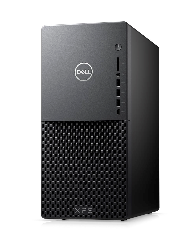
Hinweis: Klicken Sie auf den Titel des Abschnitts, um den Inhalt anzuzeigen.
| Netzschalter-LED | Status | Energiestatus | Beschreibung |
|---|---|---|---|
 |
Aus | S4 und S5 | Die Stromversorgung ist ausgeschaltet. Die LED leuchtet nicht. |
 |
Stetig gelb | - | Fehler beim Starten – Es liegt ein Systemfehler vor, der auch das Netzteil betrifft. Nur die +5 VSB-Schiene im Netzteil funktioniert richtig. |
 |
Orange blinkend | - | Startfehler: Der Computer wird vom Netzteil normal mit Strom versorgt. Ein Gerät ist möglicherweise defekt oder falsch installiert. Weitere Informationen zur Diagnose und möglichen Fehlern beim Blinkmuster gelb finden Sie unten in der Tabelle. |
 |
Stetig weiß | S0 | Das System befindet sich im Status S0. Dies ist der normale Betriebszustand eines funktionierenden Rechners. Die LED wechselt durch das BIOS in diesen Status und gibt damit an, das mit dem Abrufen von Opcodes begonnen wurde. |
 |
Weiß blinkend | S1 und S3 | Das System weist einen niedrigen Energiestatus auf, entweder S1 oder S3. Dies deutet nicht auf einen Fehlerzustand hin. |
| Betriebsanzeige-LED | Problembeschreibung | Lösungsvorschlag |
|---|---|---|
| 1.2 | Das Modul Vertrauenswürdige Plattform (TPM) ist deaktiviert. | Wenden Sie sich an den technischen Support. |
| 2.1 | Prozessorfehler | Führen Sie das Diagnosetool  für die Intel CPU aus und wenden Sie sich an den technischen Support, wenn der Fehler weiterhin besteht. für die Intel CPU aus und wenden Sie sich an den technischen Support, wenn der Fehler weiterhin besteht. |
| 2.2 | Hauptplatinenfehler, BIOS-ROM-Fehler | Aktualisieren Sie das BIOS und wenden Sie sich an den technischen Support, wenn das Problem weiterhin besteht. |
| 2.3 | Kein Arbeitsspeicher oder RAM erkannt | Führen Sie das Troubleshooting für den Speicher und die Speichersteckplätze aus. |
| 2.4 | Arbeitsspeicher- oder RAM-Fehler | Führen Sie das Troubleshooting für den Speicher und die Speichersteckplätze aus. |
| 2.5 | Speicherkonfigurations- oder Kompatibilitätsfehler | Führen Sie das Troubleshooting für den Speicher und die Speichersteckplätze aus. |
| 2.6 | Motherboard- oder Chipsatz-Fehler | Aktualisieren Sie das BIOS und wenden Sie sich an den technischen Support, wenn das Problem weiterhin besteht. |
| 3.1 | Fehlerhafter Knopfzellenakku | Ersetzen Sie die CMOS-Batterie und wenden Sie sich an den technischen Support, wenn das Problem weiterhin besteht. |
| 3.2 | Fehler am Peripheral Component Interconnect (PCI) oder Videosubsystem. | Troubleshooting, wenn kein POST möglich ist |
| 3.3 | BIOS-Wiederherstellung 1: BIOS-Wiederherstellungsimage nicht gefunden | Aktualisieren Sie das BIOS und wenden Sie sich an den technischen Support, wenn das Problem weiterhin besteht. |
| 3.4 | BIOS-Wiederherstellung 2: Wiederherstellungsimage gefunden, aber ungültig | Aktualisieren Sie das BIOS und wenden Sie sich an den technischen Support, wenn das Problem weiterhin besteht. |
| 3.5 | Stromschienenfehler: Im EC ist ein Fehler bezüglich der Stromsequenzierung aufgetreten | Wenden Sie sich an den technischen Support. |
| 3.6 | System-BIOS-Aktualisierung unvollständig | Aktualisieren Sie das BIOS erneut und wenden Sie sich an den technischen Support, wenn das Problem weiterhin besteht. |
| 3.7 | Management Engine (ME)-Fehler | Timeout beim Warten auf Antwort des ME auf die HECI-Meldung (Host-Embedded Controller Interface). Wenden Sie sich an den technischen Support. |
| 4.2 | Stromschienenfehler | Aktualisieren Sie das BIOS und wenden Sie sich an den technischen Support, wenn das Problem weiterhin besteht. |
Diagnose-LEDs für die XPS Notebook-Serie (2015 bis 2020)
Bei dieser Serie wurden die Signaltöne der Diagnoseanzeige von Tower-Desktops entfernt, verblieben aber auf den AIO-Desktops. Anstelle dessen blinkt der Netzschalter mit einem Farbwechselmuster, um anzuzeigen, wo ein Problem vorliegt.
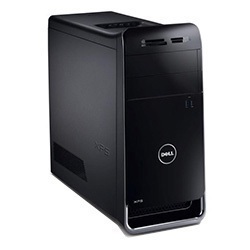
Hinweis: Klicken Sie auf den Titel des Abschnitts, um den Inhalt anzuzeigen.
| Netzschalter-LED | Status | Energiestatus | Beschreibung |
|---|---|---|---|
 |
Aus | S4 und S5 | Die Stromversorgung ist ausgeschaltet. Die LED leuchtet nicht. |
 |
Orange blinkend | - | Dies ist der Anfangszustand der LED beim Einschalten. Entnehmen Sie der oben aufgeführten Tabelle die Diagnoseempfehlungen für das Muster der gelben Anzeige und mögliche Fehler. |
 |
Stetig gelb | - | Der zweite Status der LED beim Einschalten des Desktops zeigt an, dass das POWER_GOOD-Signal aktiv ist. Es ist wahrscheinlich, dass die Stromversorgung in Ordnung ist. |
 |
Weiß blinkend | S1 und S3 | Das Gerät befindet sich in einem Energiesparzustand, entweder S1 oder S3. Dies deutet nicht auf einen Fehlerzustand hin. |
 |
Stetig weiß | S0 | Das Gerät befindet sich im S0-Status. Dies ist der normale Betriebszustand eines funktionierenden Rechners. Die LED wechselt durch das BIOS in diesen Status und gibt damit an, das mit dem Abrufen von Opcodes begonnen wurde. |
| Betriebsanzeige-LED | Problembeschreibung | Lösungsvorschlag |
|---|---|---|
| 2.1 | Hauptplatinenfehler | Wenden Sie sich an den technischen Support. |
| 2.2 | Hauptplatine: Netzteil | Wenden Sie sich an den technischen Support. |
| 2.3 | Hauptplatine: Arbeitsspeicher oder CPU | Führen Sie das Troubleshooting für den Speicher und die Speichersteckplätze aus. |
| 2.4 | Fehlerhafter Knopfzellenakku | Ersetzen Sie die CMOS-Batterie und wenden Sie sich an den technischen Support, wenn das Problem weiterhin besteht. |
| 2.5 | BIOS-Prüfsummenfehler | Aktualisieren Sie das BIOS und wenden Sie sich an den technischen Support, wenn das Problem weiterhin besteht. |
| 2.6 | Fehlerhafte CPU | Wenden Sie sich an den technischen Support. |
| 2.7 | Speicherfehler | Führen Sie das Troubleshooting für den Speicher und die Speichersteckplätze aus. |
| 3.1 | Fehler am PCI-Gerät oder Videosubsystem | Troubleshooting, wenn kein POST möglich ist |
| 3.2 | Videosubsystem-Fehler | Troubleshooting, wenn kein POST möglich ist |
| 3.3 | Kein Speicher erkannt | Führen Sie das Troubleshooting für den Speicher und die Speichersteckplätze aus. |
| 3.4 | Speicher-Subsystemfehler | Troubleshooting, wenn kein POST möglich ist |
| 3.5 | Speicherkonfigurations- oder Kompatibilitätsfehler | Führen Sie das Troubleshooting für den Speicher und die Speichersteckplätze aus. |
| 3.6 | Hauptplatinenfehler | Troubleshooting, wenn kein POST möglich ist |
| 3.7 | Möglicher Speicherfehler | Führen Sie das Troubleshooting für den Speicher und die Speichersteckplätze aus. |
Diagnose-LEDs für die XPS Notebook-Serie (2008 bis 2015)
Diese Serie verwendet die Zustände der Netzschalter-LEDs. Die Netzschalter-LED befindet sich auf der Frontblende des Systems. Diese Modelle waren anhand ihrer mattschwarzen Vorderseite und grauen Seitenpanelen/Abdeckungen identifizierbar.
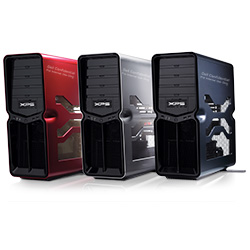
Hinweis: Klicken Sie auf den Titel des Abschnitts, um den Inhalt anzuzeigen.
| LED Status | Systemstatus | Vorgeschlagener nächster Schritt | |
|---|---|---|---|
| Aus |  |
Das Gerät ist entweder ausgeschaltet oder wird nicht mit Strom versorgt. | Troubleshooting bei Problemen mit fehlendem Strom |
| Orange blinkend |  |
Das Gerät wird mit Strom versorgt, ein Gerät ist möglicherweise fehlerhaft oder falsch installiert. | Troubleshooting, wenn kein POST möglich ist |
| Stetig gelb |  |
Das Gerät befindet sich im Standby-Modus. | Drücken Sie eine Taste auf der Tastatur, bewegen Sie die Maus oder drücken Sie den Netzschalter, um den Normalbetrieb fortzusetzen. Wenn das Problem weiterhin besteht, hören Sie auf einen Signaltoncode. |
| Stetig weiß |  |
Das Gerät ist eingeschaltet und funktioniert einwandfrei. | Wenn das Gerät nicht reagiert, beheben Sie eines: Kein Start oder Kein Bild |
XPS 430s bis 360s, 730s und 8300s bis A2420
| Signaltoncodes für die Diagnose | |||
|---|---|---|---|
| LED Status | Signaltoncode | Ursache | Lösungsvorschlag |
 |
1 | BIOS-ROM-Prüfsummentest läuft oder ist fehlgeschlagen | Wenden Sie sich an den technischen Support. |
 |
2 | Es wurden keine Speichermodule erkannt. | Führen Sie das Troubleshooting für den Speicher und die Speichersteckplätze aus. |
 |
3 | Chipsatzfehler
Uhrzeittest ist fehlgeschlagen Gate A20-Fehler Super-E/A-Chipfehler. Fehler beim Testen des Tastatur-Controllers |
Wenden Sie sich an den technischen Support. |
 |
4 | Lese-/Schreibfehler RAM | Führen Sie das Troubleshooting für den Speicher und die Speichersteckplätze aus. |
 |
5 | Fehler der Echtzeituhr | Ersetzen Sie die CMOS-Batterie und wenden Sie sich an den technischen Support, wenn das Problem weiterhin besteht. |
 |
6 | Fehler beim Testen des Video-BIOS | Führen Sie Dell Diagnostics aus. |
 |
7 | CPU-Cache-Test ist fehlgeschlagen | Wenden Sie sich an den technischen Support. |
Diagnose-LEDs für die XPS Notebook-Serie (2007 bis 2008)
Diese Serie verwendete LED-Zustände der Netztaste und ein Diagnose-LED-Paket für Notebook-Systeme.
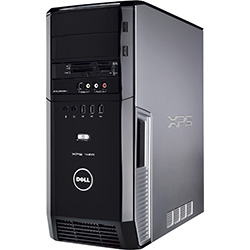
Hinweis: Klicken Sie auf den Titel des Abschnitts, um den Inhalt anzuzeigen.
| LED Status | Systemstatus | Vorgeschlagener nächster Schritt | |
|---|---|---|---|
| Aus |  |
Das Gerät ist entweder ausgeschaltet oder wird nicht mit Strom versorgt. | Troubleshooting bei Problemen mit fehlendem Strom |
| Orange blinkend |  |
Das Gerät wird mit Strom versorgt, ein Gerät ist möglicherweise fehlerhaft oder falsch installiert. | Troubleshooting, wenn kein POST möglich ist |
| Stetig gelb |  |
Das Gerät einschließlich des Netzteils ist fehlerhaft. | Troubleshooting, wenn kein POST möglich ist |
| Blau blinkend |  |
Das Gerät befindet sich im Standby-Modus. | Drücken Sie eine Taste auf der Tastatur, bewegen Sie die Maus oder drücken Sie den Netzschalter, um den Normalbetrieb fortzusetzen. Wenn das Problem weiterhin besteht, hören Sie auf einen Signaltoncode. |
| Leuchtet blau |  |
Das Gerät ist eingeschaltet und funktioniert einwandfrei. | Wenn das Gerät nicht reagiert, beheben Sie eines: Kein Start oder Kein Bild |
XPS 420s, 600s, 700s bis 720s und A2010s bis A2420
| Status der Diagnose-LED | Anzeigemuster | Problembeschreibung | Vorgeschlagener nächster Schritt |
|---|---|---|---|
 |
    |
Der Computer ist ausgeschaltet oder ein möglicher Fehler ist vor der BIOS-Aktivierung aufgetreten. Wenn das Gerät
startet, erlöschen die Diagnose-LEDs. |
Schließen Sie alle Stromversorgungs- und Datenkabel neu an. |
| k. A. |     |
System befindet sich im Wiederherstellungsmodus. | Wenden Sie sich an den technischen Support. |
 |
    |
Es ist möglicherweise ein Prozessorfehler aufgetreten. | Wenden Sie sich an den technischen Support. |
 |
    |
Speichermodule werden erkannt, es ist jedoch ein Speicherfehler aufgetreten. | Führen Sie das Troubleshooting für den Speicher und die Speichersteckplätze aus. |
 |
    |
Es ist möglicherweise ein Grafikkartenfehler aufgetreten. | Troubleshooting eines: Kein POST-Fehler |
 |
    |
Ein möglicher Fehler am Diskettenlaufwerk (FDD) oder an der Festplatte hat eine
aufgetreten |
Schließen Sie alle Stromversorgungs- und Datenkabel neu an. |
 |
    |
Möglicherweise ist ein USB-Fehler aufgetreten. | Installieren Sie alle USB-Geräte neu und überprüfen Sie die Kabelverbindungen. |
 |
    |
Es werden keine Speichermodule erkannt. | Führen Sie das Troubleshooting für den Speicher und die Speichersteckplätze aus. |
 |
    |
Speichermodule werden erkannt, aber es ist ein Speicherkonfigurations- oder Kompatibilitätsfehler aufgetreten. | Führen Sie das Troubleshooting für den Speicher und die Speichersteckplätze aus. |
| k. A. |     |
Es ist möglicherweise ein Erweiterungskartenfehler aufgetreten. | Troubleshooting eines: Kein POST-Fehler |
| k. A. |     |
Andere Aktivität vor Bildanzeige | Troubleshooting eines: Kein POST-Fehler |
 |
    |
Die Systemressourcen werden gerade konfiguriert. | Troubleshooting eines: Kein POST-Fehler |
 |
    |
Ein weiterer Fehler ist POST aufgetreten.
Videoaktivität |
Troubleshooting eines: Kein POST-Fehler |
| k. A. |     |
Übergeben an Boot | Die POST-Sequenz ist beendet
und der Startvorgang hat begonnen. |
XPS Notebook – akustische Signaltoncodes
Zusätzlich zu den verschiedenen Arten von Diagnose-LEDs gibt es bei Modellen dieser Systeme mehrere akustische Signaltoncodes.
Diese Codes werden herstellerübergreifend verwendet und sind seit geraumer Zeit unverändert.
Die Legende für diese Codes befindet in der Tabelle unten.
Hinweis: Klicken Sie auf den Titel des Abschnitts, um den Inhalt anzuzeigen.
| Signaltoncodes für die Diagnose | ||
|---|---|---|
| Code | Ursache | Lösungsvorschlag |
| 1 | BIOS-ROM-Prüfsummentest läuft oder ist fehlgeschlagen | Wenden Sie sich an den technischen Support. |
| 2 | Es wurden keine Speichermodule erkannt. | Führen Sie das Troubleshooting für den Speicher und die Speichersteckplätze aus. |
| 3 | Chipsatzfehler
Uhrzeittest ist fehlgeschlagen Gate A20-Fehler Super-E/A-Chipfehler. Fehler beim Testen des Tastatur-Controllers |
Wenden Sie sich an den technischen Support. |
| 4 | Lese-/Schreibfehler RAM | Führen Sie das Troubleshooting für den Speicher und die Speichersteckplätze aus. |
| 5 | Fehler der Echtzeituhr | Ersetzen Sie die CMOS-Batterie und wenden Sie sich an den technischen Support, wenn das Problem weiterhin besteht. |
| 6 | Fehler beim Testen des Video-BIOS | Führen Sie Dell Diagnostics aus. |
| 7 | CPU-Cache-Test ist fehlgeschlagen | Wenden Sie sich an den technischen Support. |
Glossar der Akronyme:
In der Tabelle finden Sie Definitionen der Akronyme in diesem Artikel.
| Akronyme | Definition |
|---|---|
| BIOS | Grundlegendes Ein-/Ausgabesystem |
| CFG | Ressourcenkonfiguration |
| CPU | Zentrale Recheneinheit |
| DIMM | DIMM (Dual Inline Memory Modules) |
| DMA | Direkter Speicherzugriff |
| EC | Integrierter Controller |
| HECI | Host-Embedded-Controller-Schnittstelle |
| LCD | Flüssigkristallanzeige |
| LED- | Leuchtdiode |
| MBF | Hauptplatinenfehler |
| MBIST | Integrierter Arbeitsspeicher-Selbsttest |
| ME | Management-Engine |
| MEM | Speicher |
| NVRAM | Nichtflüchtiger Direktspeicherzugriff |
| PCI | Peripheral Component Interconnect |
| POV | Aktivität nach Video |
| PRV | Aktivität vor Bildanzeige |
| Stromversorgungseinheit | Stromversorgungseinheit |
| RAM | Direktspeicherzugriff |
| RCM | Wiederherstellungsmodus |
| ROM | Schreibgeschützter Speicher |
| RTC | Echtzeituhr |
| S0 | Betriebszustand des Systems S0 – Dies ist der Funktionszustand, in dem Ihr Windows-Gerät normal eingeschaltet ist. |
| S1 | Betriebszustand des Systems S1 – In diesem Ruhezustand wird die CPU gestoppt und Ihr Gerät befindet sich im Stand-by-Modus. |
| S2 | Betriebszustand des Systems S2 – Dieser Zustand ist ähnlich wie S1, außer dass der CPU- und Systemcache verloren gehen, weil der Prozessor nicht mehr mit Strom versorgt wird. |
| S3 | Betriebszustand des Systems S3 – In diesem Zustand werden die Daten im RAM gespeichert, Festplatten und andere Hardware werden heruntergefahren. |
| S4 | Betriebszustand des Systems S4 – In diesem Zustand werden RAM und andere Daten auf der Festplatte gespeichert. |
| S5 | Betriebszustand des Systems S5 – Das System ist ausgeschaltet. |
| SBIOS | Small Board Interface Operating System |
| SPI | Serielle Peripherieschnittstelle |
| STD | Start-Übergabe |
| STO | Speichergerät |
| TPM-Modul | Trusted Platform Module |
| USB-Anschluss | Universal Serial Bus |
| VID | Video |
Hinweis:
Wenn es sich um einen erkennbaren Code handelt, befolgen Sie die Anweisungen. Wenn Sie sich an den Support vor Ort wenden, stellen Sie sicher, dass Sie die Codeinformationen zur Hand haben. Der Techniker benötigt diese Informationen zur weiteren Unterstützung.
Wenn es sich um einen nicht erkennbaren Code handelt, der oben nicht aufgeführt ist, wenden Sie sich sofort an den lokalen Support.
Wenn es sich um einen erkennbaren Code handelt, befolgen Sie die Anweisungen. Wenn Sie sich an den Support vor Ort wenden, stellen Sie sicher, dass Sie die Codeinformationen zur Hand haben. Der Techniker benötigt diese Informationen zur weiteren Unterstützung.
Wenn es sich um einen nicht erkennbaren Code handelt, der oben nicht aufgeführt ist, wenden Sie sich sofort an den lokalen Support.
Weitere Informationen
Empfohlene Artikel
Hier sind einige empfohlene Artikel zu diesem Thema, die für Sie von Interesse sein könnten.
Betroffene Produkte
XPSArtikeleigenschaften
Artikelnummer: 000145872
Artikeltyp: How To
Zuletzt geändert: 01 Sept. 2026
Version: 13
Antworten auf Ihre Fragen erhalten Sie von anderen Dell NutzerInnen
Support Services
Prüfen Sie, ob Ihr Gerät durch Support Services abgedeckt ist.