Anleitung zu Problemen mit Eingabegeräten auf einem OptiPlex-Desktop-PC
Zusammenfassung: Erfahren Sie mehr darüber, wie Sie Probleme mit Eingabegeräten auf einem Dell OptiPlex Desktop-PC identifizieren und beheben.
Dieser Artikel gilt für
Dieser Artikel gilt nicht für
Dieser Artikel ist nicht an ein bestimmtes Produkt gebunden.
In diesem Artikel werden nicht alle Produktversionen aufgeführt.
Weisungen
Inhaltsverzeichnis:
- Lösung von Problemen mit Eingabegeräten auf einem Desktop-PC
- Hardware-Troubleshooting:
- Fehlerbehebung für Software
Lösung von Problemen mit Eingabegeräten auf einem Desktop-PC
Eingabegeräte ist eine andere Bezeichnung für Desktopperipheriegeräte wie Tastatur und Maus, die es ermöglichen, die Steuerung zu übernehmen und Informationen auf dem Desktop einzugeben.
Tastaturen und Mäuse können kabelgebunden oder kabellos sein. Die Anschlüsse können USB oder Din sein.
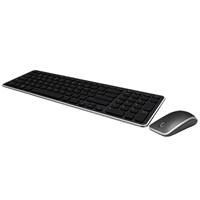
Dieser Artikel behandelt einige häufige Probleme und die schnellsten Schritte zum Troubleshooting, um diese Probleme zu identifizieren und zu beheben.
Hinweis: Lesen Sie das Handbuch oder wenden Sie sich an den Anbieter des Geräts, um Unterstützung für andere Eingabegeräte zu erhalten. (Beispiel: Stifte, Tablets, Joysticks und Gamecontroller.)
Eingabeprobleme.
Die häufigsten Probleme bei Eingabegeräten sind:
- Gerät beim Start nicht gefunden
- Gerät wird beim Start des Betriebssystems nicht gefunden.
- Zeitweise aussetzende Verbindung
- Mangelnde Kontrolle, wann das Gerät verwendet wird.
Mit dem nachfolgenden Troubleshooting können Sie das Problem identifizieren und eingrenzen, um es schnell zu lösen.
Hardware-Troubleshooting:
-
Überprüfen Sie das Peripheriegerät auf Schäden. Gibt es Anzeichen einer Verschüttung von Flüssigkeit? Sind Teile abgebrochen? Sind alle Knöpfe und Tasten beim Drücken und Drücken sauber gedrückt und funktionieren sie?
-
Wenn ein Schaden vorliegt, erwägen Sie den Austausch des Peripheriegeräts. Wenn der Schaden beim Desktop-PC liegt, fallen Kosten für die zu reparierende Desktop-PC-Gebühr an.
-
Wenn kein Schaden vorliegt, fahren Sie mit dem nächsten Schritt fort.
-
-
Tauschen Sie das Peripheriegerät gegen einen anderen Desktop-PC aus. Tritt dort dasselbe auf? Tritt das gleiche Problem auf, wenn Sie ein anderes Peripheriegerät an diesen Desktop-PC anschließen?
-
Wenn der Fehler beim Peripheriegerät liegt, ersetzen Sie das Peripheriegerät.
-
Wenn der Fehler beim Desktop-PC mit angeschlossenem, zweifelsfrei funktionierendem Peripheriegerät bestehen bleibt, fahren Sie mit Schritt 3 fort.
-
Wenn der Fehler auf beiden Desktops auftritt, fahren Sie mit Schritt 5 fort oder wenden Sie sich an den Support.
-
Wenn der Fehler auf keinem der beiden Computer auftritt, handelt es sich um ein Verbindungsproblem, das in der Regel durch das erneute Einsetzen des Peripheriegeräts behoben wird.
-
Wenn es sich um ein zeitweiliges Problem handelt, fahren Sie mit Schritt 4 fort.
-
Wenn kein vergleichbares, zweifelsfrei funktionierendes Peripheriegerät oder ein anderer Desktop-PC zum Testen vorhanden ist, fahren Sie mit Schritt 1 im nächsten Abschnitt fort.
-
Hinweis: Das beste Gerät zum Testen ist ein kabelgebundenes USB-Gerät.
-
Wenn der Fehler darin bestand, dass die Tastatur beim Start nicht erkannt wurde und beim Desktop blieb. Drücken Sie die Tasten F2 oder F12 schnell, wenn der Dell Begrüßungsbildschirm angezeigt wird. Ruft der Desktop-PC das BIOS- oder das Startmenü auf?
-
Wenn dies der Fall ist, liegt das Problem am Betriebssystem. Fahren Sie mit Schritt 1 im nächsten Abschnitt fort.
-
Wenn dies nicht der Fall ist, liegt das Problem außerhalb des Betriebssystems. Versuchen Sie es mit einem anderen Anschluss. (Die meisten Desktop-PCs verfügen über USB-Anschlüsse an der Vorder- und Rückseite des Desktop-PCs. Stellen Sie sicher, dass Sie sowohl die vorderen als auch die hinteren Anschlüsse testen.) Wenn das Problem dadurch behoben wird, wenden Sie sich an den Support, um ein Problem mit einem bestimmten Anschluss zu beheben.
-
-
Wenn das Problem nur zeitweilig auftritt, wirkt sich das Verschieben des Kabels der Peripheriegeräte aus, während es noch an den Desktop-PC angeschlossen ist, wie das Gerät funktioniert?
-
Wenn dies der Fall ist und das Peripheriegerät an einem anderen Desktop-PC in Ordnung ist, liegt ein lockerer Anschluss vor. Wenden Sie sich an den Support, um das Problem zu melden.
-
Wenn dies der Fall ist und das Peripheriegerät bei einem anderen Desktop-PC identisch ist, ersetzen Sie das Peripheriegerät.
-
-
Versuchen Sie es mit einem anderen Peripheriegerättyp, z. B. einer Festplatte, einem USB-Stick, einem Telefon oder einer Kamera an denselben Anschlüssen, an denen das ursprüngliche Peripheriegerät ausfällt. Werden die neuen Peripheriegeräte korrekt aufgenommen und funktionieren sie wie erwartet?
-
Wenn dies der Fall ist, handelt es sich höchstwahrscheinlich um ein Kompatibilitätsproblem mit dem Peripheriegerät. Wenden Sie sich an den Lieferanten des ursprünglichen Peripheriegeräts.
-
Falls nicht, wenden Sie sich an den Support.
-
Fehlerbehebung für Software
Der erste Schritt zur Software-Fehlerbehebung besteht in der Regel darin, das Betriebssystem von dem Problem auszuschließen. Dies ist nur notwendig, wenn der Fehler beim Desktop verbleibt. Dies gilt unabhängig davon, an welchen Port das Peripheriegerät angeschlossen ist oder ob keine zweifelsfrei funktionierenden Teile vorhanden sind. Es gibt einige Zwischenschritte, um Probleme zu beheben. Es erfordert jedoch ein Urteilsvermögen, um zu entscheiden, ob es schneller und einfacher ist, das Betriebssystem auszuschließen oder die Zwischenschritte zu durchlaufen.
-
Schließen Sie das Betriebssystem aus, indem Sie die Festplatte in beide Richtungen austauschen und überprüfen, ob der Fehler dem Laufwerk folgt oder beim Gerät verbleibt. Wenn kein zweifelsfrei funktionierender Desktop-PC oder keine Festplatte zum Testen vorhanden ist, besteht der nächste Schritt darin, das Betriebssystem wiederherzustellen oder neu zu installieren. Starten Sie alternativ von einer Ubuntu Live Compact Disc (CD) und prüfen Sie, ob das gleiche Problem auftritt. Im Handbuch für das Desktop-Modell finden Sie Anweisungen zum Entfernen und Montieren von Teilen. Wenn keine Ubuntu-Live-CD verfügbar ist, laden Sie eine ISO-Datei über den unten stehenden Link herunter. Um von einer CD zu starten, drücken Sie die Taste F12, wenn der Dell Begrüßungsbildschirm angezeigt wird, und wählen Sie die richtige Option aus dem Menü Einmalstart aus.
-
Wenn der Fehler beim Starten von der Live-CD oder von einer zweifelsfrei funktionierenden Festplatte auftritt, wenden Sie sich an den Support.
-
Der Fehler tritt bei der Live-CD nicht auf oder alles funktioniert mit einem zweifelsfrei funktionierenden Festplattenlaufwerk gut. Fahren Sie mit der Anleitung fort, um das Betriebssystem wiederherzustellen oder neu zu installieren.
-

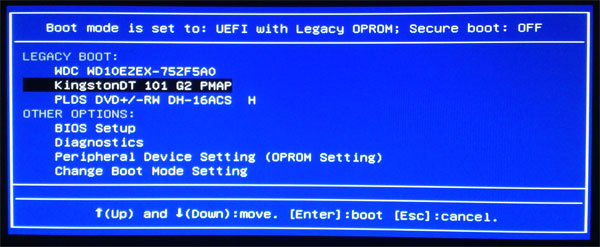
Wenn die Fehlerbehebung auf das Betriebssystem verweist und genügend Zeit für eine weitere Fehlerbehebung der Software vorhanden ist. Führen Sie die folgenden Schritte aus, bevor Sie das Betriebssystem wiederherstellen oder neu installieren.
-
Es treten Probleme mit der Eingabeperipherie auf. Es gibt mehrere Schritte, die Sie versuchen sollten, bevor Sie als letzten Ausweg eine Neuinstallation des Betriebssystems durchführen. Der erste Schritt besteht darin, eine Systemwiederherstellung durchzuführen. Die folgende Anleitung gilt für Windows 10. Setzen Sie das Betriebssystem auf ein Datum zurück, bevor die Eingabeprobleme begannen. Wird das Problem dadurch behoben?
-
Ja, dann ist das Problem behoben.
-
Nein, dann fahren Sie mit Schritt 3 fort.
-
-
Rufen Sie die Systemsteuerung auf und öffnen Sie dann den Geräte-Manager. Deinstallieren Sie den entsprechenden Treiber vom Desktop-PC, rufen Sie die Dell Support-Website auf und laden Sie den neuesten Treiber für das Peripheriegerät herunter und installieren Sie ihn. Wenn es sich um ein USB-Gerät handelt, löschen Sie stattdessen den USB-Hub und erstellen Sie ihn neu. (Klicken Sie mit der rechten Maustaste auf jeden USB-Hub und wählen Sie Deinstallieren aus. Starten Sie den Desktop neu, um die Hubs neu zu erstellen.) Wird das Problem dadurch behoben?
-
Ja, dann ist das Problem behoben.
-
Nein, dann fahren Sie mit Schritt 4 fort.
-
-
Navigieren Sie zu den Eingabegeräteeigenschaften in der Systemsteuerung. Stellen Sie sicher, dass alles auf die Standardeinstellung und nichts auf deaktiviert eingestellt ist. Stellen Sie sicher, dass das Peripheriegerät korrekt aufgelistet ist und als funktionsfähig gemeldet wird. Wird das Problem dadurch behoben?
-
Ja, dann ist das Problem behoben.
-
Nein, dann fahren Sie mit Schritt 5 fort.
-
-
Wenn weiterhin Probleme auftreten, besteht der nächste Schritt darin, das Betriebssystem neu zu installieren. Dies kann entweder über das Wiederherstellen der Werkseinstellungen, mithilfe des Dell Online-Recovery-Images oder mithilfe des Installationsmediums erfolgen. Stellen Sie sicher, dass alles, was aufbewahrt wird, auf einer externen Quelle gesichert wird. Stellen Sie sicher, dass alle Seriennummern und Produktkennungen für jede Software-Neuinstallation griffbereit sind.
Wenden Sie sich online per Chat, Twitter oder E-Mail an den technischen Support oder rufen Sie uns unter einer lokalen Support-Nummer an:
Betroffene Produkte
OptiPlexArtikeleigenschaften
Artikelnummer: 000147201
Artikeltyp: How To
Zuletzt geändert: 02 Mai 2026
Version: 11
Antworten auf Ihre Fragen erhalten Sie von anderen Dell NutzerInnen
Support Services
Prüfen Sie, ob Ihr Gerät durch Support Services abgedeckt ist.