在 OptiPlex 桌上型電腦上輸入裝置問題的指南
Zusammenfassung: 進一步瞭解如何識別和解決 Dell OptiPlex 桌上型電腦上的輸入裝置問題。
Dieser Artikel gilt für
Dieser Artikel gilt nicht für
Dieser Artikel ist nicht an ein bestimmtes Produkt gebunden.
In diesem Artikel werden nicht alle Produktversionen aufgeführt.
Weisungen
目錄:
解決桌上型電腦上的輸入裝置問題
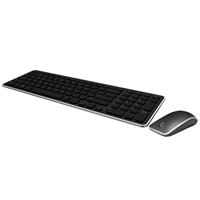
輸入設備是桌面外圍設備(如鍵盤和滑鼠)的另一個名稱,它們可以控制桌面並將資訊輸入到桌面。
鍵盤和滑鼠可以是有線或無線。連接器可以是 USB 或 DIN。
本文介紹一些常見問題,以及識別和解決這些問題的最快故障診斷步驟。
注意:請閱讀手冊或聯絡裝置供應商,以取得其他輸入裝置的支援。(例如:筆、平板電腦、操縱桿和遊戲控制器。)
輸入問題。
輸入設備的常見問題如下所示:
- 啟動時找不到裝置
- 作業系統啟動時找不到裝置。
- 間歇性連線
- 裝置在使用中時缺乏控制。
以下故障診斷可協助您識別問題並縮小範圍,以便快速解決問題。
硬體故障診斷
-
檢查週邊設備是否受損。是否有任何液體溢出的跡象?是否有任何零件斷裂?按下所有按鈕和按鍵時是否都能乾淨地按下並反彈並正常工作?
-
如果有損壞,請考慮更換週邊設備。如果損壞與桌上型電腦有關,則需支付維修費用。
-
如果沒有損壞,請前往下一個步驟。
-
-
將週邊設備交換至其他桌上型電腦。那裡也會發生同樣的事情嗎?將其他週邊設備插入此桌上型電腦是否會顯示相同的問題?
注意:最適合用來測試的裝置是有線 USB 裝置。
-
如果故障是無法在開機時偵測到鍵盤,並留在桌面上。在 Dell 啟動顯示畫面上快速按下 F2 或 F12 鍵。桌上型電腦是進入 BIOS 還是一次性開機功能表?
-
如果是,則問題出在作業系統上。前往 下一節的步驟 1。
-
如果沒有出現,表示問題出在作業系統外。在另一個連接埠中嘗試週邊設備 (大部分桌上型電腦的正面和背面都有 USB 連接埠。請務必測試正面和背面的連接埠。)如果這樣做可以解決問題,請連絡支援部門,以針對特定連接埠的問題,以進一步處理問題。
-
-
如果問題是間歇性的,那麼在週邊設備仍插入桌上型電腦時,移動週邊設備的電線是否會影響裝置的功能?
-
如果是,且在另一台桌上型電腦上週邊設備正常,則表示連接埠鬆動。請連絡支援以回報此問題。
-
如果是,且其他桌上型電腦的週邊設備相同,請更換週邊設備。
-
-
嘗試在原始週邊設備無法插入的相同連接埠中使用不同類型的週邊設備,例如硬碟、USB 隨身碟、電話或相機。新的週邊設備是否已正確擷取,且是否如預期運作?
-
如果有,則問題很可能是週邊設備的相容性問題。請聯絡原始週邊設備的供應商。
-
如果沒有,請聯絡支援以進一步處理。
-
軟體故障診斷
第一個軟體故障診斷步驟通常是排除作業系統的問題。僅當台式機上仍有故障時,才需要執行此操作。無論是週邊設備插入哪個連接埠,或是沒有已知良好的零件,都不相關。有一些中間步驟可以嘗試從任何問題中恢復。但是,需要判斷來決定排除作業系統還是執行中間步驟更快更容易。
-
雙向交換硬碟,並查看故障出現在磁碟機上或是留在裝置上,以排除作業系統?如果沒有已知良好的桌上型電腦或硬碟可供測試,則下一個步驟是還原或重新安裝作業系統。或者,您也可以從 Ubuntu Live Compact Disc (CD) 媒體光碟開機,並查看是否出現相同的問題。查看桌上型電腦的手冊,以取得卸下和安裝零件的指示。如果無法使用 Ubuntu Live CD,請從下方連結下載 ISO。若要從 CD 開機,請在 Dell 啟動顯示畫面按下 F12 鍵,然後從 一次性開機功能表中選取正確的選項。
-
如果從 Live CD 或從已知運作良好的硬碟開機時出現故障,請聯絡支援以進一步處理此問題。
-
此故障不會在 Live CD 上出現,或安裝已知運作良好的硬碟時運作正常。請繼續執行指南,以還原或重新安裝作業系統。
-

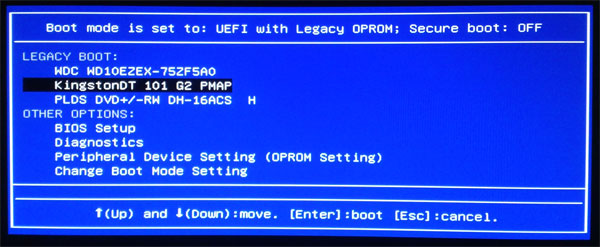
如果故障診斷指向作業系統,且有足夠的時間進一步對軟體進行故障診斷。在還原或重新安裝作業系統之前,請先嘗試這些步驟。
-
出現輸入周邊裝置問題。在重新安裝作業系統的最後手段之前,需要嘗試幾個步驟。第一步是嘗試系統還原。以下指南適用於 Windows 10。將作業系統回復到輸入問題發生前的日期。這樣可以解決問題嗎?
-
是,則問題已解決。
-
否,則請前往 步驟 3。
-
-
前往控制台,然後開啟裝置管理員。從桌上型電腦解除安裝適當的驅動程式,然後前往 Dell 支援網站 ,下載並安裝為週邊設備列出的最新驅動程式。如果是 USB 裝置,請刪除並重新建立 USB 集線器。(在每個 USB 集線器上按一下滑鼠右鍵,然後選取 解除安裝。重新開機桌面以重新建立中心。)這樣可以解決問題嗎?
-
是,則問題已解決。
-
否,則請前往 步驟 4。
-
-
在 控制台中進入輸入設備屬性。確定所有設定均設為預設值,且未設定為停用。確保週邊設備已正確列出,並報告為處於正常運作狀態。這樣可以解決問題嗎?
-
是,則問題已解決。
-
否,則請前往 步驟 5。
-
-
如果仍然遇到問題,則下一步是重新安裝作業系統。這可以透過還原原廠設定、使用線上 Dell 復原映像或使用安裝媒體來完成。確保保存的所有內容都備份到外部源。請確認所有序號和產品識別碼都能方便進行任何軟體重新安裝。
透過聊天、Twitter 或電子郵件線上聯絡技術支援,或使用當地支援電話聯絡我們:
Betroffene Produkte
OptiPlexArtikeleigenschaften
Artikelnummer: 000147201
Artikeltyp: How To
Zuletzt geändert: 02 Mai 2026
Version: 11
Antworten auf Ihre Fragen erhalten Sie von anderen Dell NutzerInnen
Support Services
Prüfen Sie, ob Ihr Gerät durch Support Services abgedeckt ist.