PowerEdge: System startet nicht über Driver Health Manager-Bildschirm hinaus – UEFI0116
Zusammenfassung: Dieser Artikel enthält Informationen zum Starten über den Driver Health Manager-Bildschirm hinaus.
Dieser Artikel gilt für
Dieser Artikel gilt nicht für
Dieser Artikel ist nicht an ein bestimmtes Produkt gebunden.
In diesem Artikel werden nicht alle Produktversionen aufgeführt.
Weisungen
Der UEFI Driver Health Manager ist das UEFI-Äquivalent zu den BIOS-Startmodusmeldungen, die normalerweise während des POST angezeigt werden.
- Wenn sich der Server im UEFI-Startmodus befindet und ein Gerät (in der Regel der PERC) einen Fehler meldet, werden neue Menüs angezeigt, durch die navigiert werden muss, um das Problem zu beheben.
- Ein Neustart des Servers, das Entladen des Reststroms oder selbst das Austauschen von Teilen löst das Problem möglicherweise nicht und es wird weiterhin der UEFI Driver Health Manager angezeigt.
- Sie müssen die Anweisungen ordnungsgemäß befolgen, um die Options-ROM des Geräts aufzurufen und zu ermitteln, welche Aktionen durchzuführen sind.
Hinweis: In der Block-BIOS-Version vom März für PowerEdge-Plattformen der 15. und 16. Generation wurden neue Meldungs-IDs (UEFI0457, UEFI0458, UEFI0459, UEFI0460, UEFI0461) als Ersatz für UEFI0116 eingeführt.
- UEFI0457: „Konfiguration erforderlich“
- UEFI0458: „Reparatur erforderlich“
- UEFI0459: „Fehler erkannt“
- UEFI0460: „Erneute Verbindung erforderlich“
- UEFI0461: „Neustart erforderlich“
Aufrufen des Driver Health Managers:
- Der erste angezeigte Bildschirm enthält eine allgemeine Meldung zum Gerät, das den Fehler meldet.
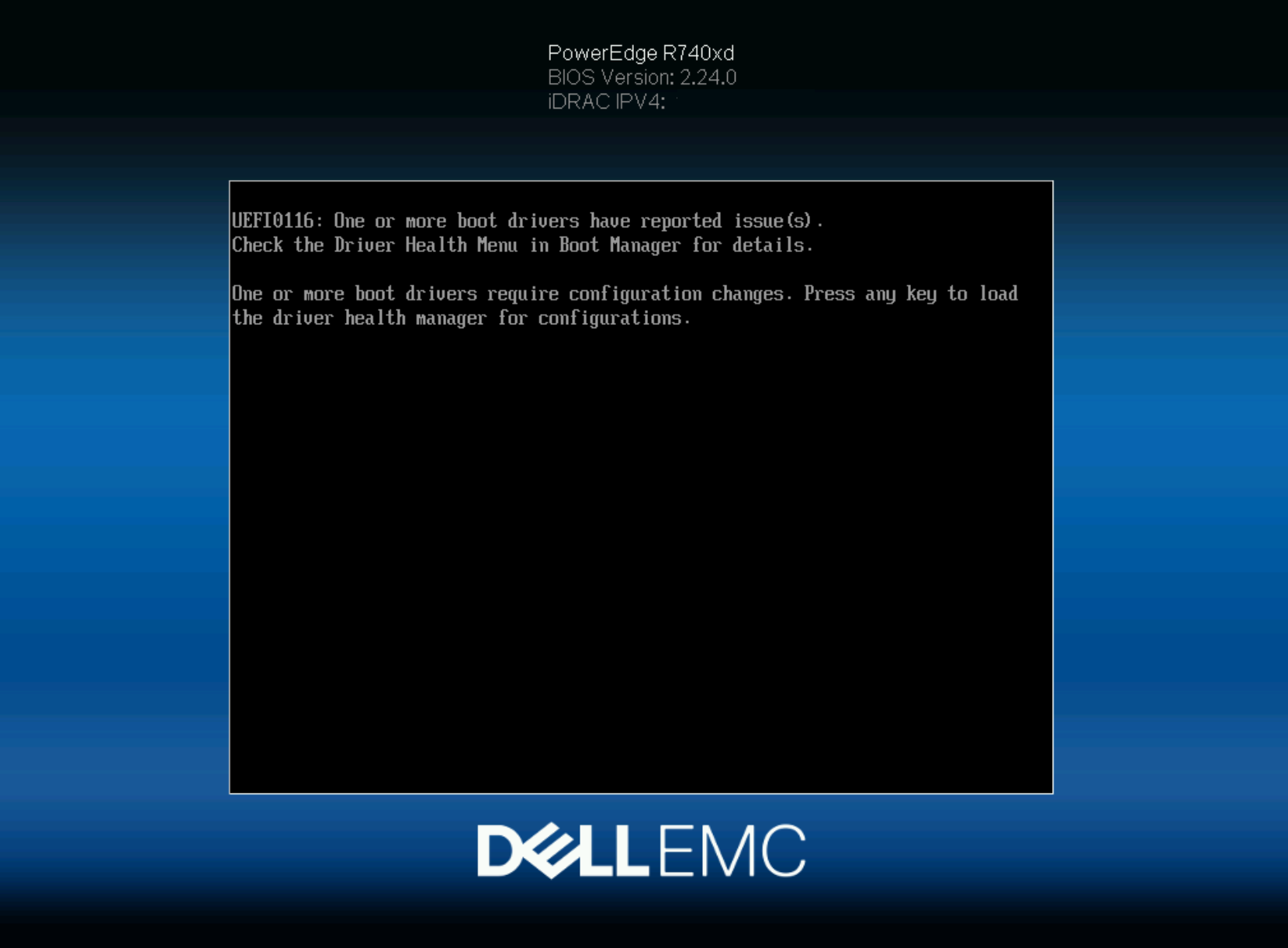
- Befolgen Sie die obigen Bildschirmanweisungen und drücken Sie eine beliebige Taste, um zum Driver Health Manager zu gelangen.
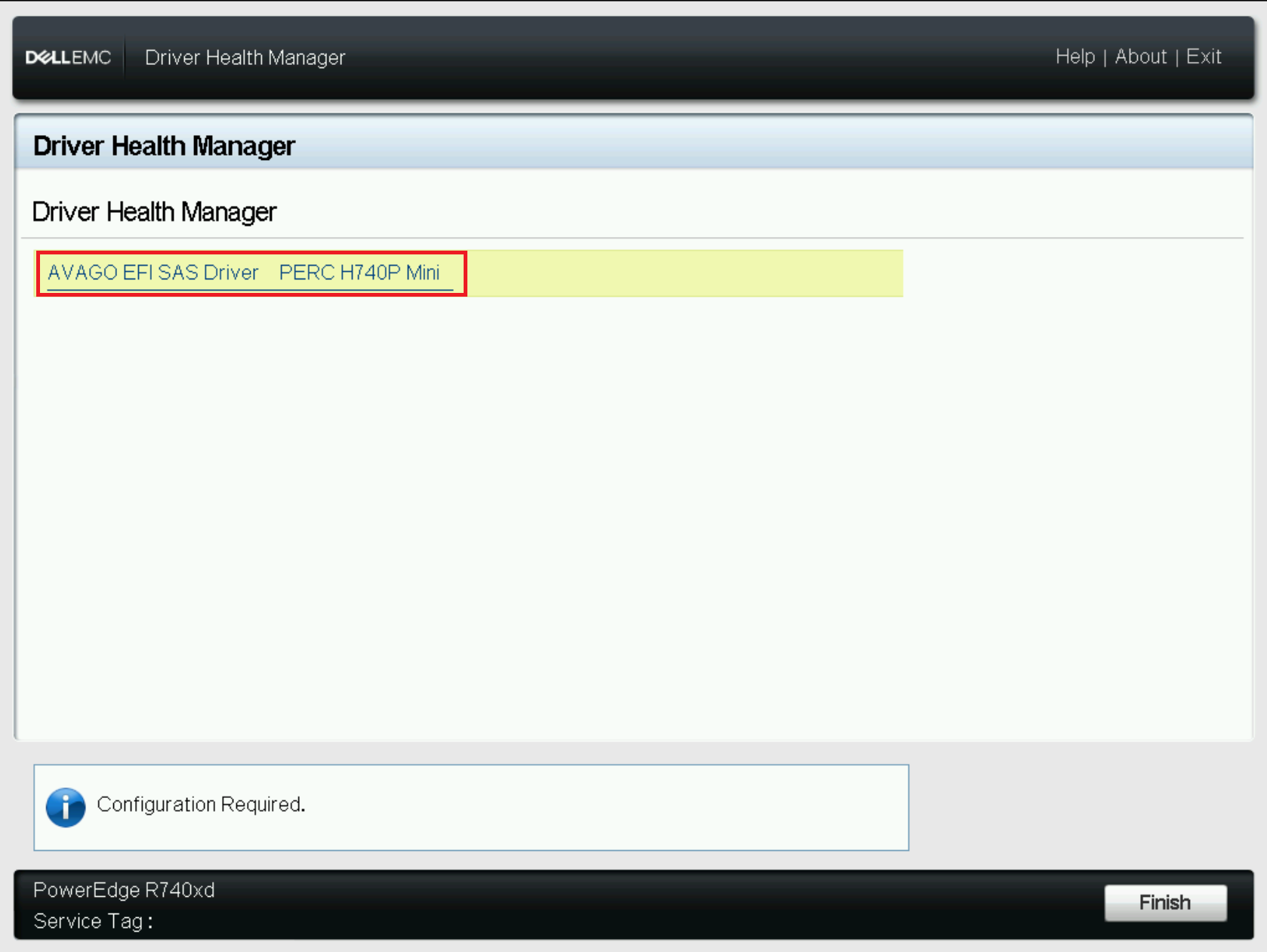
- Daraufhin sehen Sie eine Liste aller Geräte, die ein Problem gemeldet haben.
- Wählen Sie das entsprechende Gerät aus.
- Hier werden eine Meldung des Problems und eine Anleitung mit den erforderlichen Korrekturschritten angezeigt. Diese Meldung wird bis zur Bestätigung bei jedem Startvorgang angezeigt.
- In diesem Beispiel meldet der PERC „
There are offline or missing virtual drives with preserved cache. Press any key to enter the configuration utility.“ - Beachten Sie unter der Meldung das Texteingabefeld „Eingabe hier:“.
- Verwenden Sie die Tabulatortaste oder klicken Sie in das Feld, um die Texteingabe zu aktivieren.
- In diesem Beispiel kann eine beliebige Taste gedrückt werden und die Eingabe lautet „ok“.
Hinweis: Es kann vorkommen, dass ein Zeichen wie X oder C eingegeben werden muss.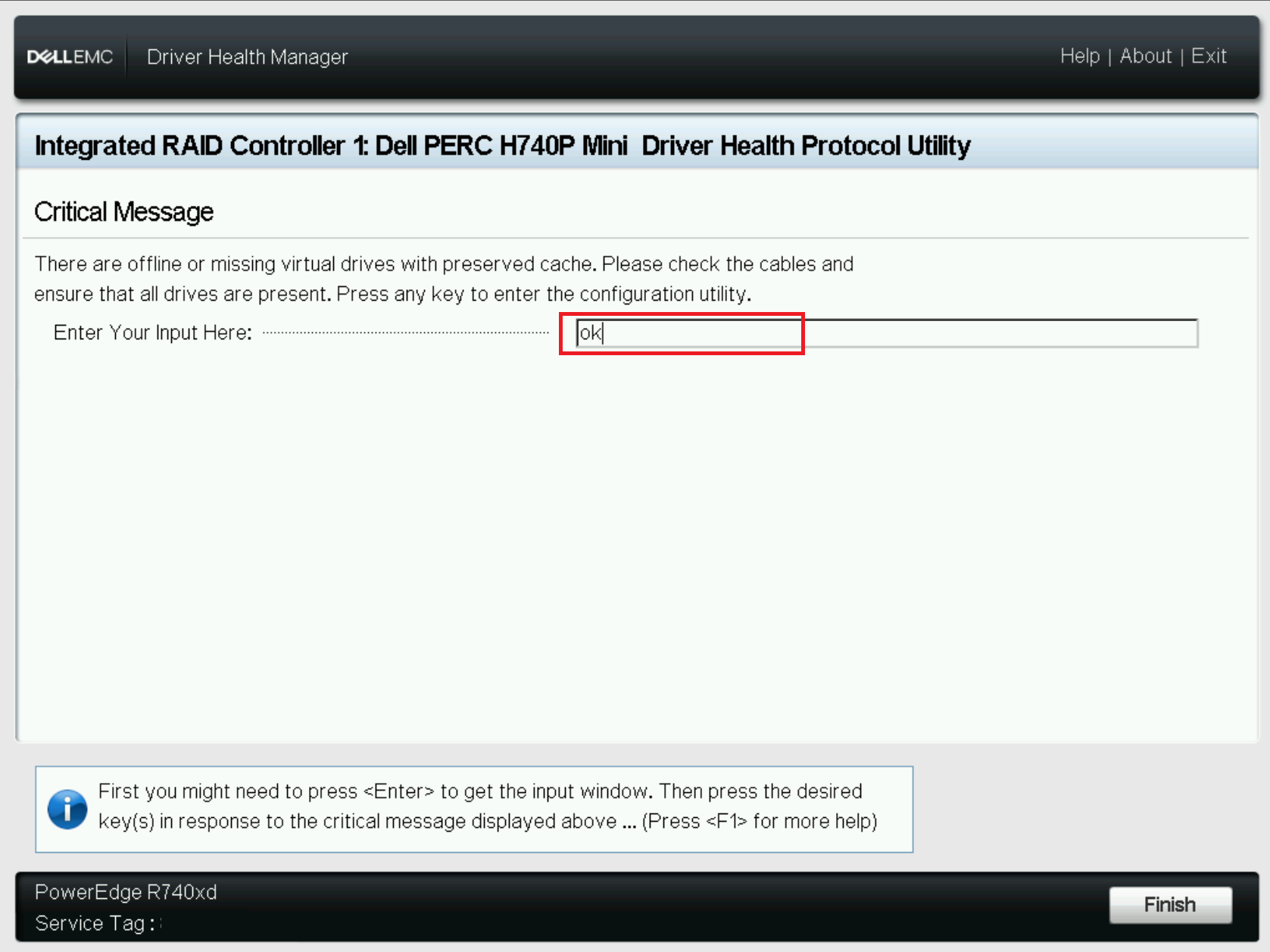
- Verwenden Sie die Tabulatortaste oder klicken Sie in der unteren rechten Ecke auf Fertig stellen, um die Eingabe zu senden.
- Als nächstes wird eine Meldung angezeigt, dass die Fehlermeldung bestätigt wurde. Wählen Sie erneut Fertig stellen aus, um das Menü für die Gerätekonfiguration aufzurufen.
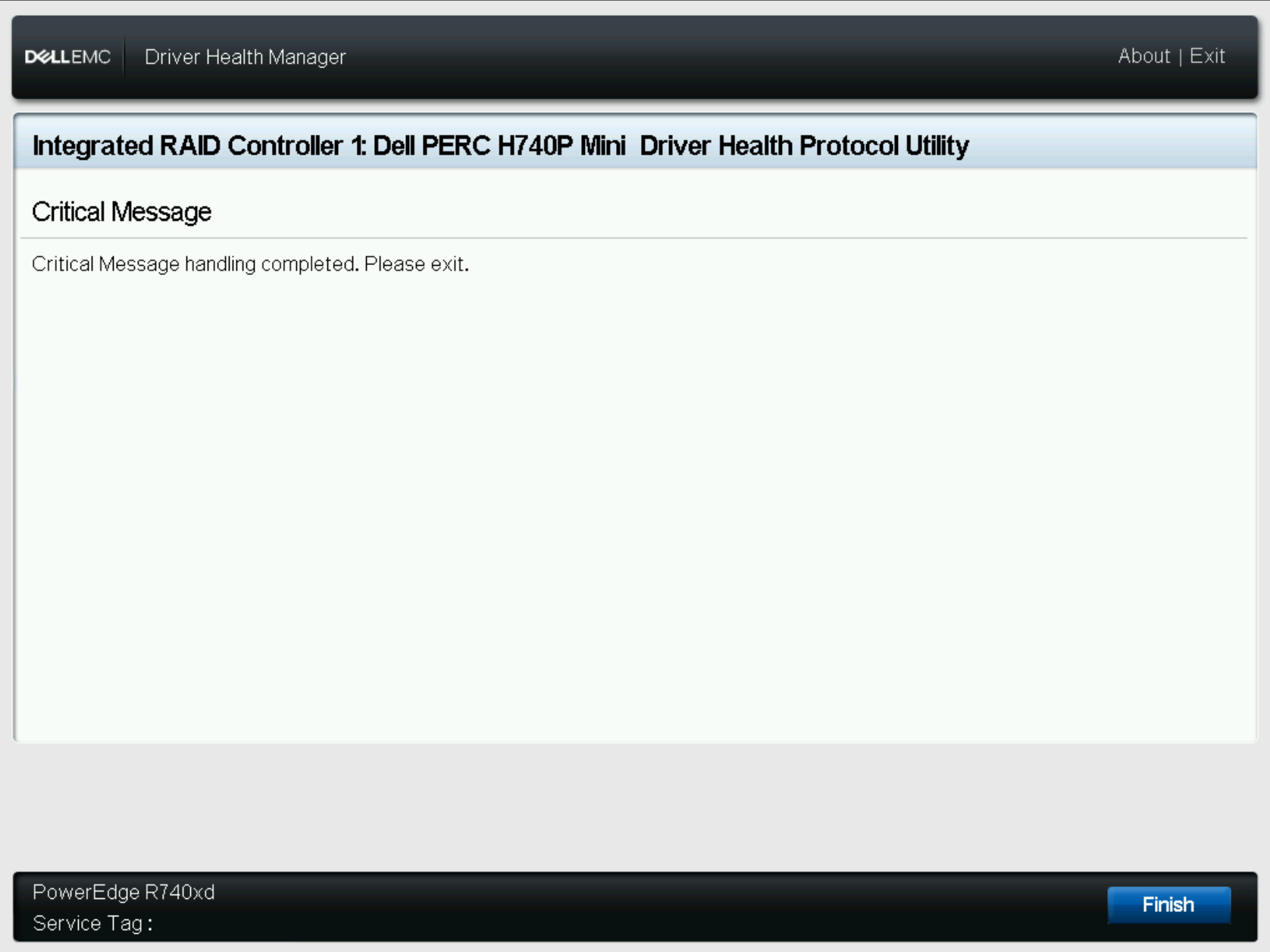
- Anschließend werden Sie zur Geräteliste zurückgeleitet, sodass Sie mit dem Gerätekonfigurationsprogramm fortfahren können.
- Wählen Sie das Gerät aus.
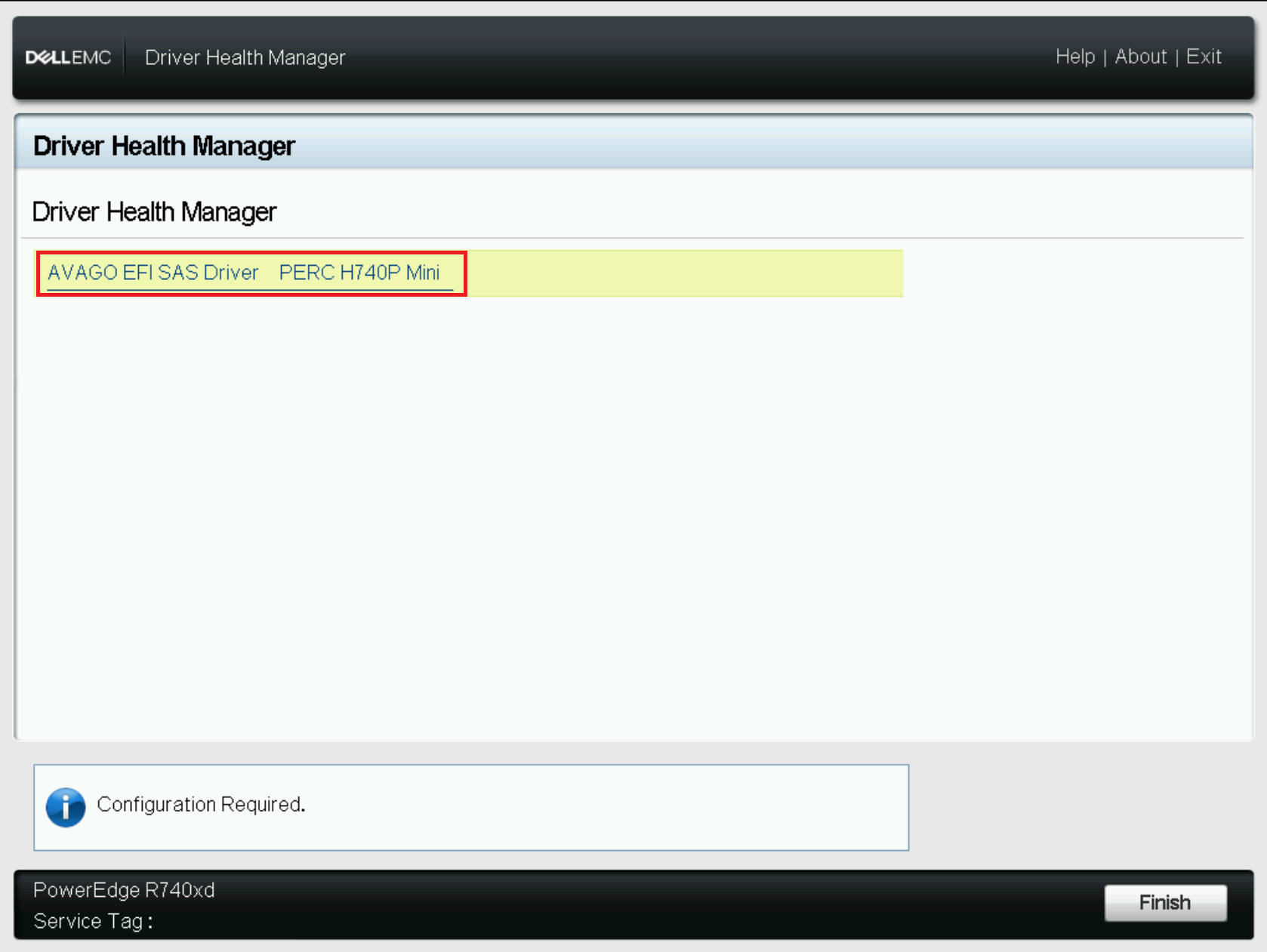
- In diesem Beispiel meldet der PERC „
- Sie befinden sich jetzt im Dienstprogramm für die Gerätekonfiguration (genau so, als ob Sie das System-Setup aufgerufen und Gerätekonfiguration ausgewählt hätten).
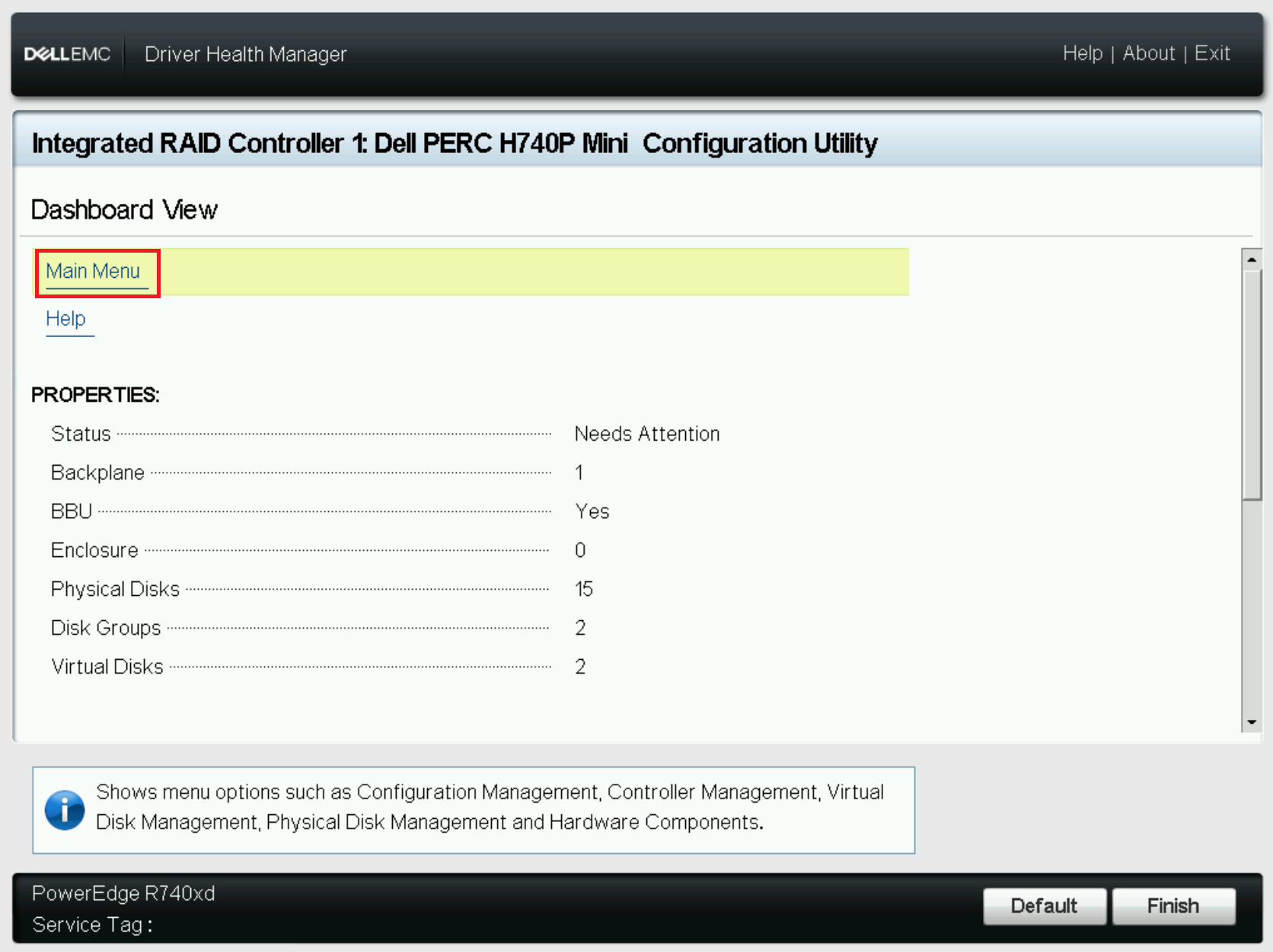
-
- In diesem Beispiel ist ein virtuelles Laufwerk ausgefallen, was dazu geführt hat, dass die zwischengespeicherten Daten für dieses virtuelle Laufwerk beibehalten wurden.
- Wenn das virtuelle Laufwerk wieder online geschaltet werden kann, wird der Cache automatisch auf das virtuelle Laufwerk geschrieben.
Hinweis: Wenn fremde Festplatten importiert werden müssen, muss der beibehaltene Cache für den Import zuerst verworfen werden.
- Verwerfen des beibehaltenen Cache
- Hinweis: Bis das fehlerhafte virtuelle Laufwerk repariert oder der beibehaltene Cache gelöscht wurde, startet der Server weiterhin mit dem Driver Health Manager.
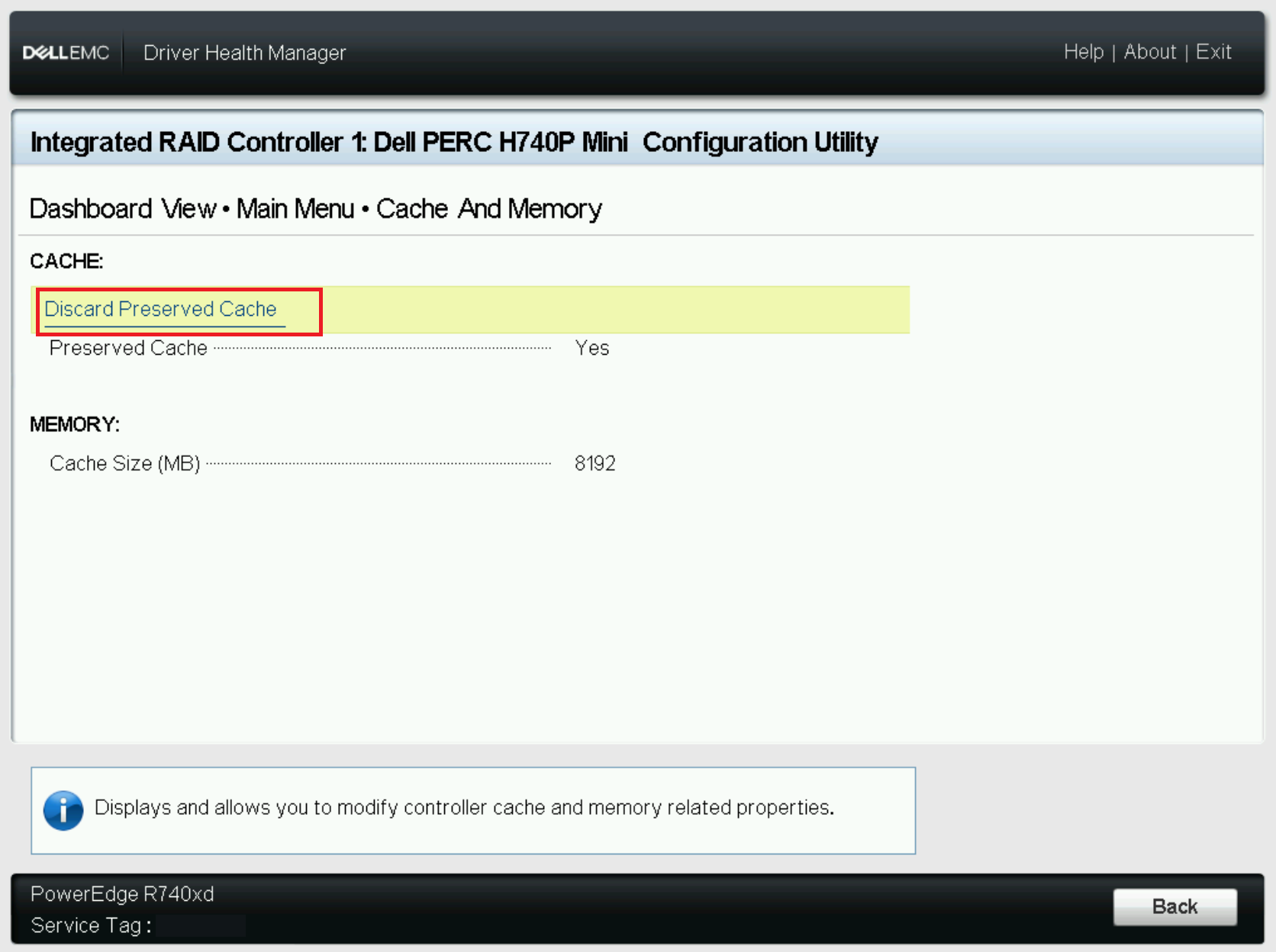
- Klicken Sie auf Hauptmenü -> Controller-Management -> Erweiterte Controller-Eigenschaften -> Cache und Arbeitsspeicher.
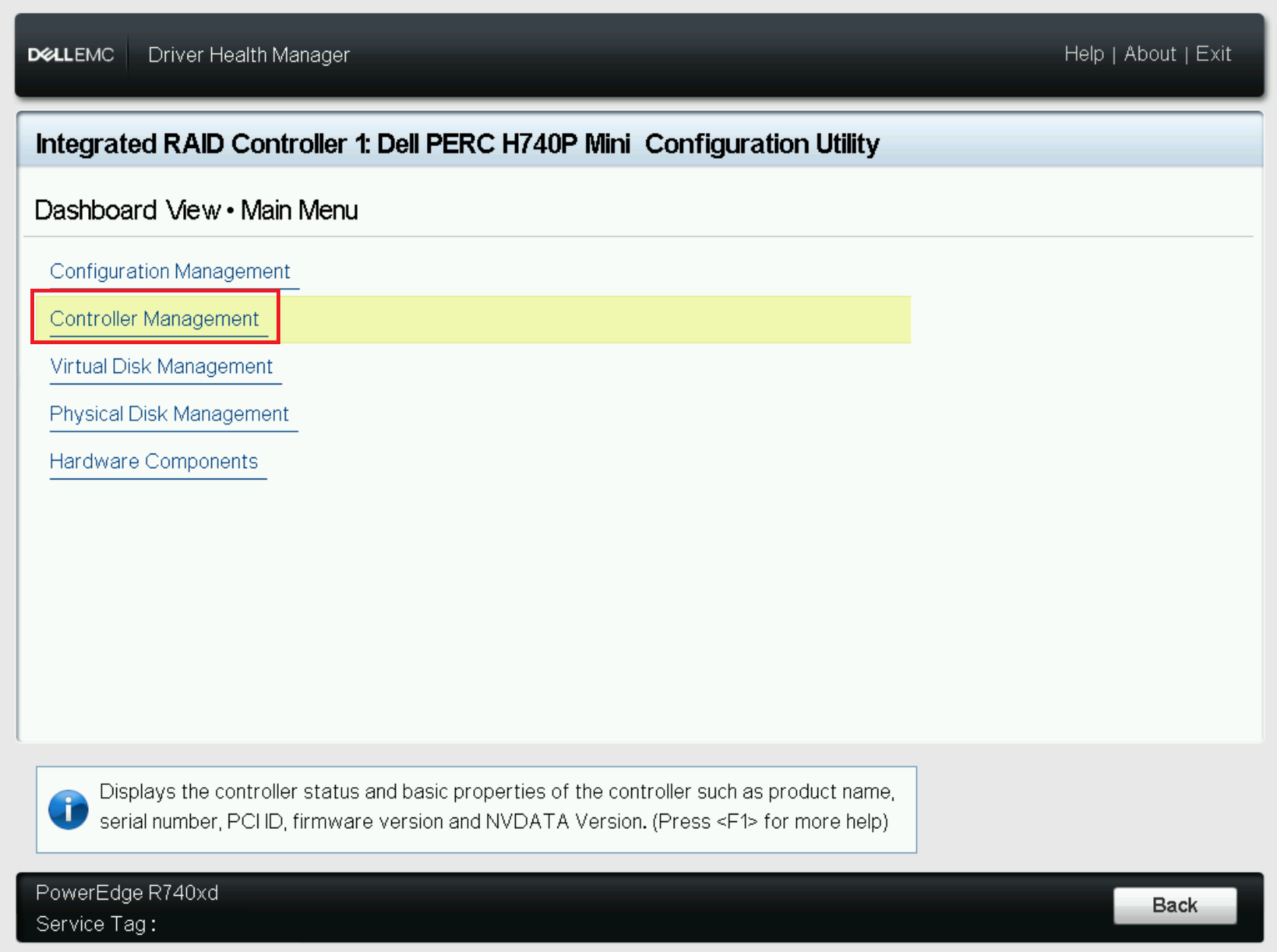
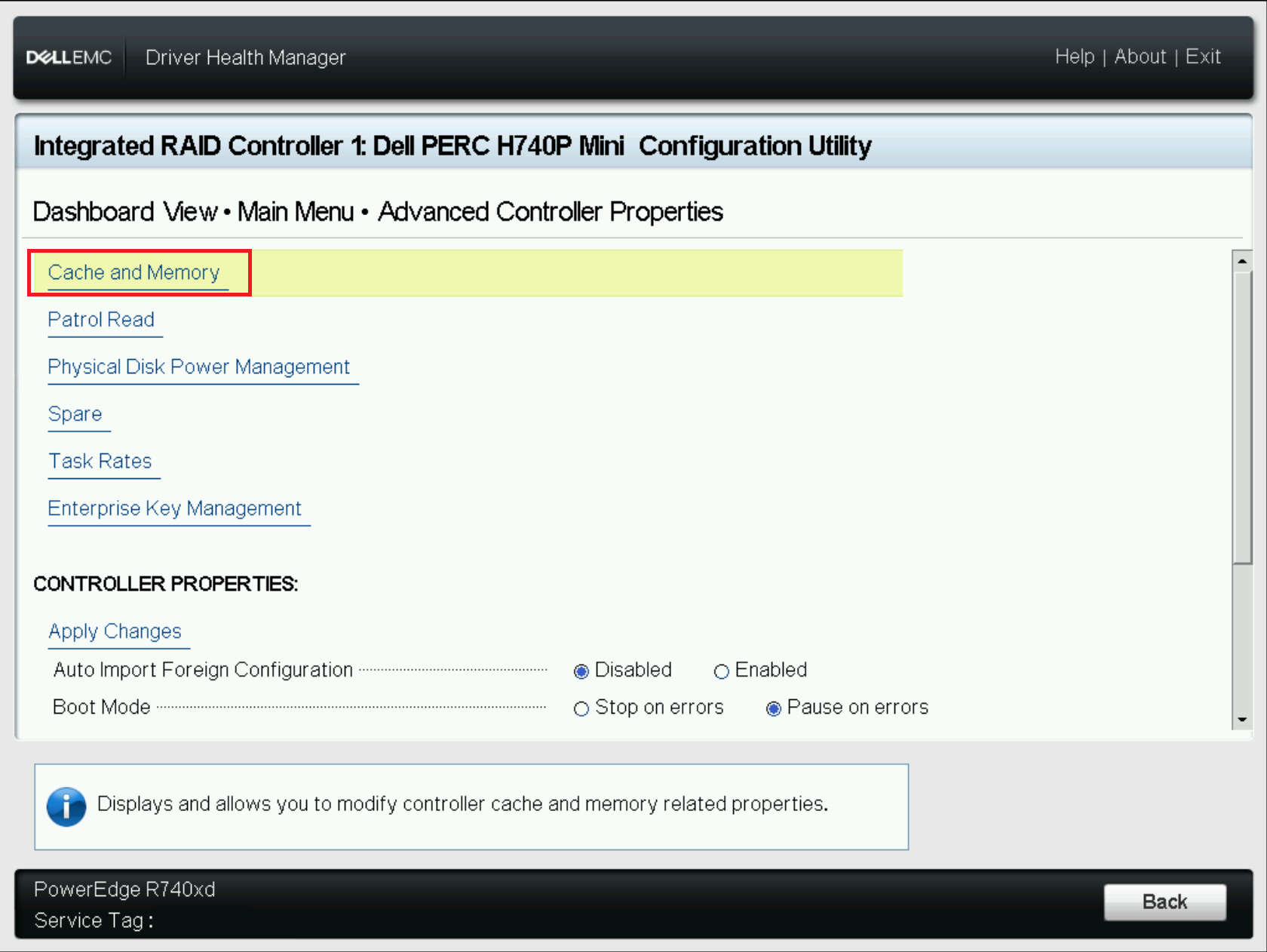
- Hier wird die Bestätigung angezeigt, dass beibehaltener Cache vorhanden ist. Wählen Sie Beibehaltenen Cache verwerfen aus.
- Als Nächstes wird das virtuelle Laufwerk mit dem beibehaltenen Cache angezeigt und Sie müssen das Verwerfen des Cache bestätigen, indem Sie Ja auswählen.
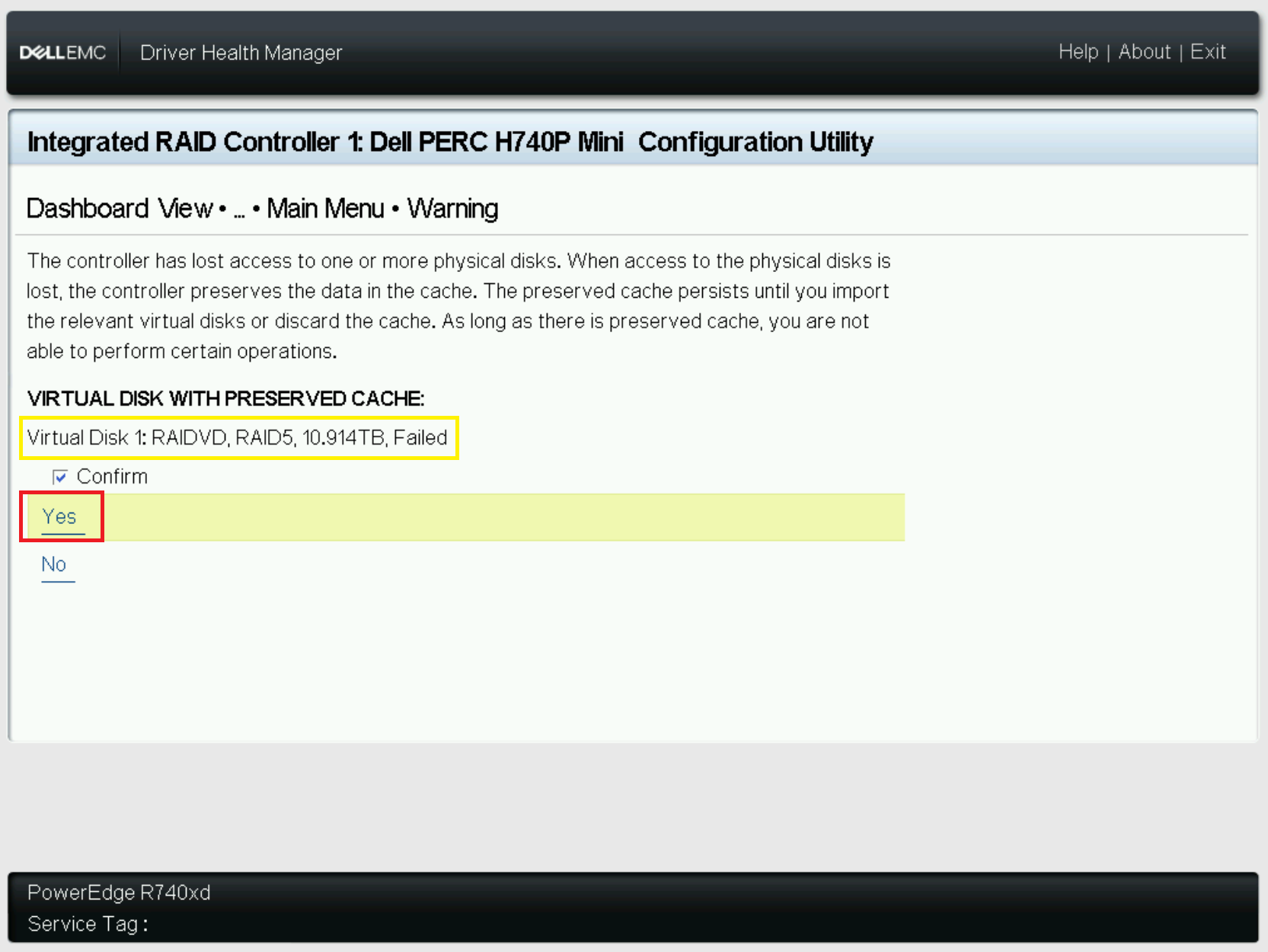
- Der Cache wird jetzt geleert und Sie können das Dienstprogramm beenden und den Server neu starten, um den POST-Vorgang abzuschließen.
Weitere Informationen
Ändern des POST-Verhaltens:
- Navigieren Sie zum PERC-Konfigurationsdienstprogramm.
- Wählen Sie „Controller-Management“ aus.
- Wählen Sie „Erweiterte Controller-Eigenschaften“ aus.
- Startmodusoptionen:
- Stopp bei Fehlern: zeigt die Fehler an und wartet auf Ihre Eingaben. Die Firmware fährt erst mit dem Startvorgang fort, wenn Sie handeln.
- Anhalten bei Fehlern: nicht kritische Fehler werden kurzzeitig angezeigt. Sie können auf die Fehler reagieren, andernfalls fährt die Firmware mit dem Startvorgang fort. Wenn der Controller kritische Fehler aufweist, wird auf Ihre Eingabe gewartet. Die Firmware fährt erst mit dem Startvorgang fort, wenn Sie handeln.
- Fehler ignorieren: Fehler werden ignoriert und die Firmware fährt mit dem Startvorgang fort.
Betroffene Produkte
C Series, HS Series, Modular Infrastructure, Rack Servers, Tower Servers, XE Servers, XR Servers, OEM Server Solutions, PowerEdge RAID Controller H345, PowerEdge RAID Controller H350 Adapter SAS, PowerEdge RAID Controller H355 Front SAS
, PowerEdge RAID Controller H355 Adapter SAS, PowerEdge RAID Controller H365i Adapter, PowerEdge RAID Controller H365i Front DC-MHS, PowerEdge RAID Controller H730P MX, PowerEdge RAID Controller H745, PowerEdge RAID Controller H745P MX, PowerEdge RAID Controller H750 Adapter SAS, PowerEdge RAID Controller H755 Adapter, PowerEdge RAID Controller H755 MX Adapter, PowerEdge RAID Controller H755N Front NVMe, PowerEdge RAID Controller H755 Front SAS, PowerEdge RAID Controller H965i Adapter, PowerEdge RAID Controller H965i Front, PowerEdge RAID Controller H965i MX, PowerEdge RAID Controller H330, PowerEdge RAID Controller H730, PowerEdge RAID Controller H730P, PowerEdge RAID Controller H740P, PowerEdge RAID Controller H965e Adapter
...
Artikeleigenschaften
Artikelnummer: 000148089
Artikeltyp: How To
Zuletzt geändert: 23 Dez. 2025
Version: 7
Antworten auf Ihre Fragen erhalten Sie von anderen Dell NutzerInnen
Support Services
Prüfen Sie, ob Ihr Gerät durch Support Services abgedeckt ist.