Проводник не отвечает в Windows 10
Zusammenfassung: Возникли проблемы с тем, что проводник не отвечает в Windows 10? Следуйте этому руководству, чтобы устранить проблемы путем очистки журнала, сброса папок и восстановления настроек по умолчанию. Перезагрузите компьютер, чтобы устранить проблему. ...
Dieser Artikel gilt für
Dieser Artikel gilt nicht für
Dieser Artikel ist nicht an ein bestimmtes Produkt gebunden.
In diesem Artikel werden nicht alle Produktversionen aufgeführt.
Symptome
Затронутые операционные системы:
- Windows 10
Проводник Windows 10 не отвечает, продолжает работу в цикле, а затем появляется сообщение «Не отвечает»?
Ursache
Эта проблема возникает из-за того, что некоторые приложения загружены на компьютер, что может привести к изменению некоторых настроек, что приведет к блокировке проводника и снижению производительности компьютера. Для устранения этой неполадки выполните следующие действия.
Lösung
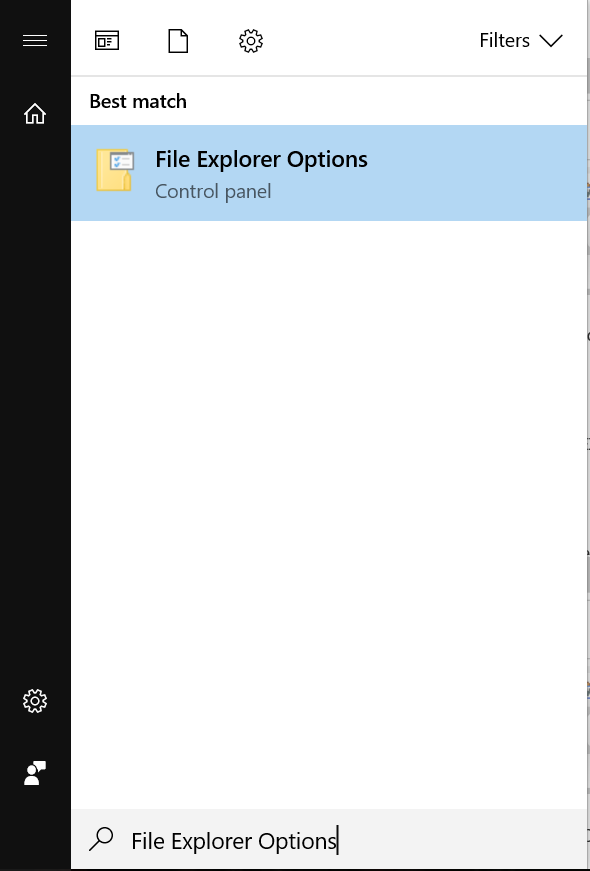
- Нажмите кнопку Пуск и введите ПАРАМЕТРЫ ПРОВОДНИКА:
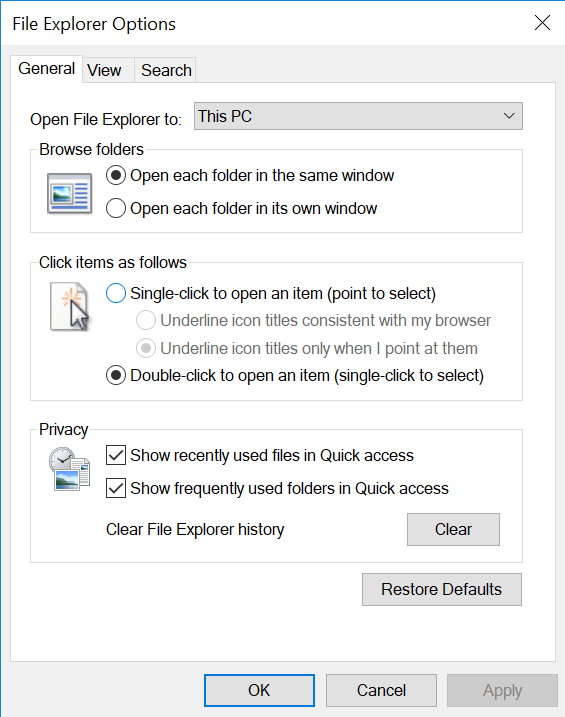
- Перейдите на вкладку ОБЩИЕ , в разделе Очистить журнал проводника нажмите ОЧИСТИТЬ, затемнажмите ВОССТАНОВИТЬ ЗНАЧЕНИЯ ПО УМОЛЧАНИЮ и, наконец, нажмите ПРИМЕНИТЬ.
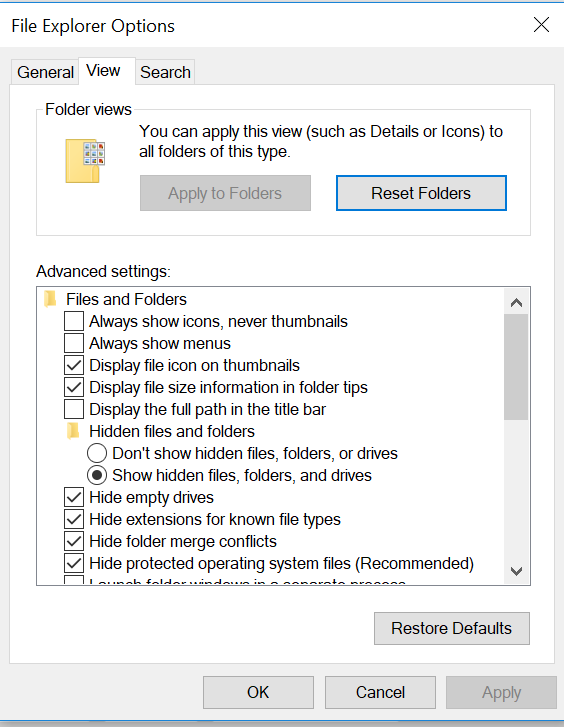
- Теперь перейдите на вкладку ВИД , выберите ПАПКИ СБРОСА, а затем нажмите ДА. Затем нажмите RESTORE DEFAULTS, а затем APPLY.
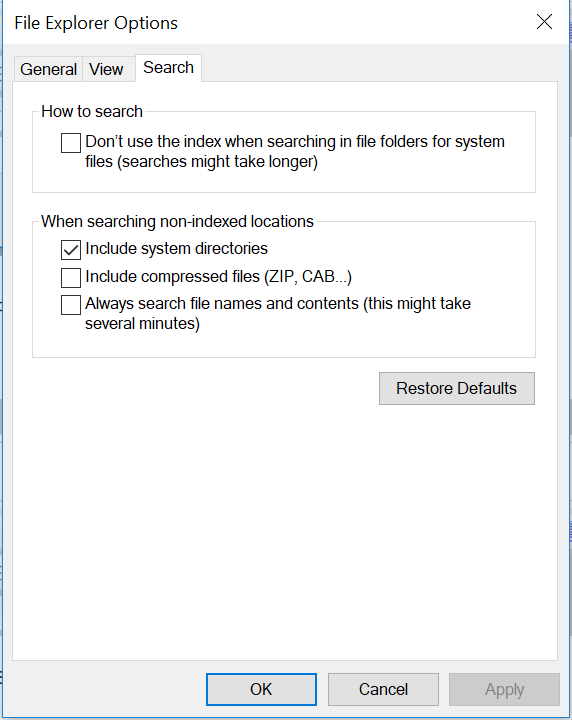
- На вкладке ПОИСК нажмите ВОССТАНОВИТЬ ЗНАЧЕНИЯ ПО УМОЛЧАНИЮ . После этого нажмите кнопку ПРИМЕНИТЬ.
- После этого перезапустите компьютер, и проблема должна быть устранена.
Betroffene Produkte
Alienware, Inspiron, Legacy Desktop Models, OptiPlex, Vostro, XPS, G Series, G Series, Alienware, Inspiron, Latitude, Vostro, XPS, Legacy Laptop Models, Fixed Workstations, Mobile WorkstationsArtikeleigenschaften
Artikelnummer: 000148462
Artikeltyp: Solution
Zuletzt geändert: 17 Juli 2025
Version: 8
Antworten auf Ihre Fragen erhalten Sie von anderen Dell NutzerInnen
Support Services
Prüfen Sie, ob Ihr Gerät durch Support Services abgedeckt ist.