Як створити RAID за допомогою контролерів Intel, PERC та LSI
Zusammenfassung: Як створити RAID за допомогою контролера Intel Rapid Storage, контролерів PERC та LSI MegaRAID.
Dieser Artikel gilt für
Dieser Artikel gilt nicht für
Dieser Artikel ist nicht an ein bestimmtes Produkt gebunden.
In diesem Artikel werden nicht alle Produktversionen aufgeführt.
Weisungen
Зміст
Увага: Майте на увазі, що RAID — це не резервна копія! Dell НЕ несе відповідальності за будь-які втрати даних, які можуть статися під час конфігурації RAID. Переконайтеся, що резервна копія доступна перед створенням нового RAID або переналаштуванням існуючого.
Як створити RAID.
RAID-контролери, які доступні на комп'ютерах Dell, відрізняються не лише продуктивністю та доступними роз'ємами, а й способом їх налаштування. Тому ми окремо пояснюємо процес налаштування нового RAID для всіх трьох типів контролерів.
LSI MegaRAID
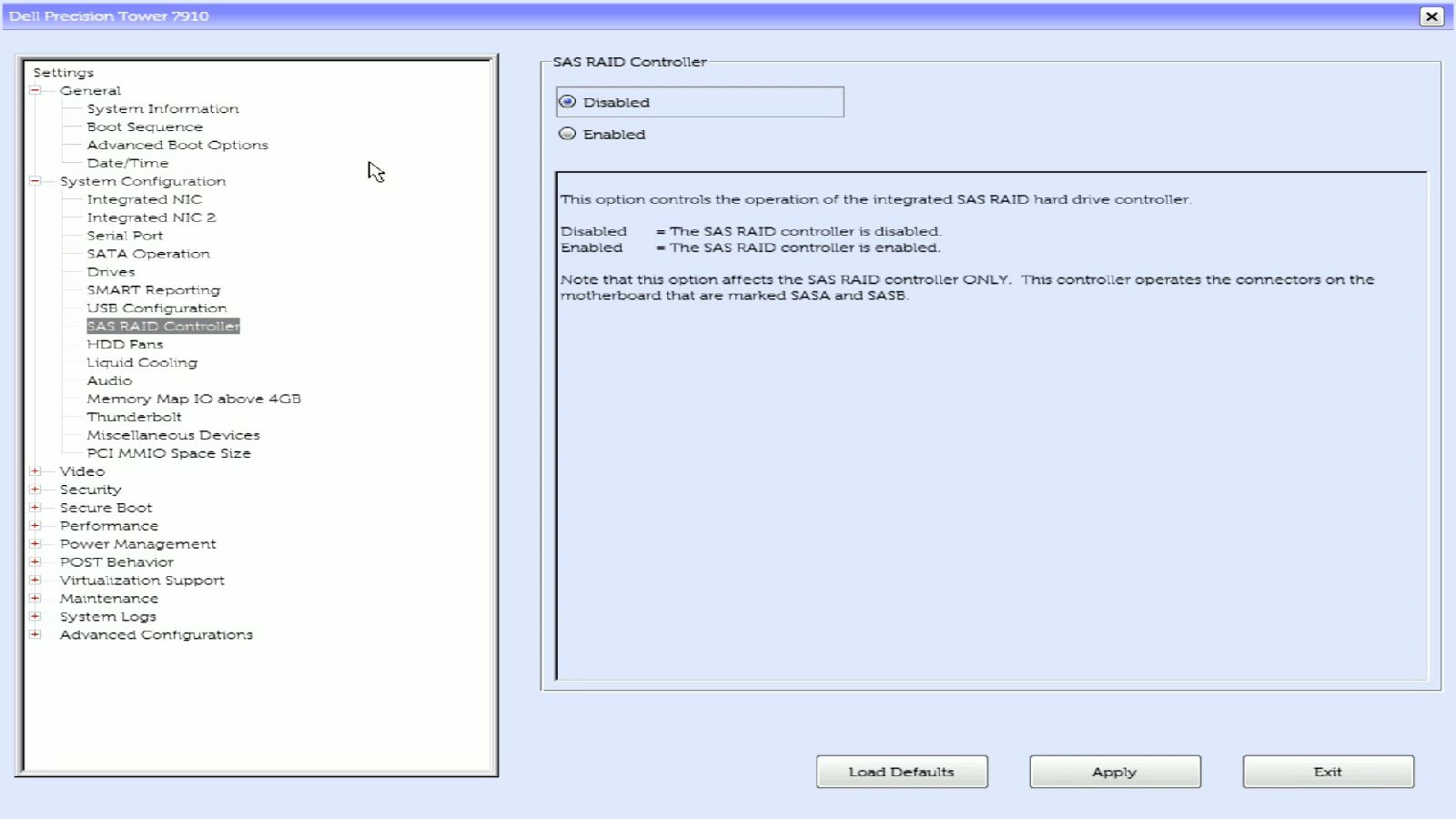
Перед тим, як скористатися LSI MegaRAID Controller, потрібно деактивувати вбудований контролер у системному налаштуванні.
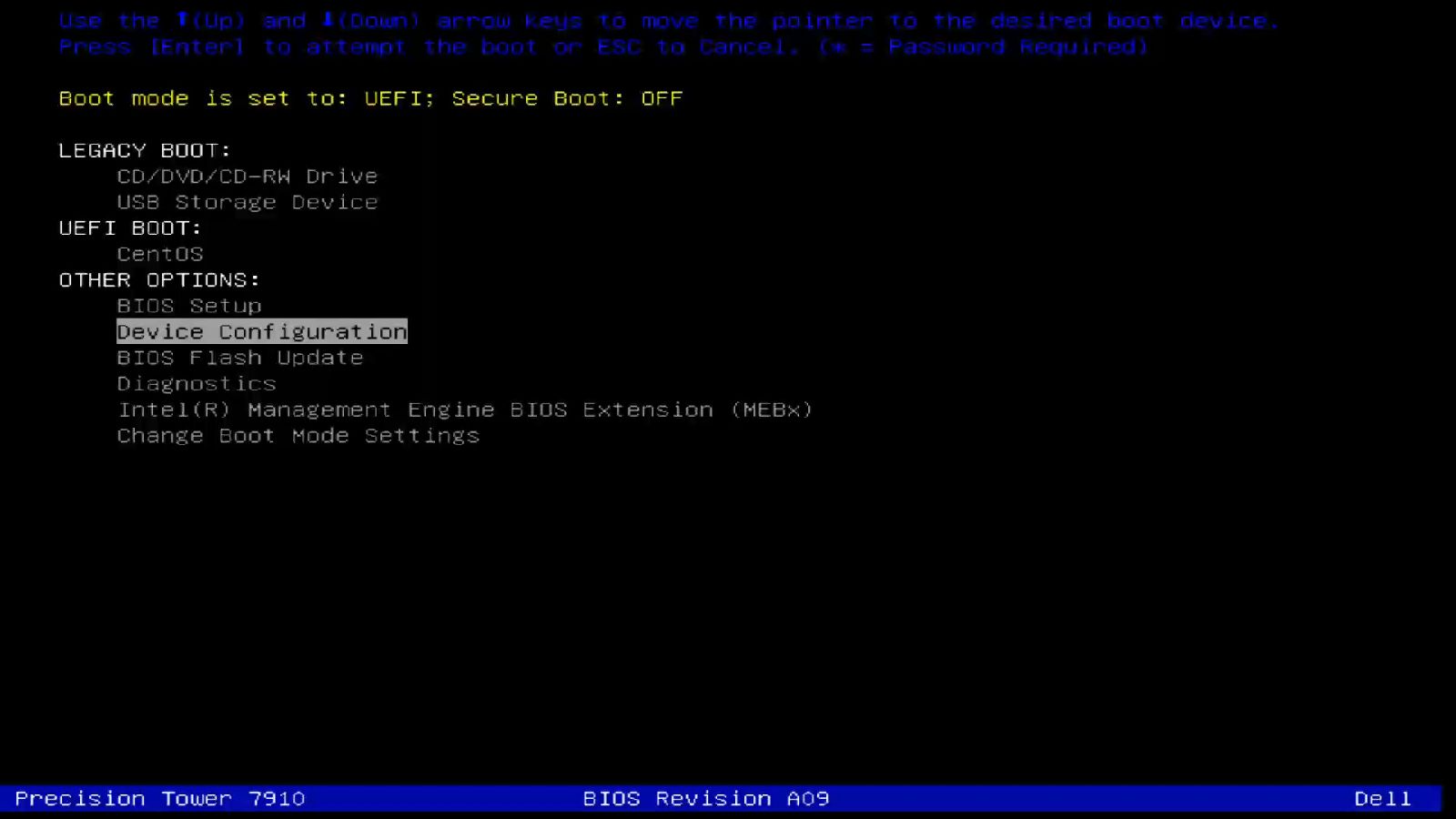
Після цього можна увійти в контролер у меню завантаження. Виберіть опцію Налаштування пристрою .
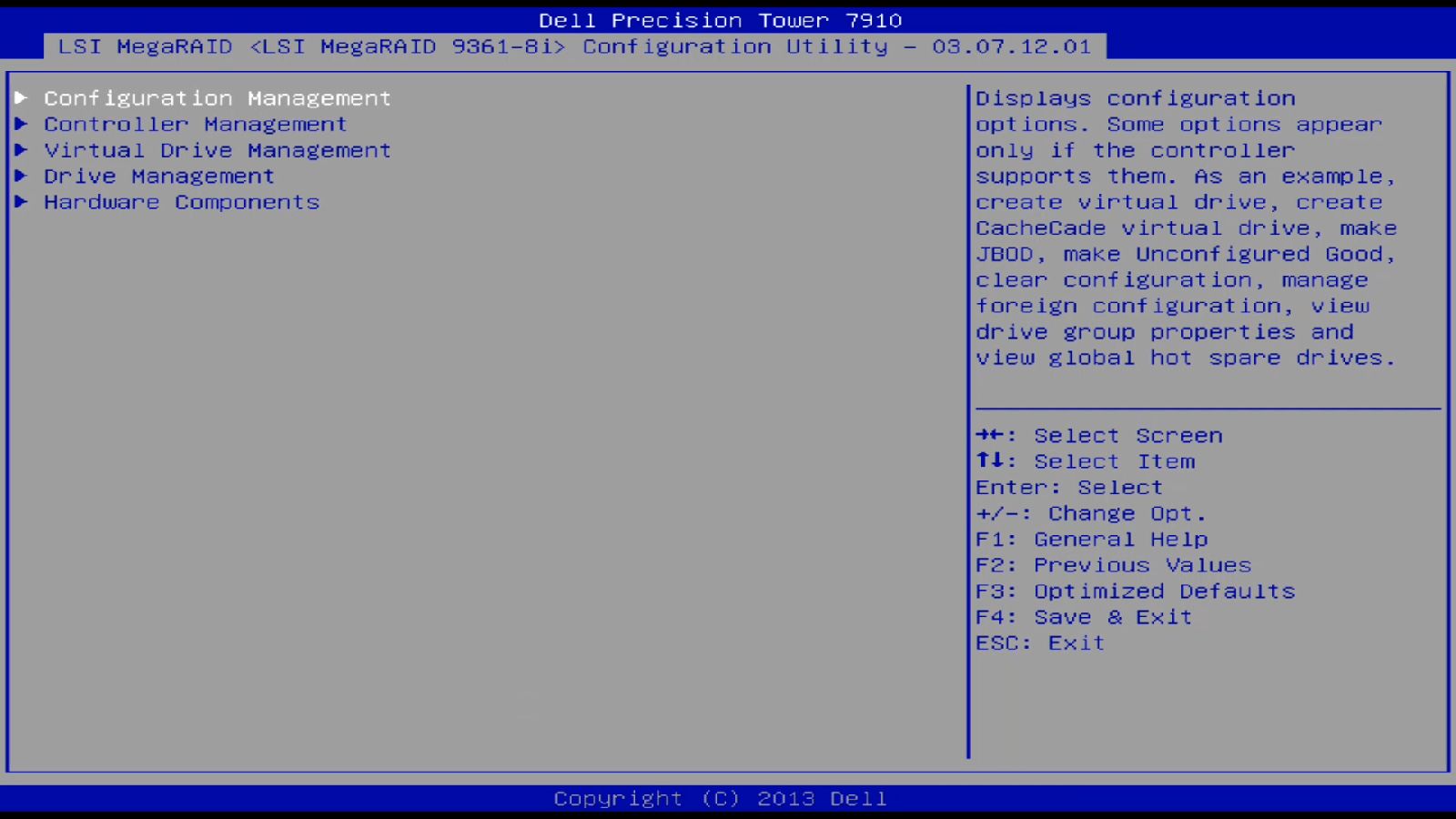
Виберіть керування конфігурацією.
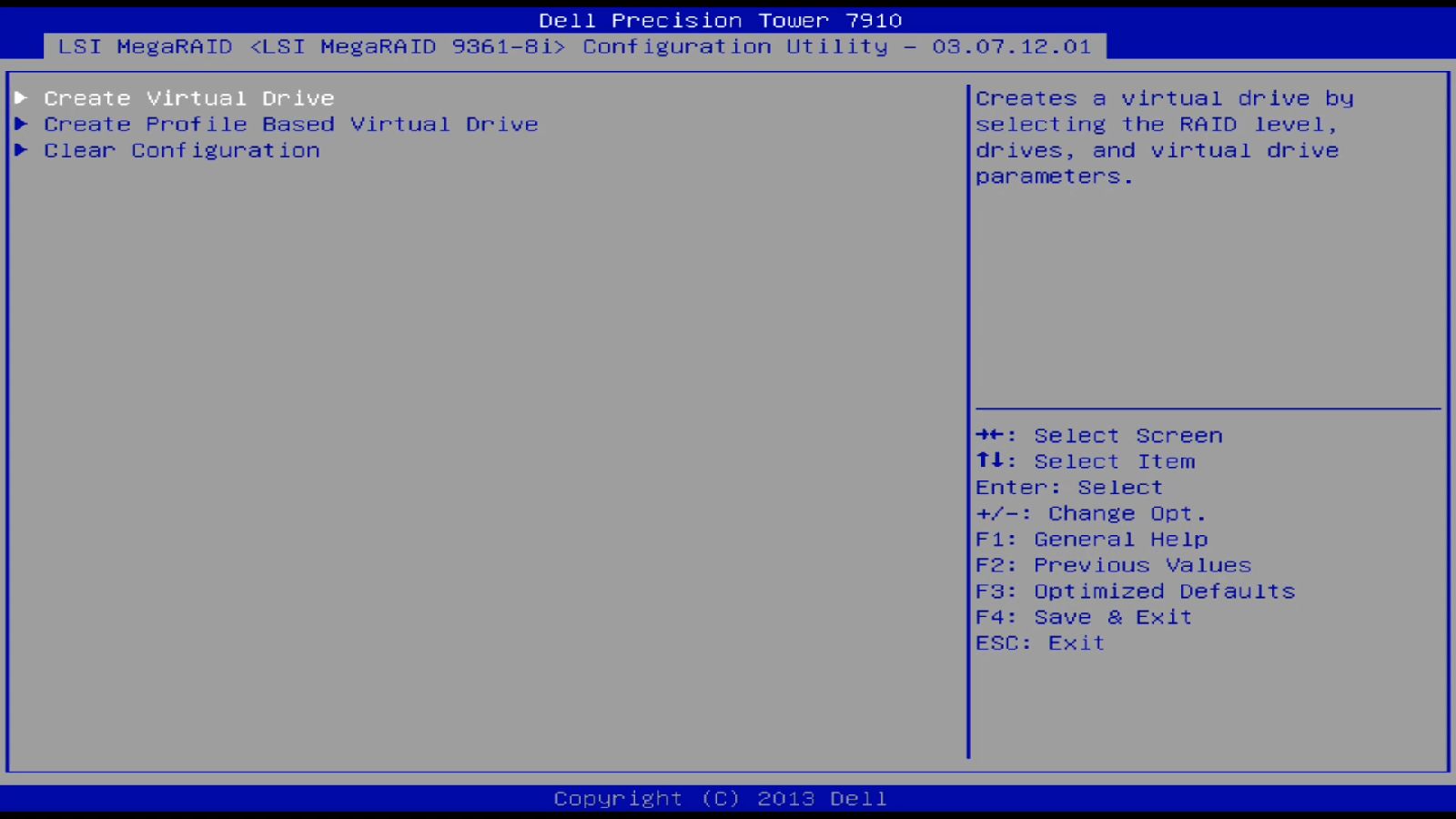
Тепер ви можете вибрати Створити віртуальний диск.
Тут ви можете встановити рівень RAID і вибрати жорсткі диски , які хочете використовувати для RAID, у опції «Вибрати диски ».
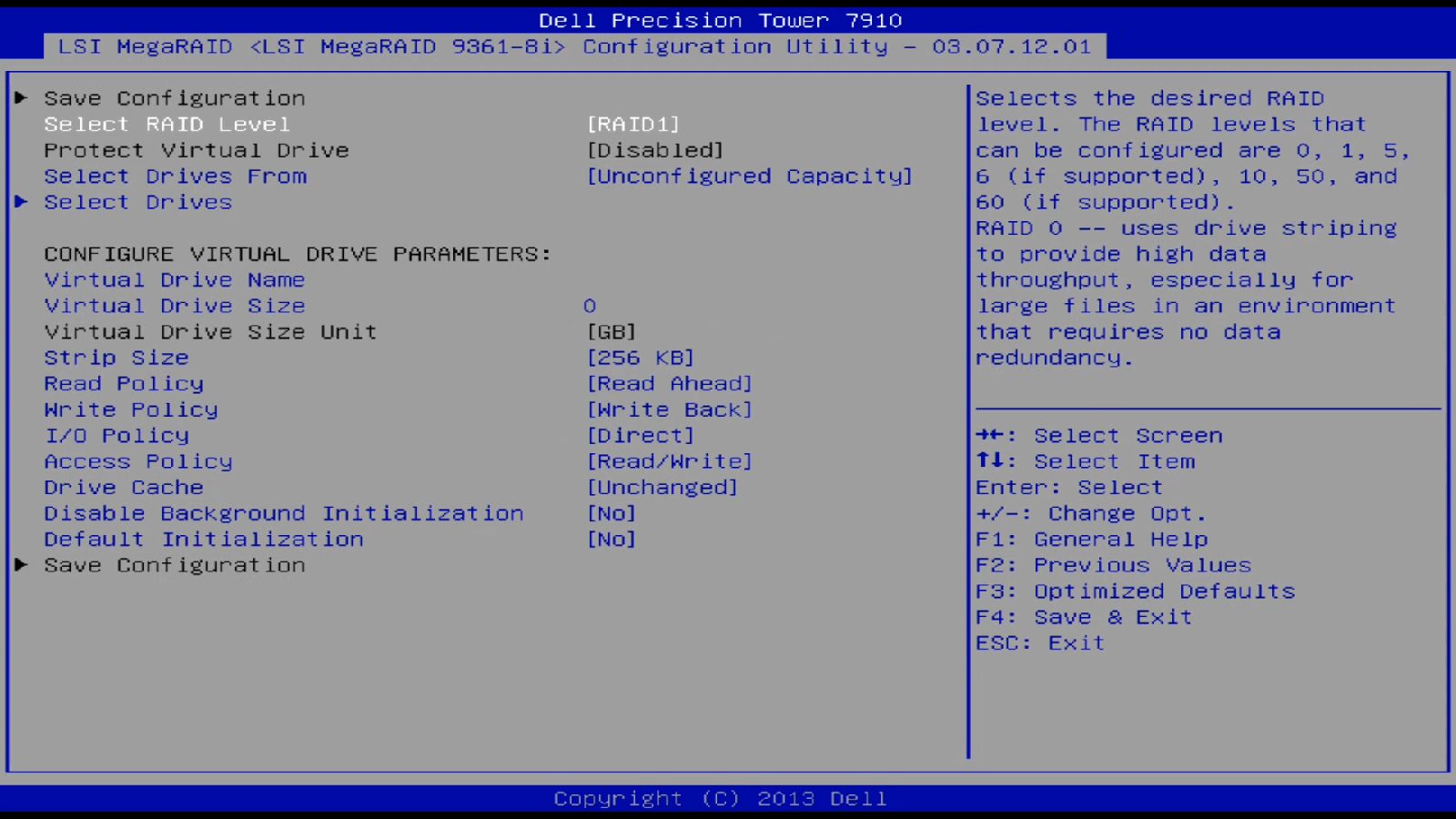
У меню «Вибрати диски » встановіть типи дисків для вибору у опції «Вибрати тип медіа ». Після цього ви можете обрати диски, які хочете використовувати, зі списку нижче.
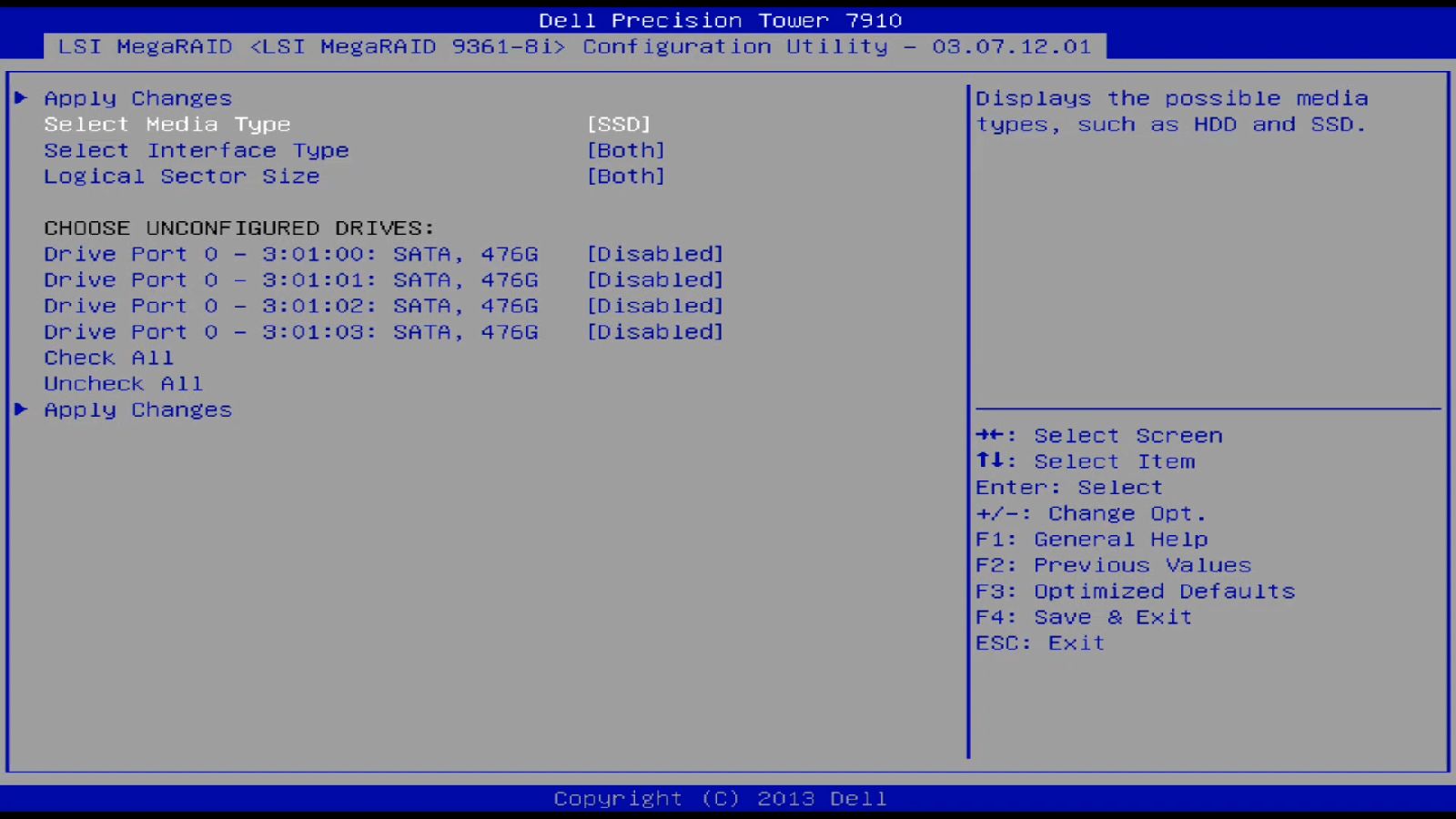
На останньому кроці ви обираєте назву для RAID-тома, розмір RAID і встановлюєте політики читання/запису. Потім ви обираєте, чи має гучність бути ініціалізований у фоновому режимі під час використання контролера.
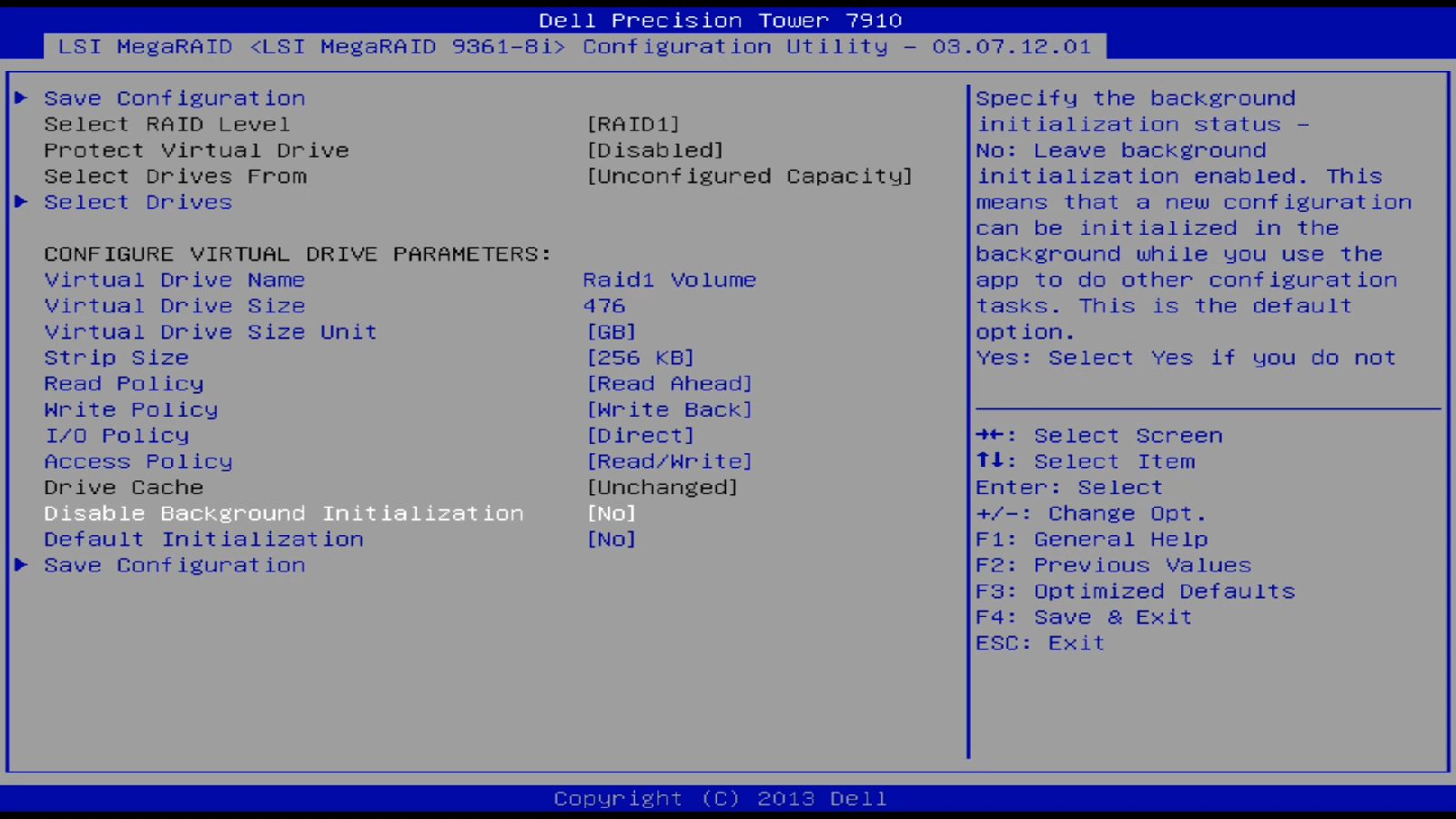
Читати політику
- Без читання далі: Використані дані не надуваються.
- Читайте далі: Розширення часто використовуваних даних для швидшої доступності
- Адаптивне читання в майбутньому: Контролер автоматично перемикається між активним або неактивним Read Forward.
Напишіть політику.
- Пишіть до кінця: Процес запису позначається як завершений, коли всі дані записуються на жорсткий диск.
- Пишіть у відповідь: Процес запису позначається як завершений, коли дані записуються в кеш контролера (потрібна батарея, підключена до PERC).
Примітка. Майте на увазі, що новостворений RAID-том потрібно ініціалізувати перед тим, як він стане придатним до використання.
Intel Rapid Storage Technology
Перш ніж використовувати технологію Intel Rapid Storage Technology для налаштування RAID, потрібно встановити операції SATA у режимі RAID On у системному налаштуванні.
Після завершення POST (логотипу Dell) ви побачите огляд усіх жорстких дисків і RAID-томів. Ярлик Ctrl + i відкриває налаштування контролера.
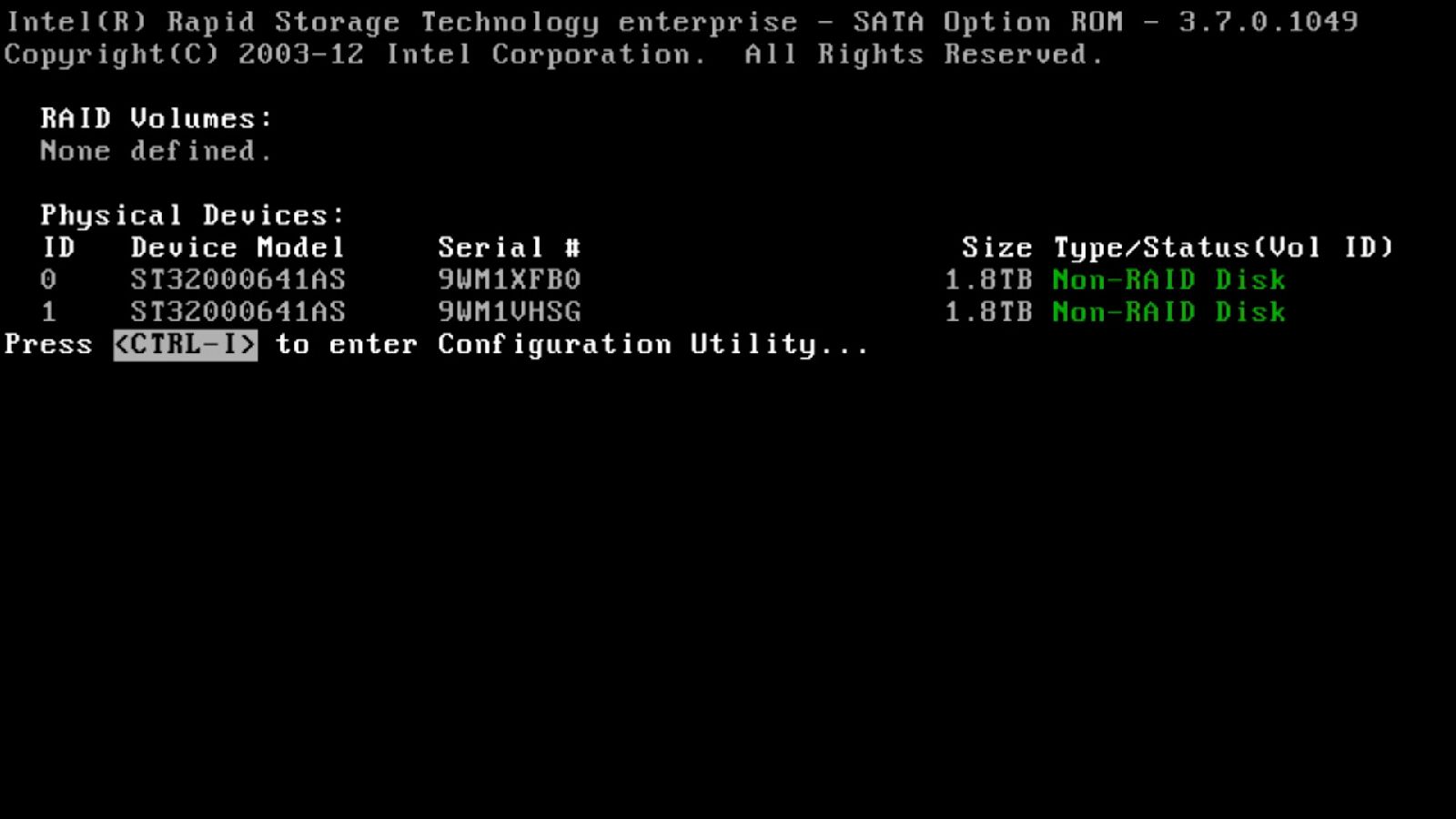
Примітка. У наших останніх системах запис Device Configuration можна знайти у меню завантаження (F12, поки відображається логотип Dell). Це веде вас безпосередньо до налаштування контролера.
У головному меню також можна побачити огляд усіх доступних дисків і RAID.
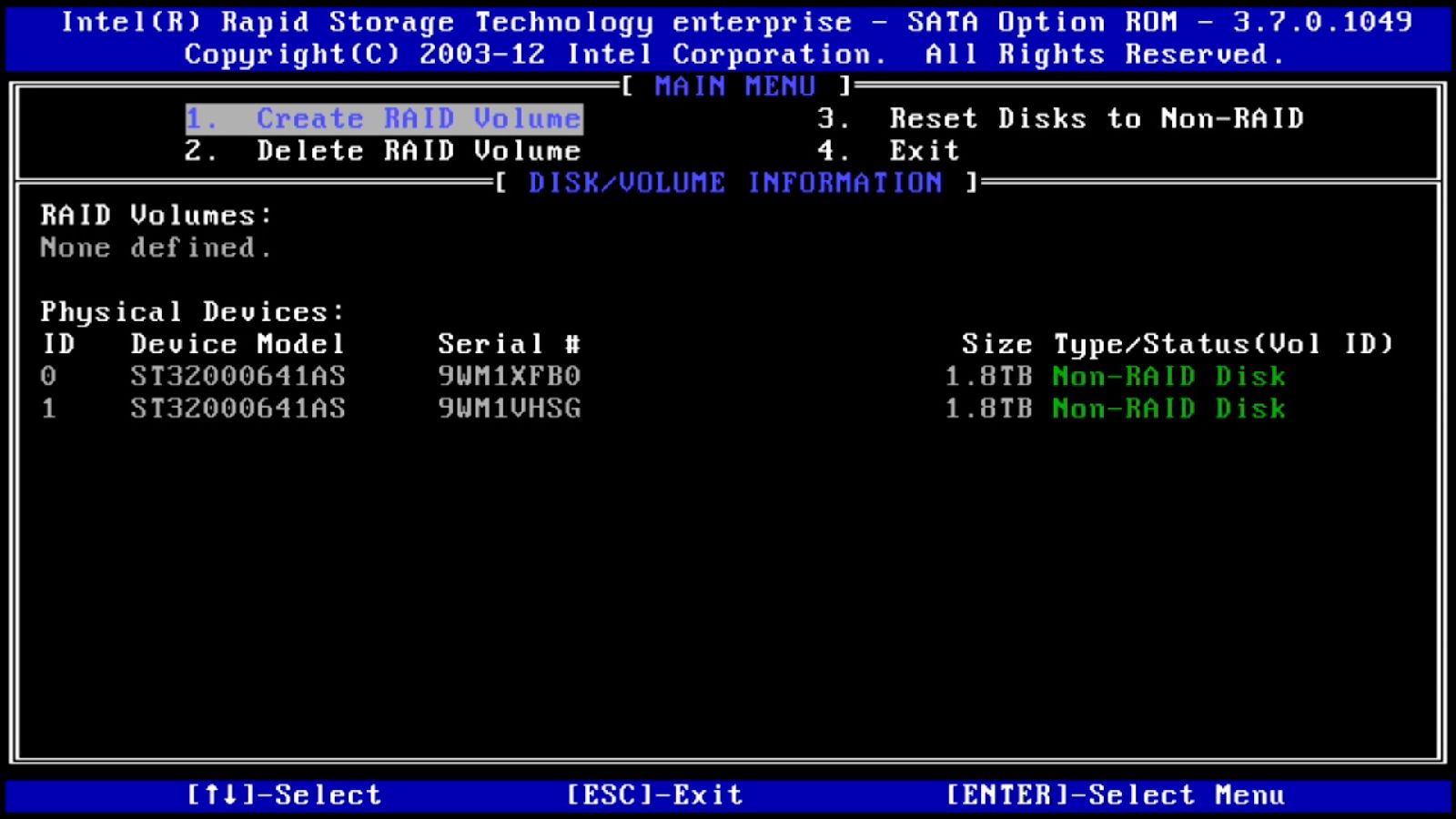
Перейдіть за допомогою стрілок , щоб створити RAID Volume і підтвердити за допомогою клавіші Enter.
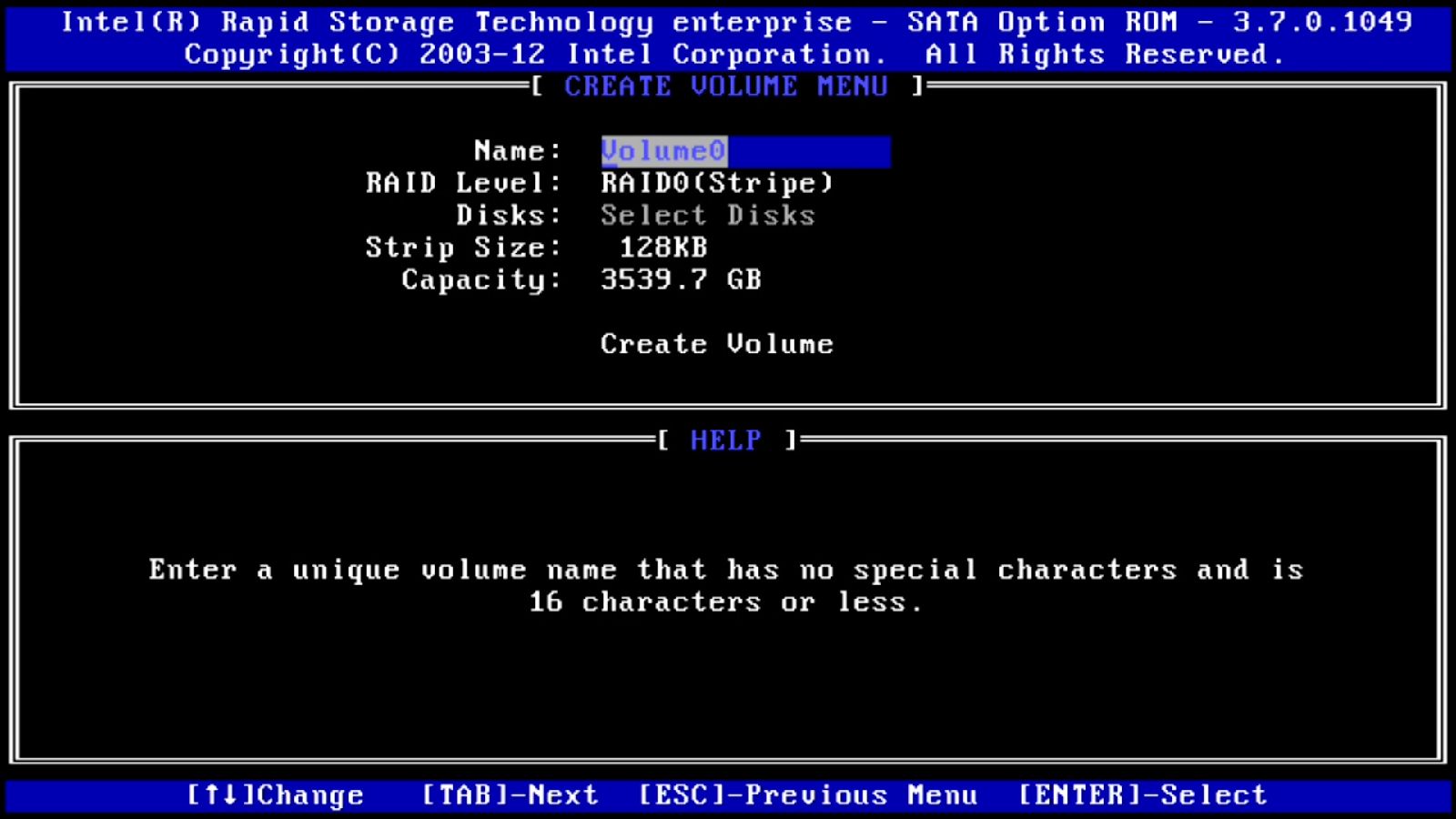
У меню Create Volume ви можете вибрати назву RAID, встановити рівень RAID, вибрати жорсткі диски, які хочете використовувати, встановити розмір смужки та визначити C-доступність RAID.
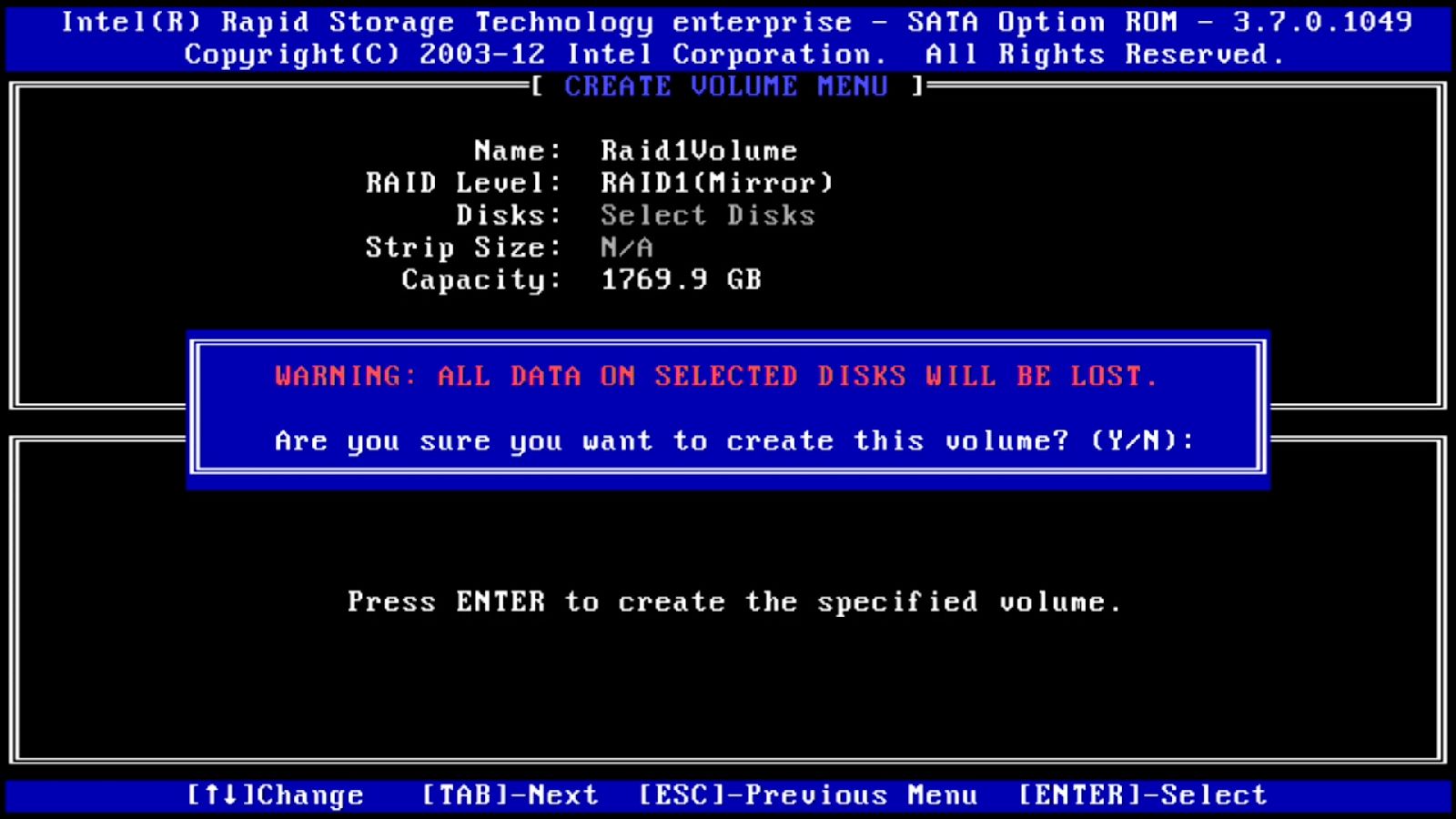
Після створення тома він доступний для встановлення операційної системи.
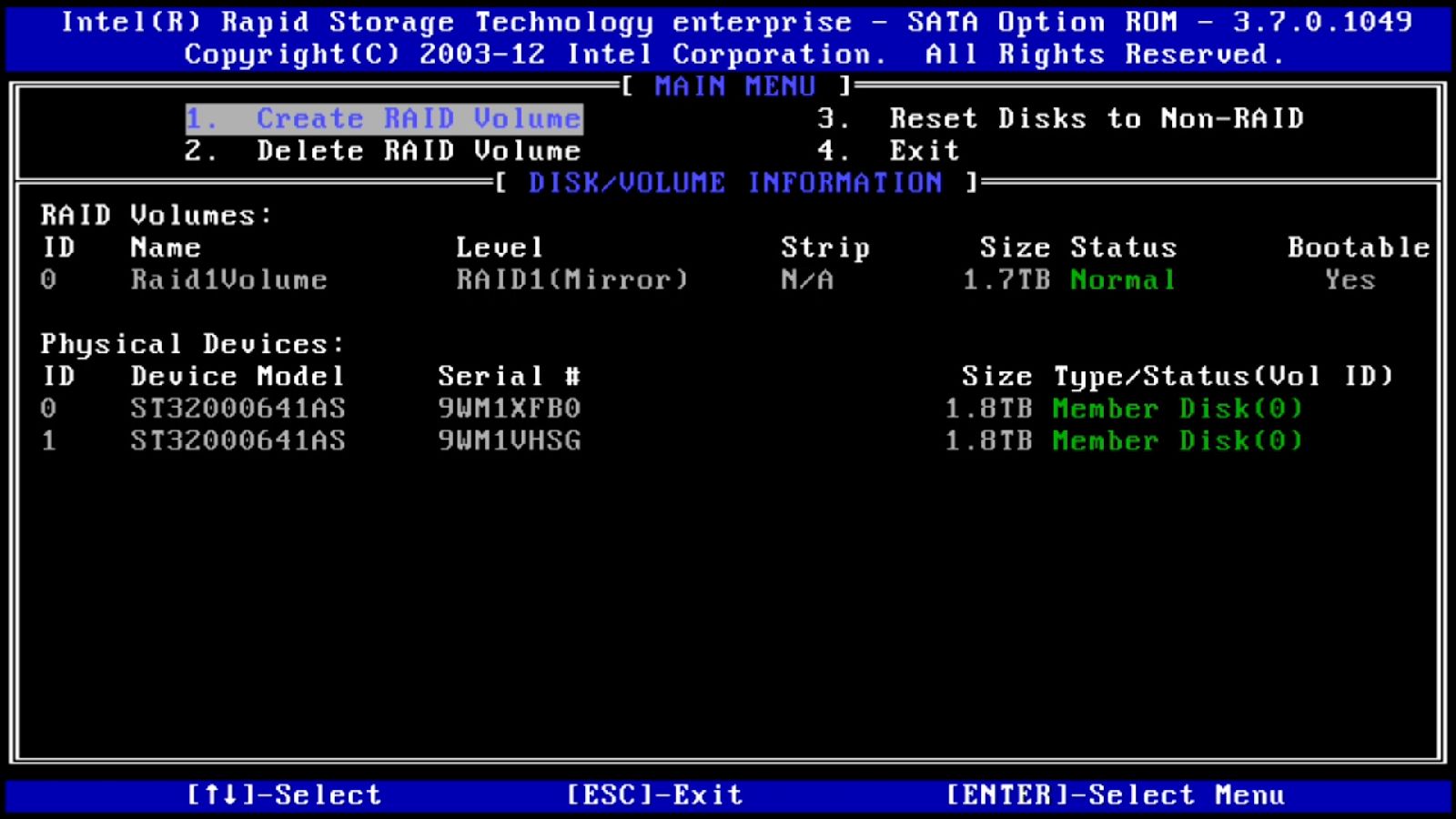
Примітка. Майте на увазі, що потрібно інтегрувати драйвери для RAID-контролера, перш ніж вибрати RAID-том під час встановлення операційної системи. Це не стосується всіх доступних операційних систем.
PERC
Коли ви вбудовуєте PERC-карту і всі диски підключені, ви можете використовувати RAID-функцію контролерної карти.
Після завершення POSTBIOS контролера буде ініціалізовано. Використовуйте ярлик Ctrl + R, щоб увійти в меню конфігурації.
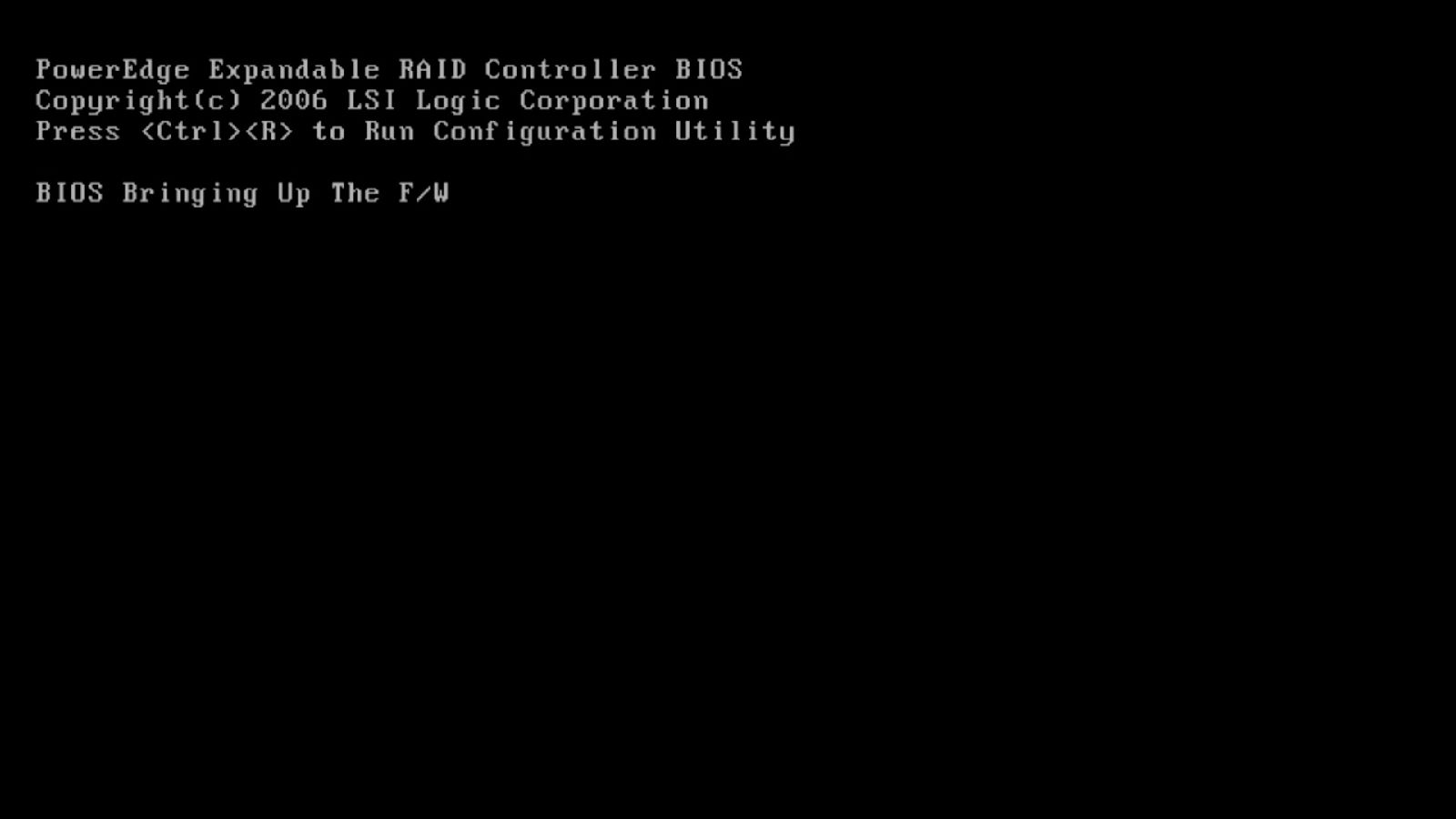
Примітка. У наших останніх системах запис Device Configuration можна знайти у меню завантаження (F12, поки відображається логотип Dell). Це веде вас безпосередньо до налаштування контролера.
Як видно внизу екрану, для навігації в налаштуваннях потрібно використовувати клавіатуру. На екрані VD Mgmt ви бачите огляд усіх RAID-томів.
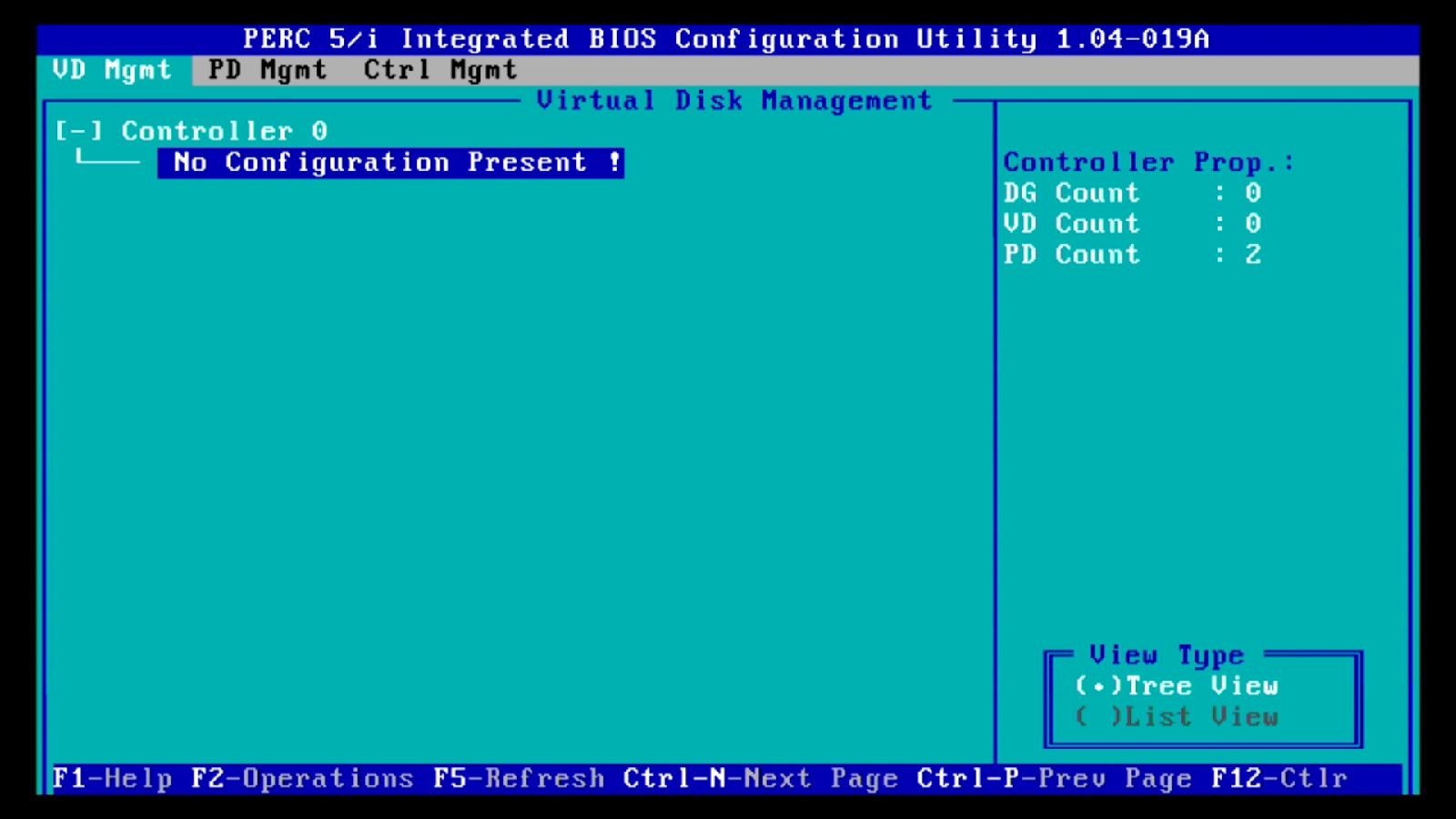
Натисніть F2 , щоб відкрити меню операцій , і виберіть Створити нову VD. На наступному екрані ви можете налаштувати новий RAID-том. Виберіть рівень RAID, виберіть жорсткі диски, які хочете використовувати, і встановіть ємність RAID. Потім також встановіть назву для RAID-тома.
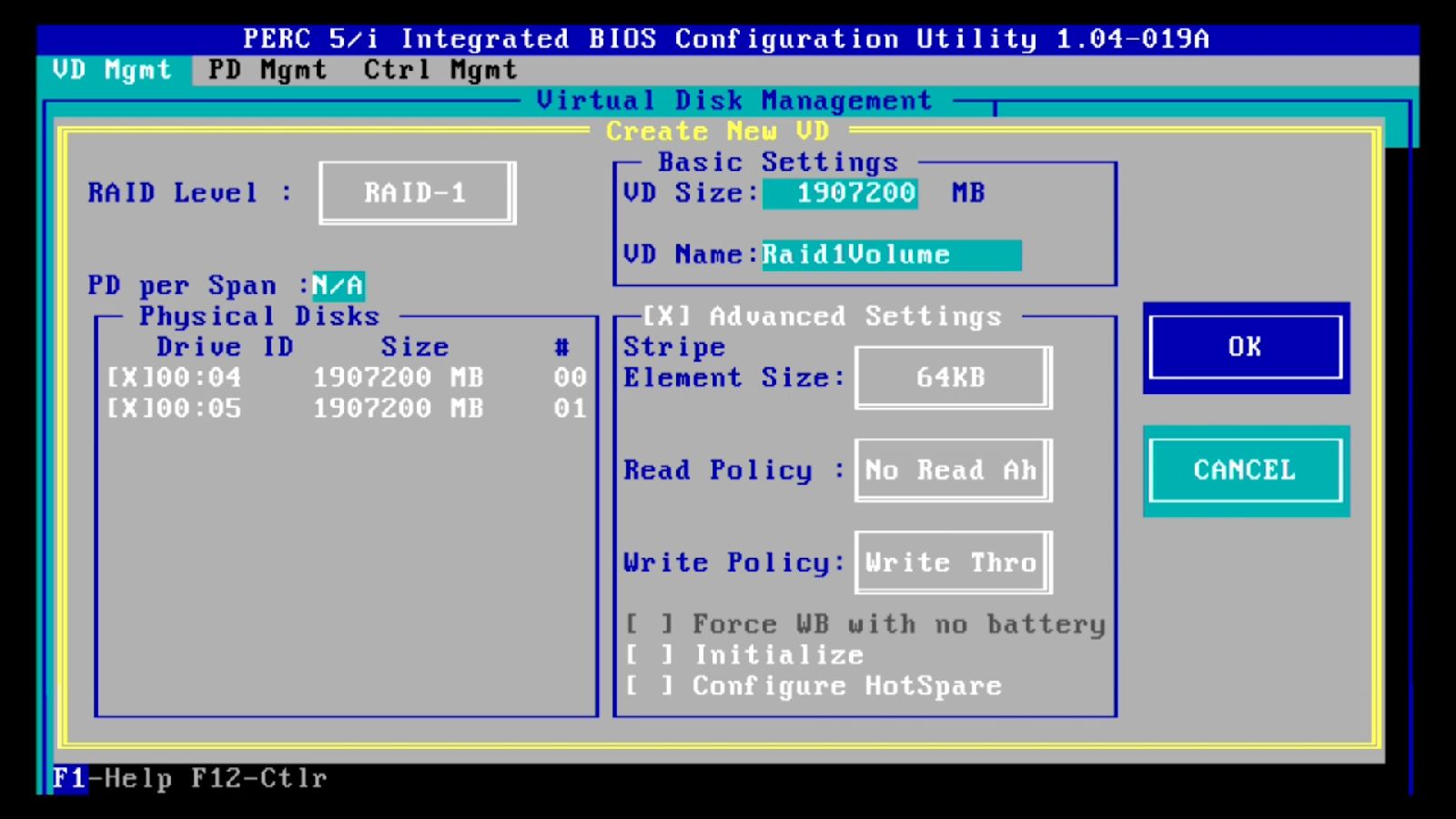
У PERC можна також встановити деякі розширені налаштування , наприклад, розмір смуги:
Читати політику
- Без читання далі: Використані дані не надуваються.
- Читайте далі: Розширення часто використовуваних даних для швидшого доступу.
- Адаптивне читання в майбутньому: Контролер автоматично перемикається між активним або неактивним Read Forward.
Напишіть політику.
- Пишіть до кінця: Процес запису позначається як завершений, коли всі дані записуються на жорсткий диск.
- Пишіть у відповідь: Процес запису позначається як завершений, коли дані записуються в кеш контролера (потрібна батарея, підключена до PERC).
Додаткові варіанти
- Змусити WB без батареї: Чи змушує Write Back без підключеної батареї?
Увага: Якщо система вимкнена, поки дані записуються в кеші, а не на жорсткому диску, ці дані втрачаються, і RAID може бути знищений.
- Ініціалізувати: Потрібно ініціалізувати новий RAID-том. Це також можна зробити в меню керування VD.
- Налаштуйте HotSpare: Тут ви можете вибрати гарячий запасний диск, який можна використовувати, якщо один диск вашого RAID-гучності вийде з ладу. (Недоступно для RAID 0)
Після створення RAID можна ініціалізувати том у VD Management.
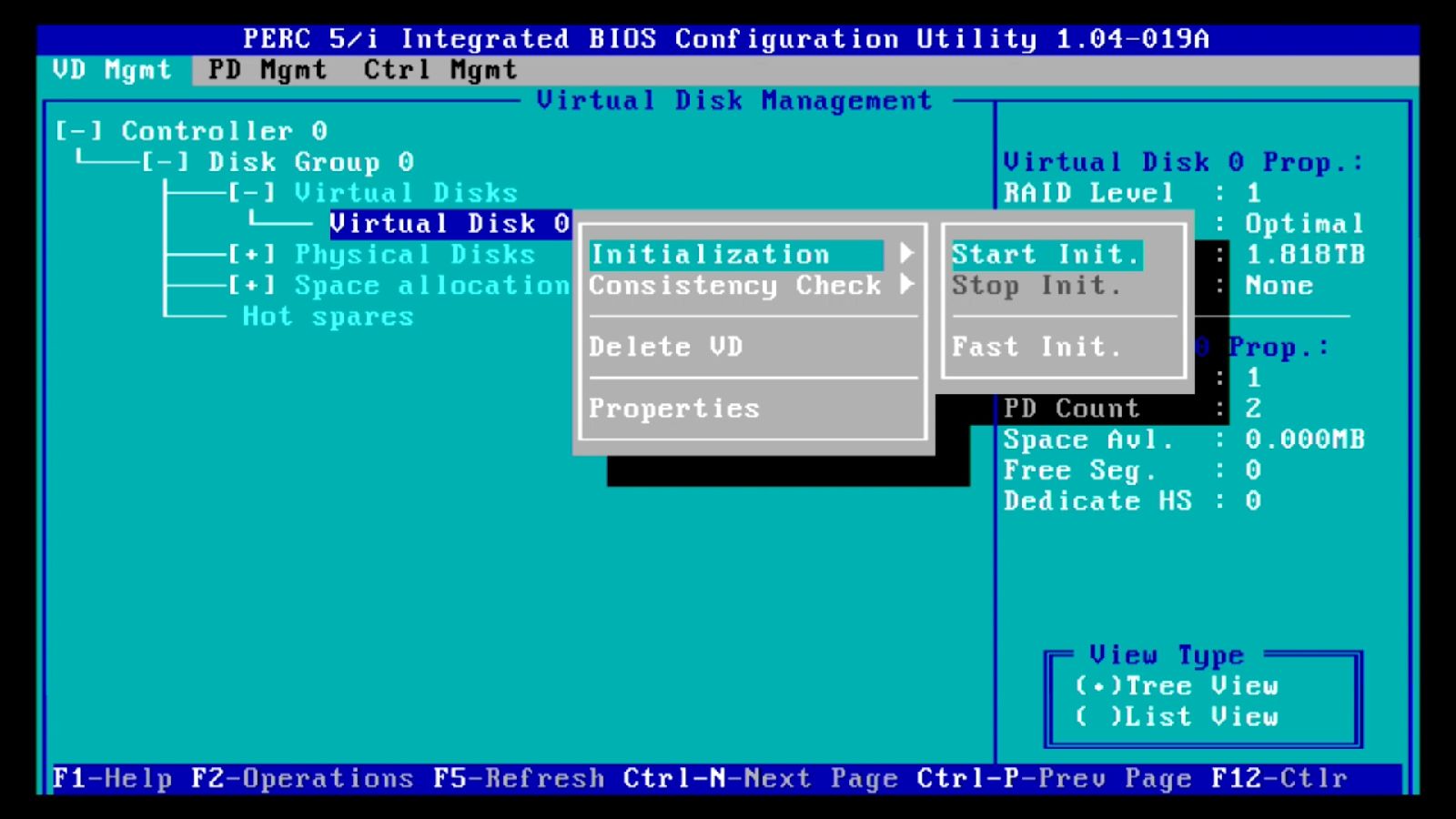
Примітка. Майте на увазі, що новостворений RAID-том потрібно ініціалізувати перед тим, як він стане придатним до використання.
Усунення проблем із RAID
Хоча при використанні технології RAID можуть виникати помилки, це часто неправильні налаштування, дефектні диски або контролери. Ми покажемо, як вирішити найпоширеніші проблеми, пов'язані з RAID.
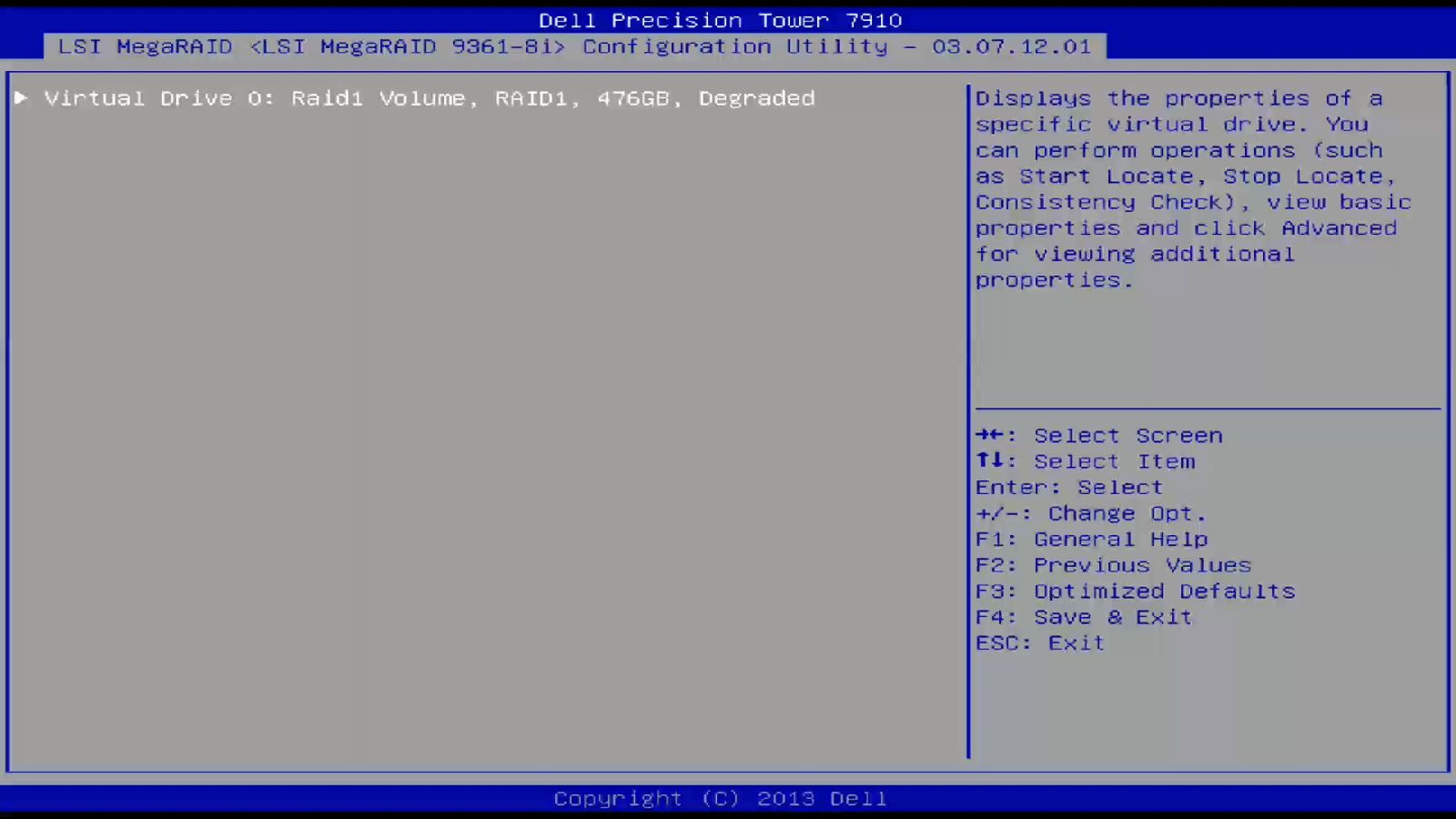
Помилка деградації RAID
RAID деградує, якщо один або кілька дисків цього RAID виходять з ладу. Якщо це трапляється на RAID 0, обсяг і всі дані будуть втрачені, якщо проблема є жорсткими дисками. Якщо проблема є контролером, то RAID не повинен бути доступним, і просте перевстановлення або заміна контролера вирішить проблему.
Intel Rapid Storage
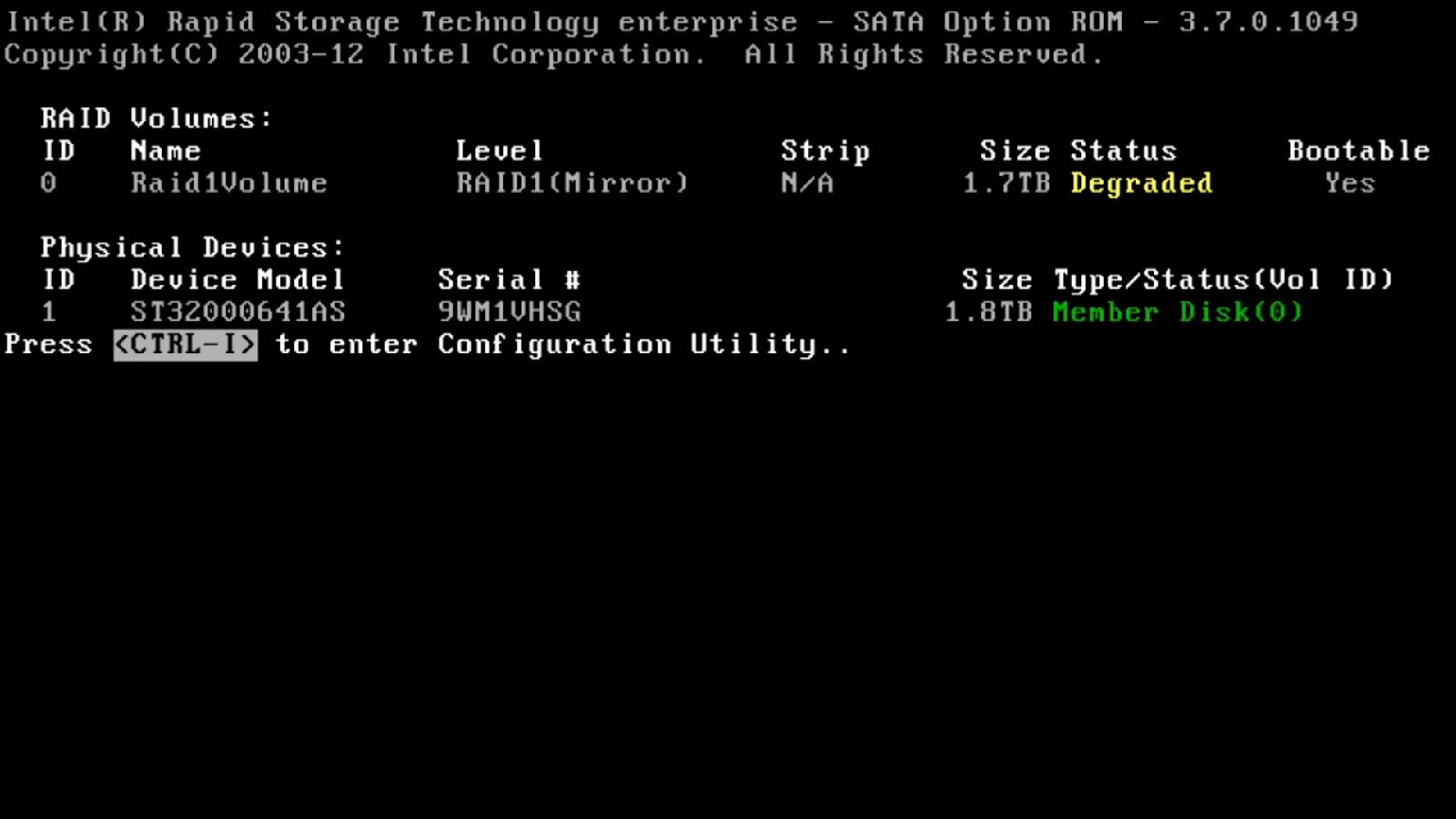
PERC
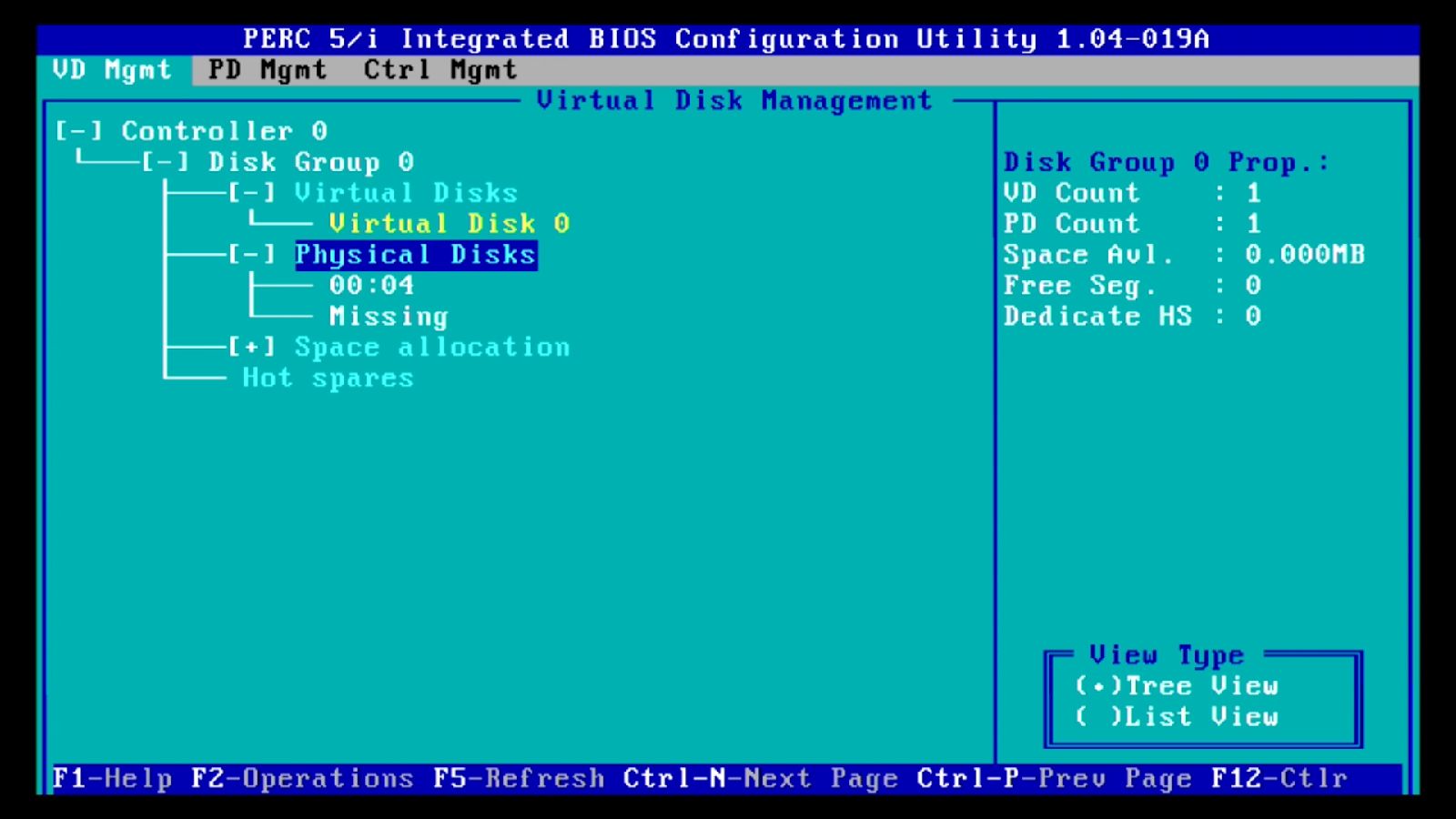
LSI MegaRAID
Як відновити RAID.
Коли несправний жорсткий диск замінено, ви можете почати ремонтувати свій RAID. Для цього відкрийте меню конфігурації вашого RAID-контролера.
Примітка. З RAID 0 перебудова неможлива, оскільки всі дані втрачаються при виході з ладу жорсткого диска.
LSI MegaRAID
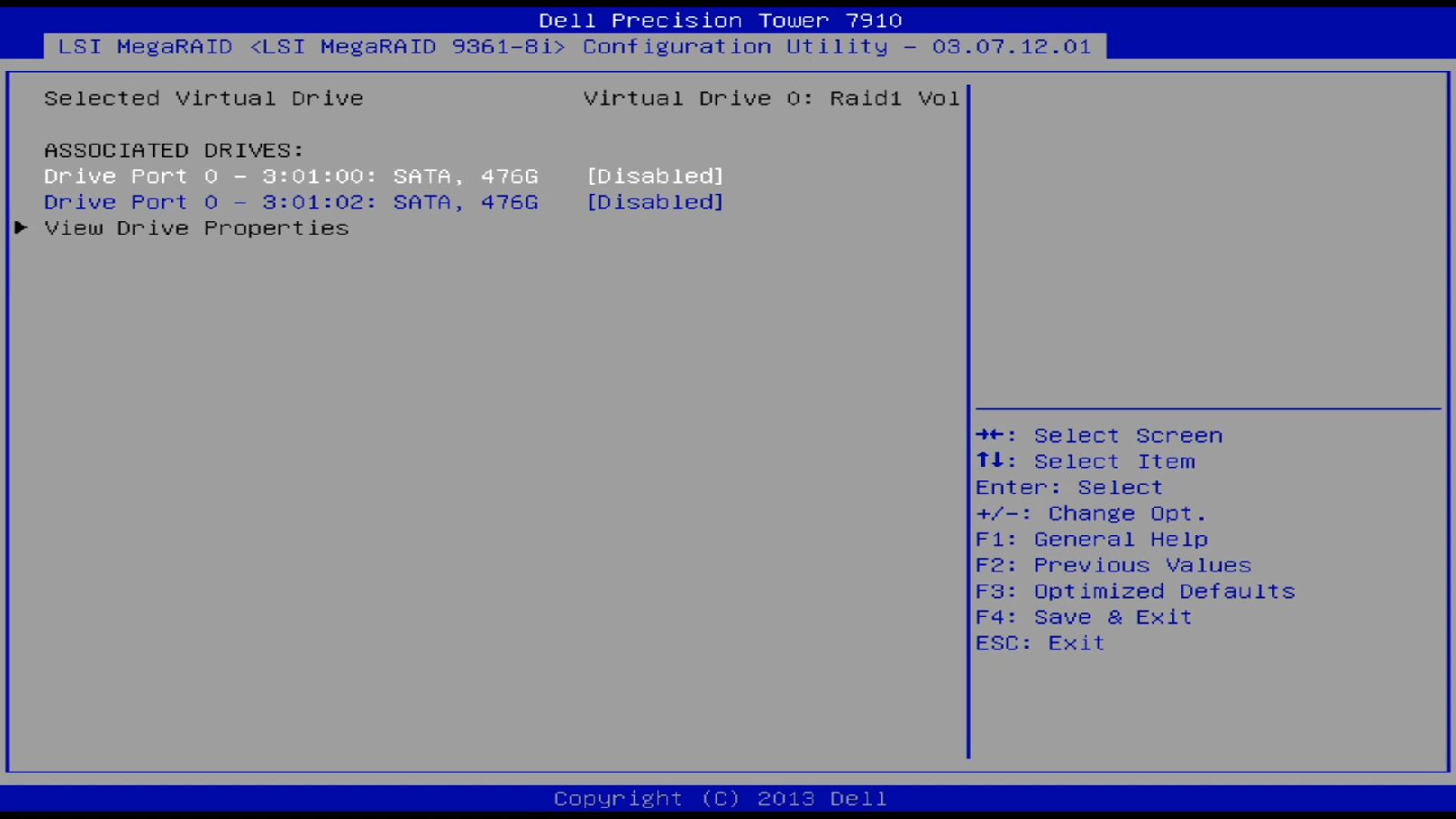
У детальному вигляді ви можете перейти в розділ «Переглянути асоційовані диски » та вибрати новий жорсткий диск для перезбірки.
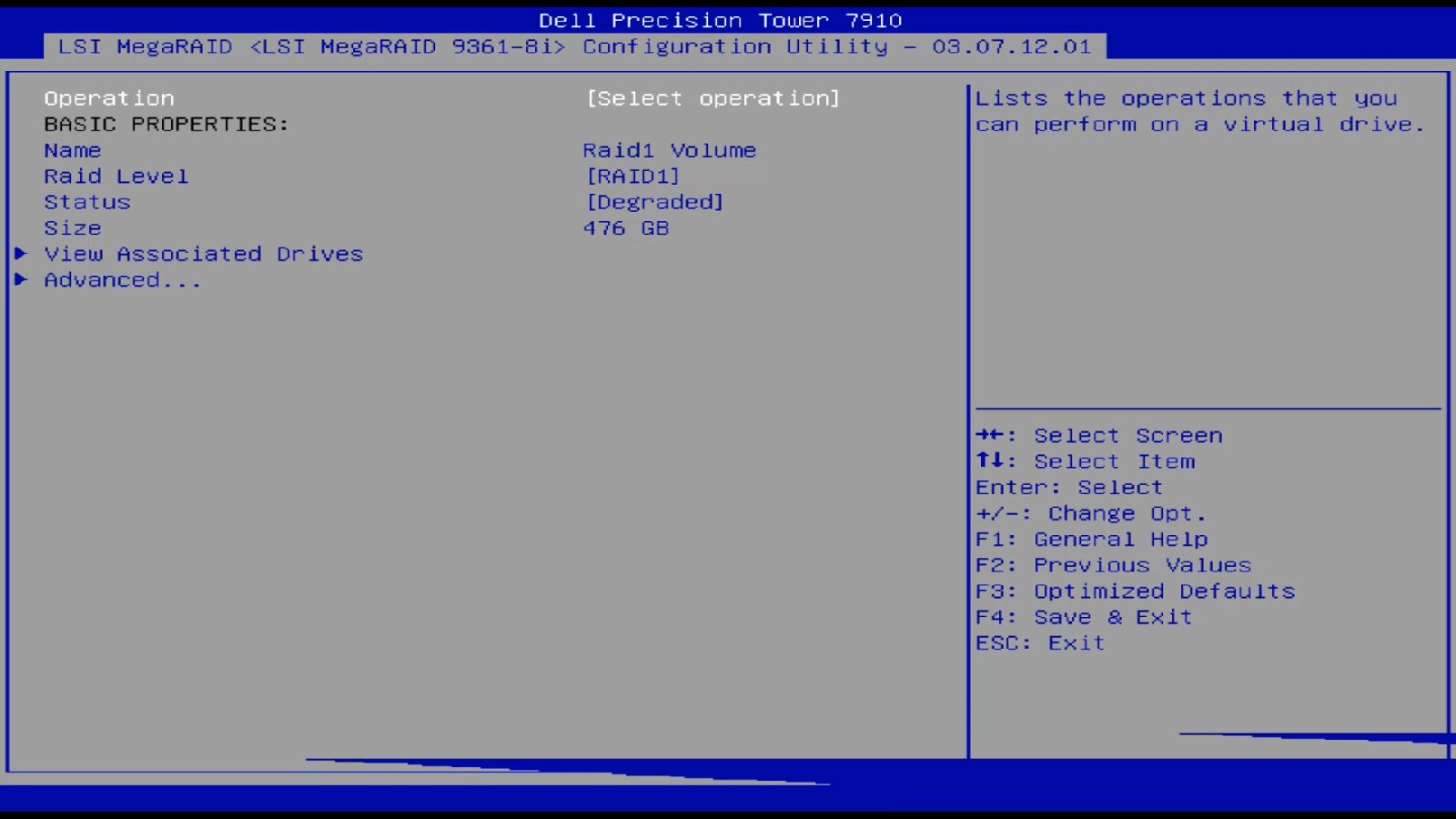
Встановіть конкретний жорсткий диск як увімкнений.
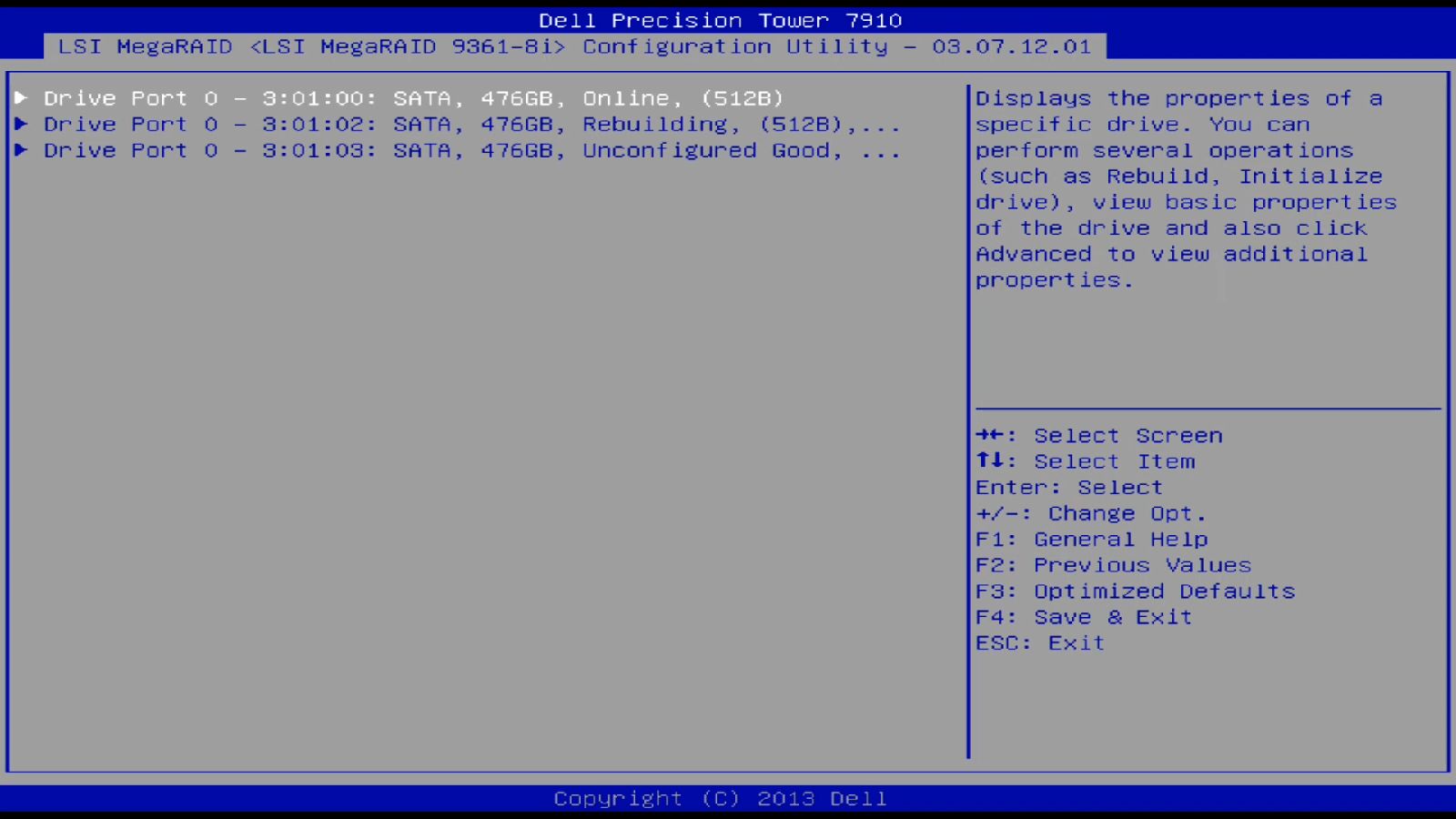
У розділі керування дисками видно, що статус жорсткого диска встановлений як Rebuilding.
Intel Rapid Storage
Для Intel Rapid Storage Technology достатньо відкрити налаштування контролера. Там вам з'являється повідомлення, що доступний новий жорсткий диск для початку відновлення пошкодженого RAID.
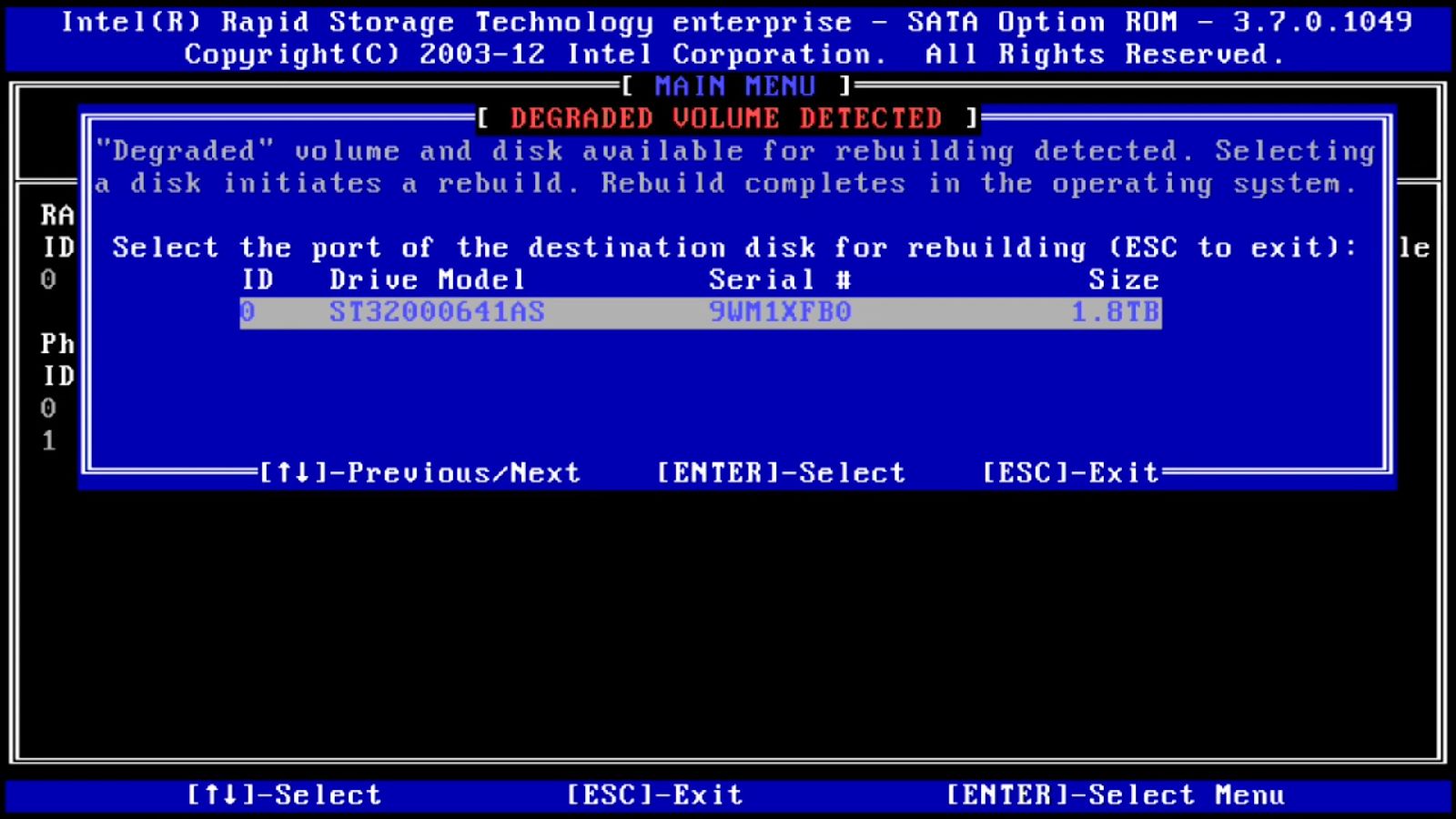
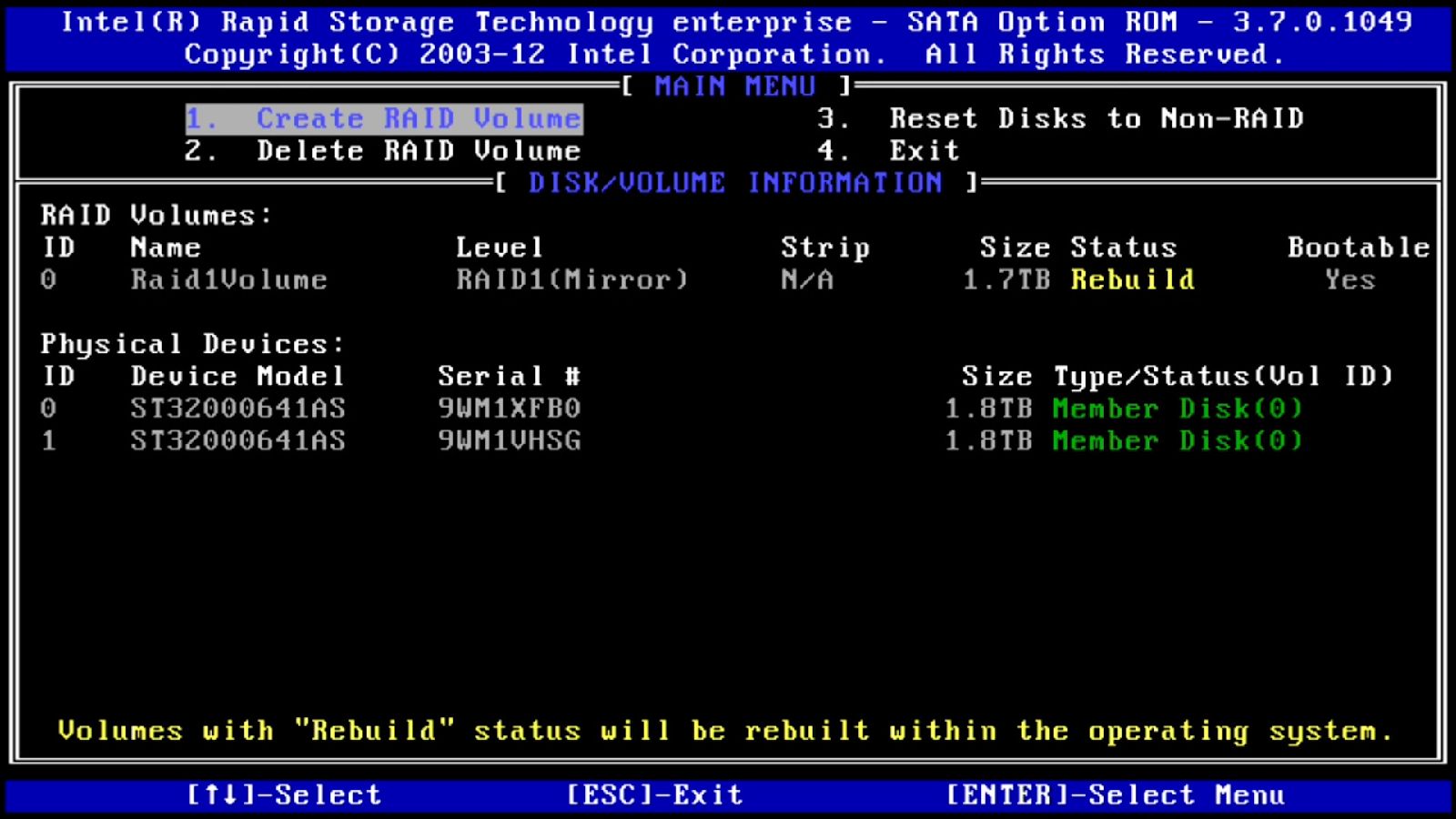
Перебудова починається, коли ваша операційна система завантажена.
PERC
Для PERC потрібно вибрати жорсткий диск, відкрити меню операцій F2 і вибрати Make Global HS.
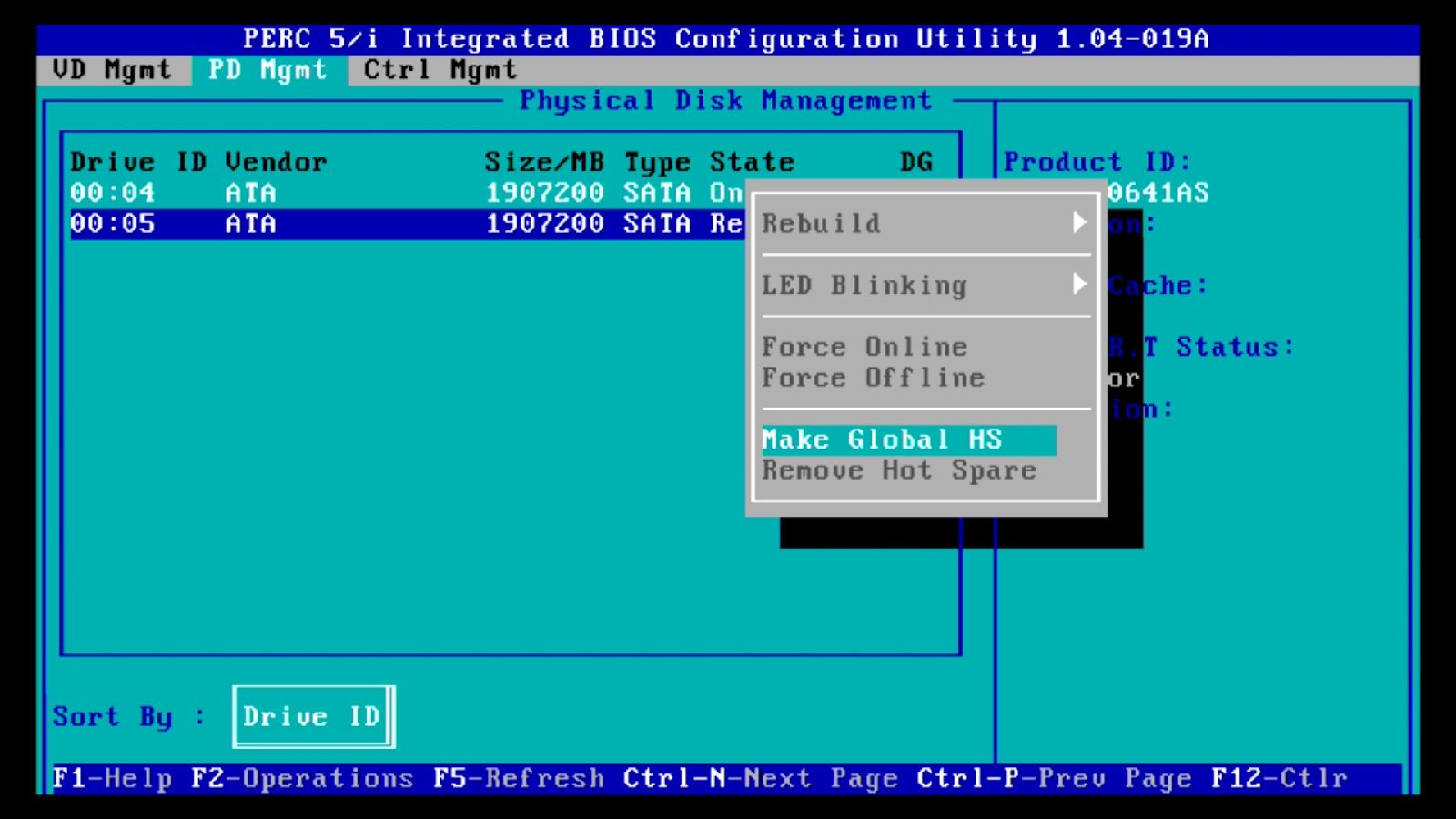
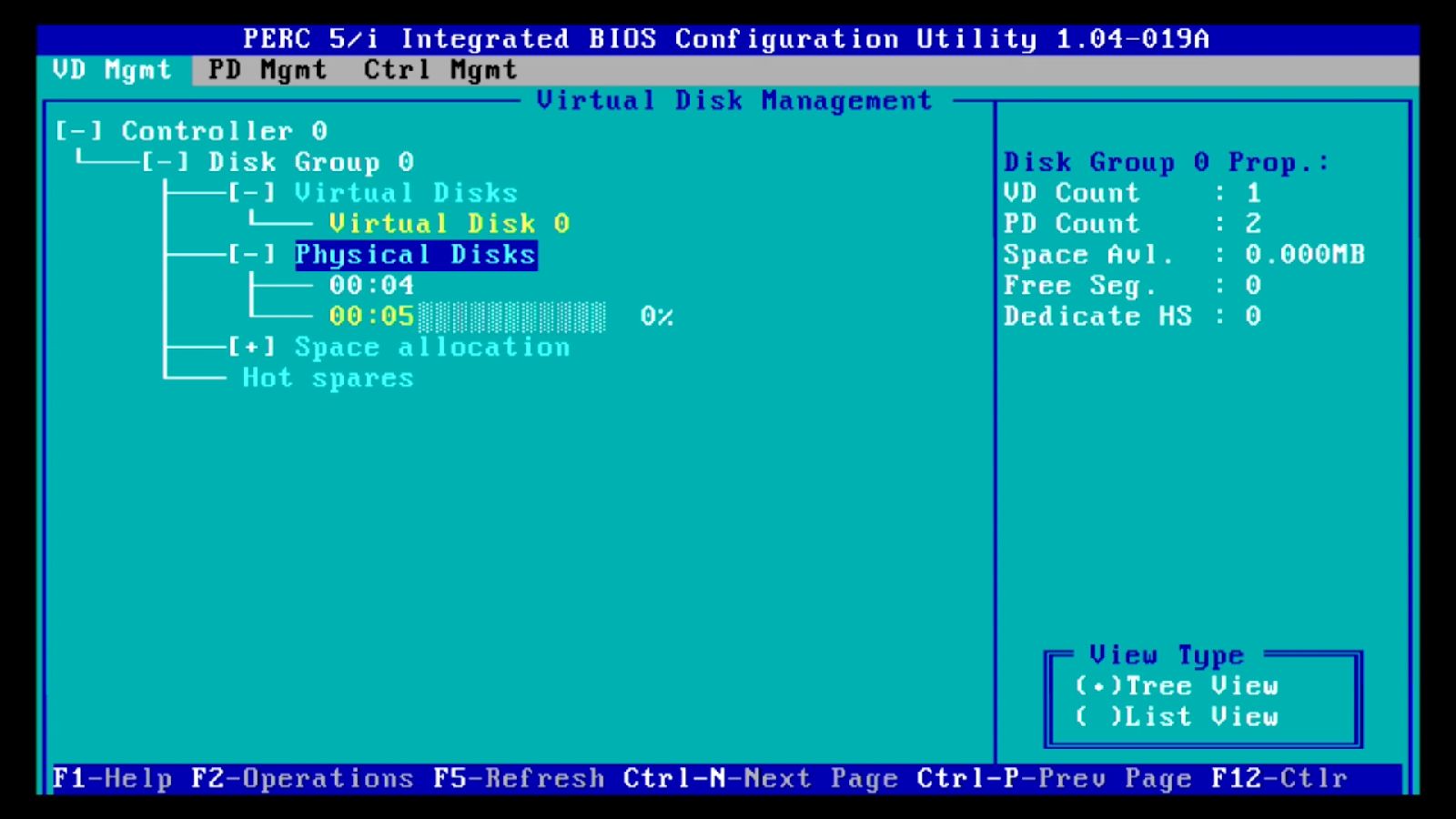
Після цього відновлення почнеться автоматично.
Що робити, якщо присутня іноземна конфігурація.
Замінні жорсткі диски можна налаштувати в RAID раніше, і при цьому інформація конфігурації зберігається в кеші диска. RAID-контролер помітить цю конфігурацію і потребує поради, що з нею робити.
Примітка. Це стосується лише LSI MegaRAID і PERC. Контролер Intel завжди використовує конфігурацію, яка зберігається безпосередньо в контролері.
LSI MegaRAID
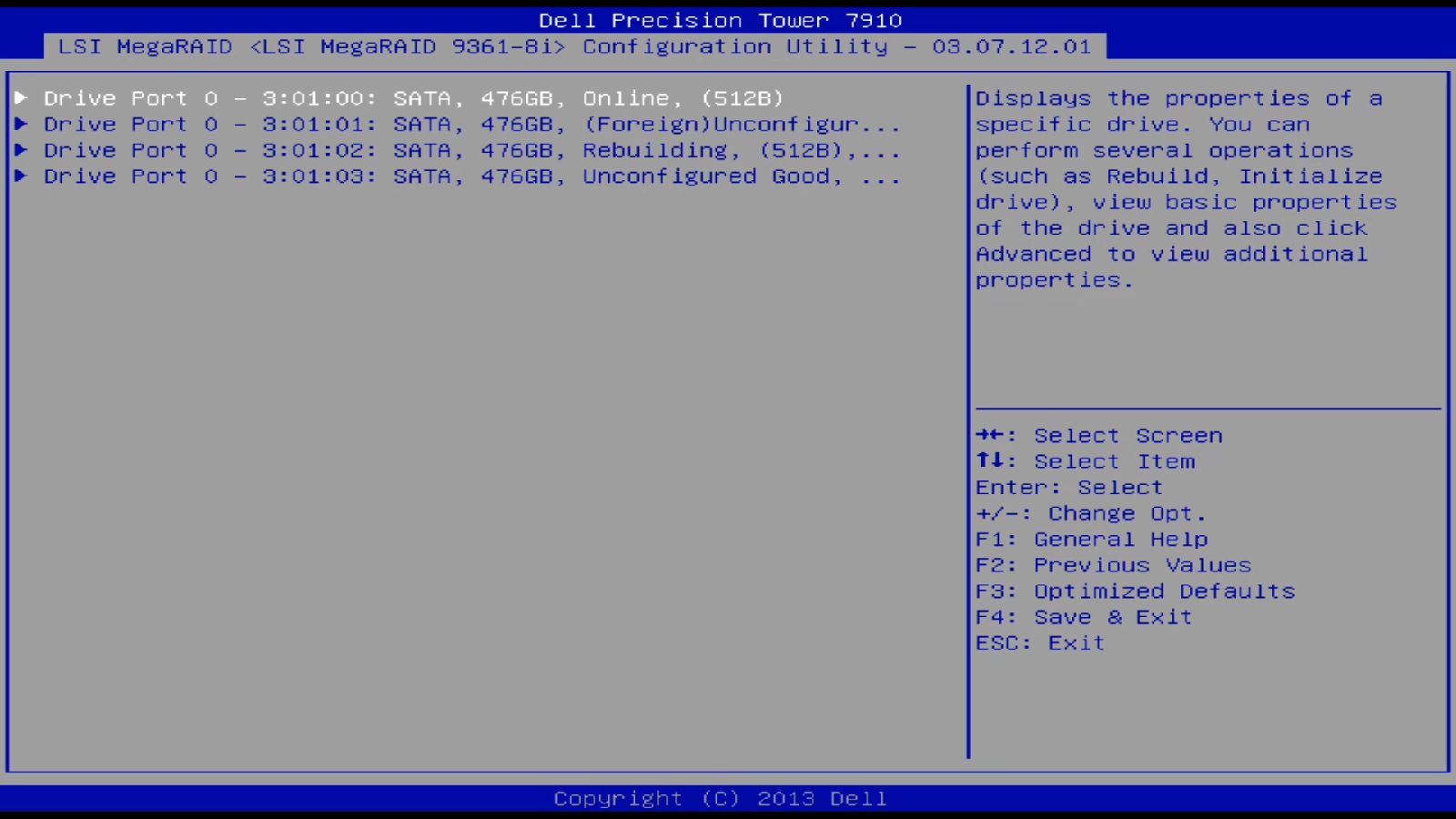
У розділі «Управління дисками » можна перевірити, чи жорсткий диск уже отримав конфігурацію RAID від іншого контролера.
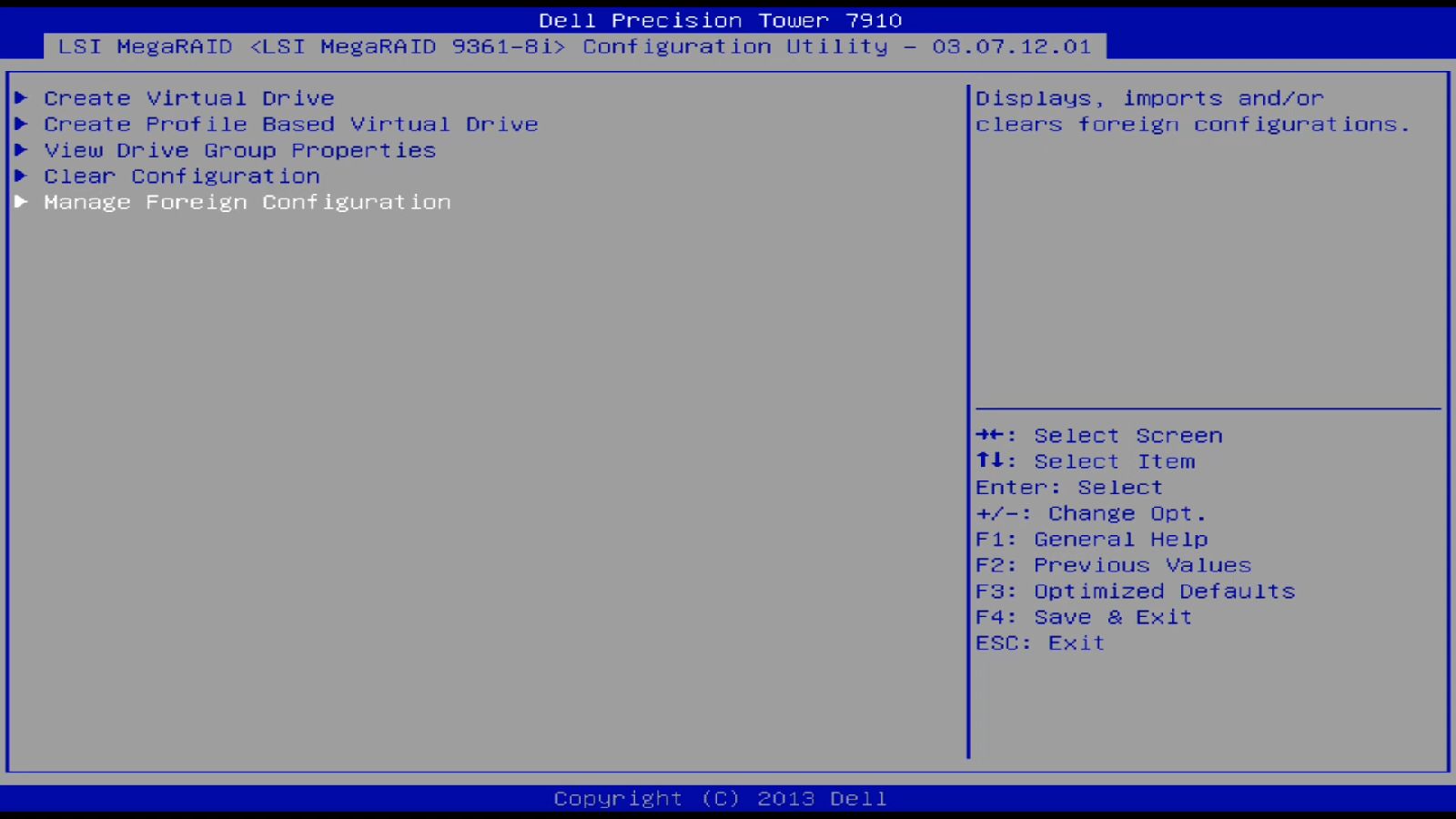
У меню Управління конфігурацією ви знайдете нову опцію під назвою Керувати іноземною конфігурацією.
Використовуйте попередній перегляд іноземної конфігурації , щоб перевірити деталі іноземних конфігурацій.
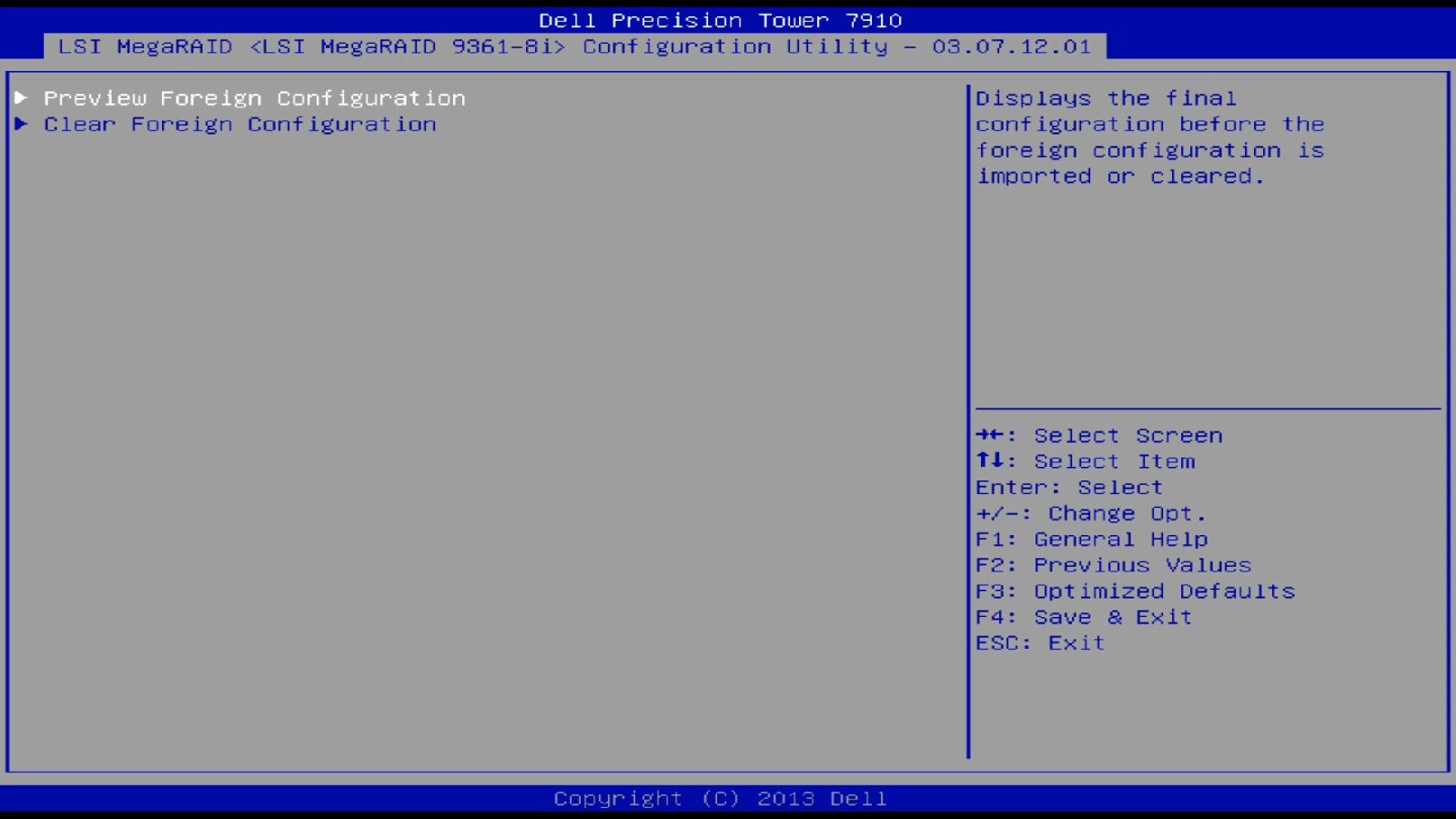
У цьому детальному огляді ви можете імпортувати (Імпортувати іноземну конфігурацію) або видалити (Очистити зовнішню конфігурацію) невідому конфігурацію з жорсткого диска.
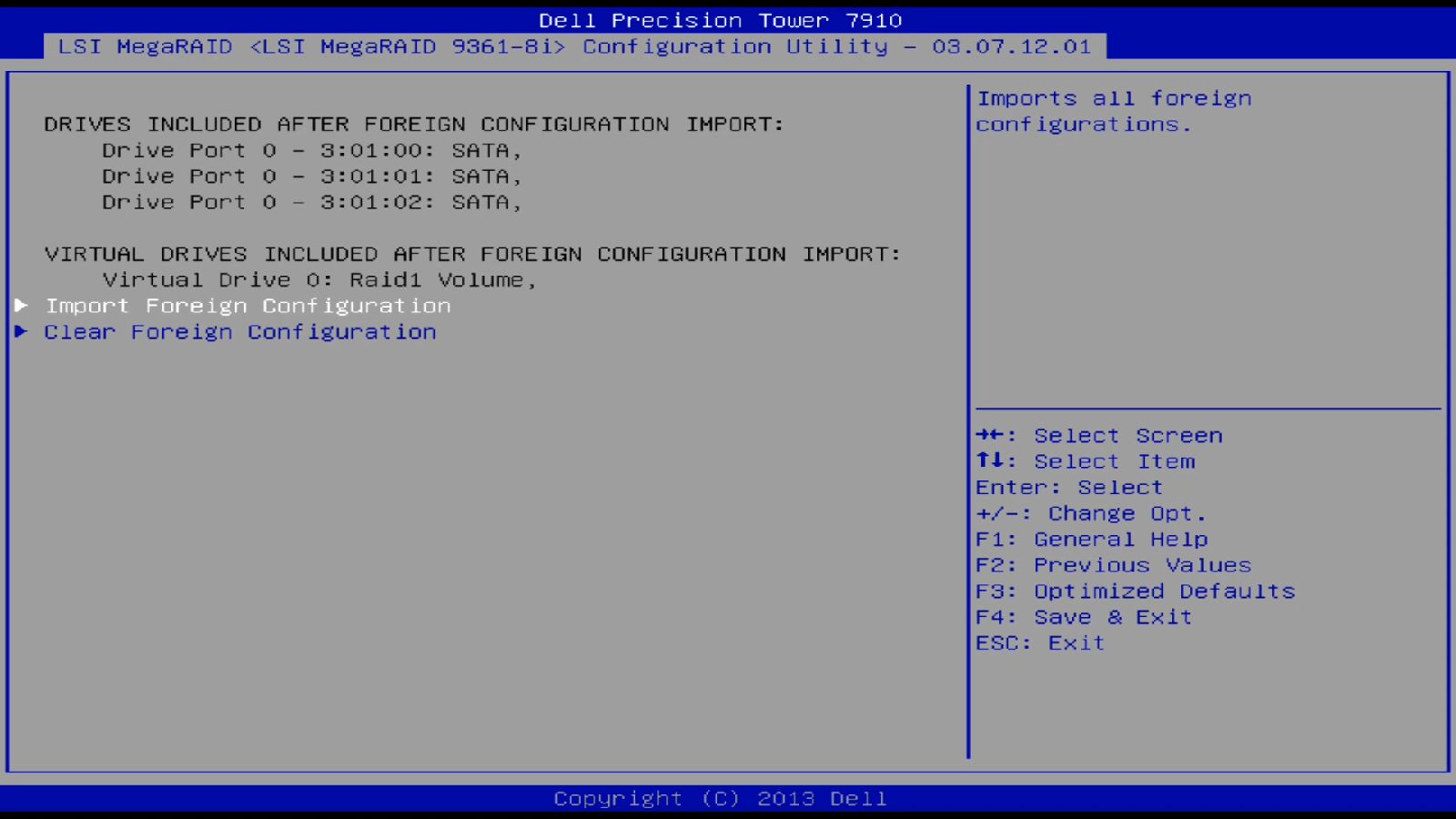
Примітка. Це імпортує конфігурацію з диска і видаляє конфігурацію контролера! Використовуйте це лише якщо хочете RAID-конфігурацію з іншої системи або замінити контролер. Чисто: Це видаляє конфігурацію конкретного жорсткого диска. Після цього можна використовувати диск для створення нового рейду або відновлення існуючого.
Якщо хочете очистити конфігурацію, потрібно підтвердити це окремо.
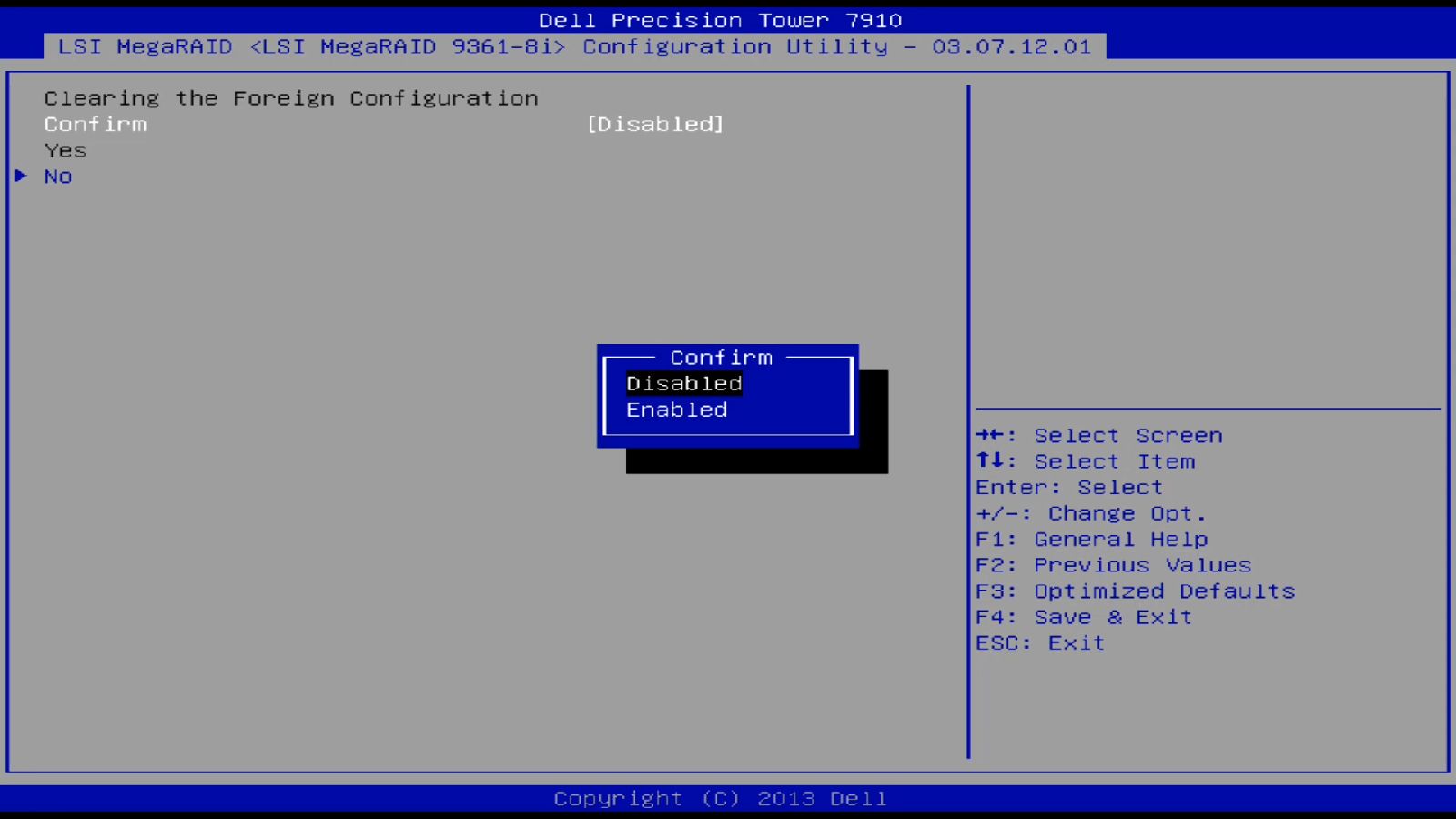
PERC
У меню контролера показано, що присутня стороння конфігурація.
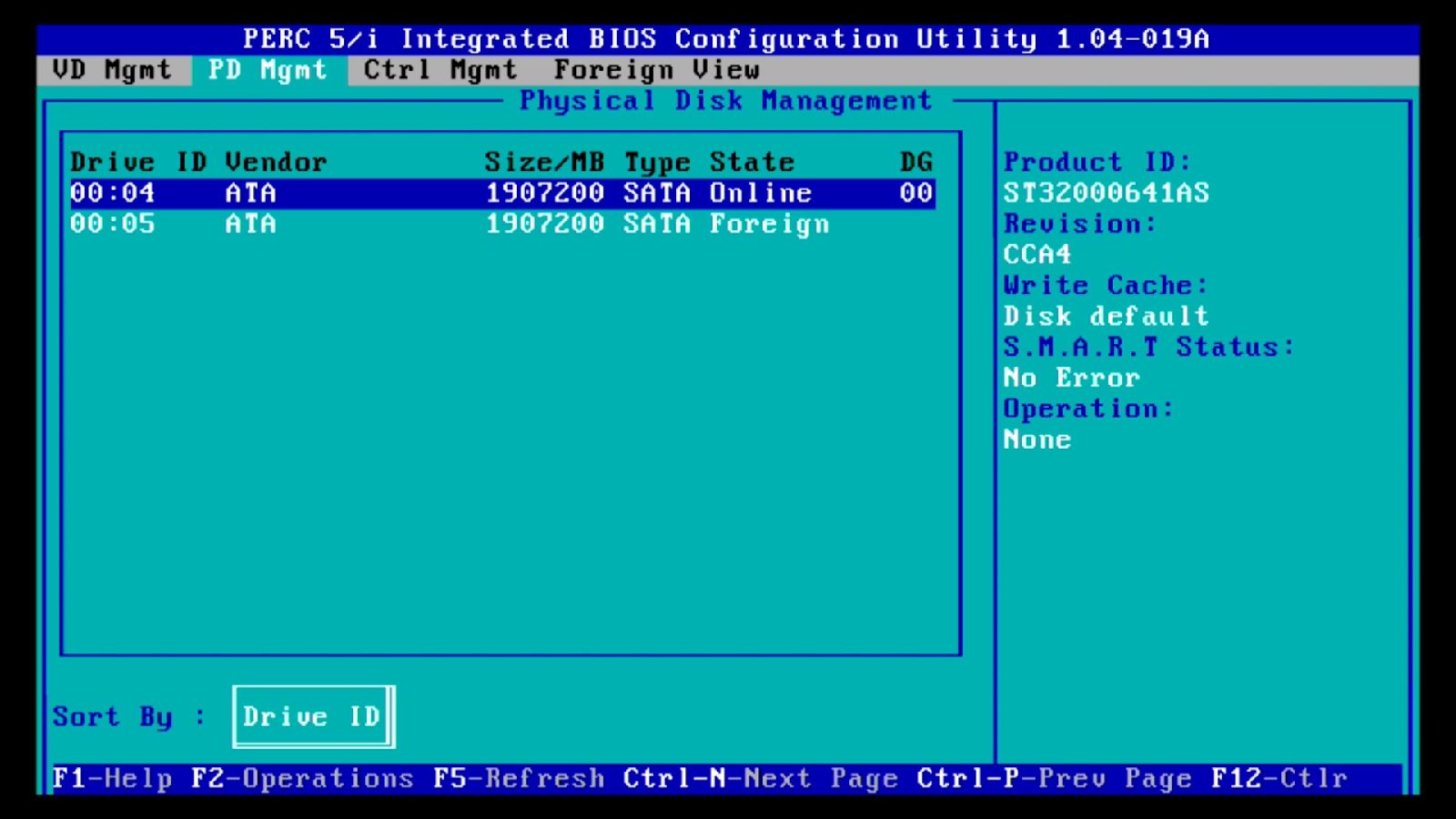
Ви можете очистити або імпортувати конфігурацію в меню Foreign View .
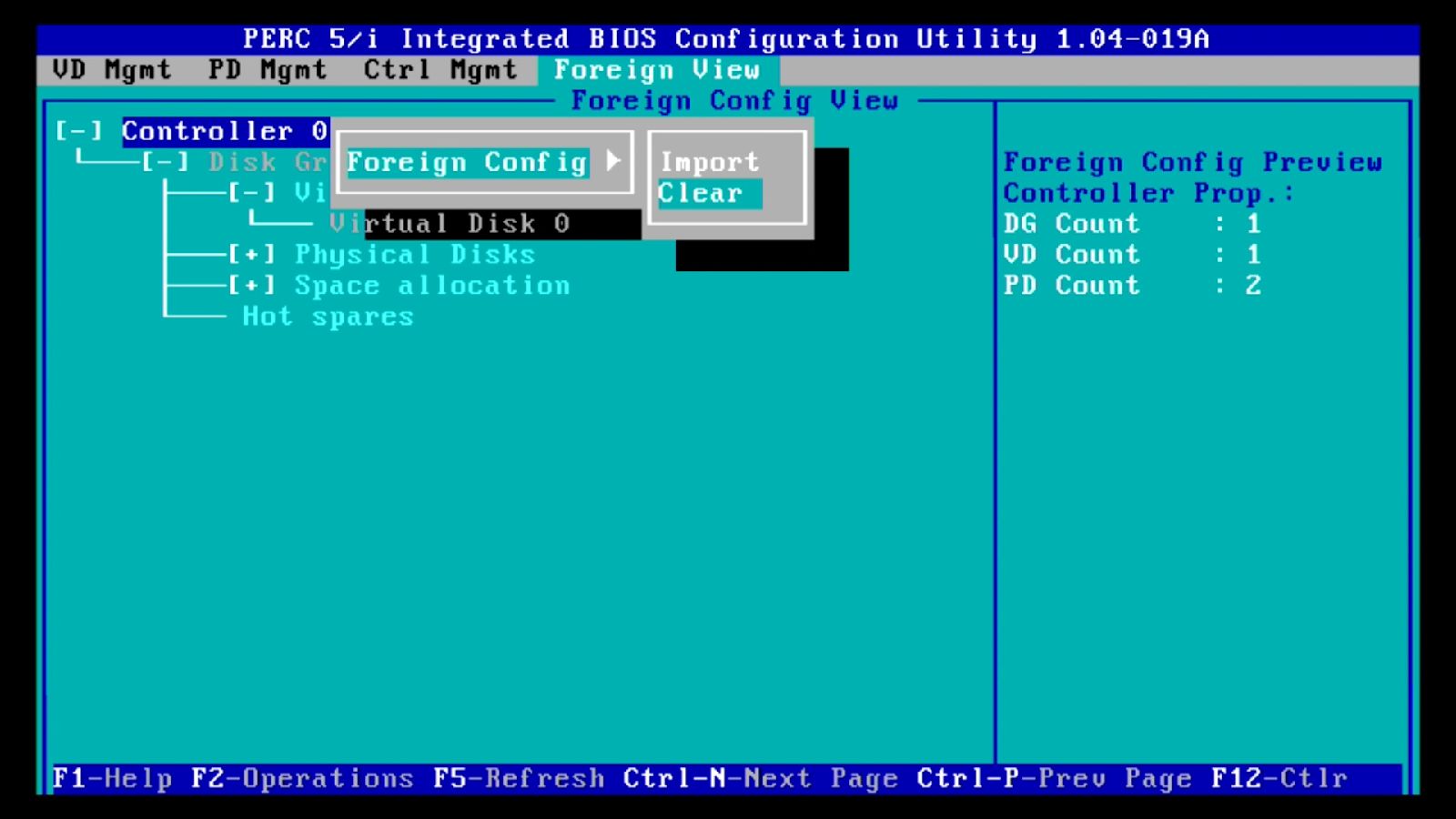
Примітка. Це імпортує конфігурацію з диска і видаляє конфігурацію контролера! Використовуйте це лише якщо хочете RAID-конфігурацію з іншої системи або замінити контролер. Чисто: Це видаляє конфігурацію конкретного жорсткого диска. Після цього можна використовувати диск для створення нового рейду або відновлення існуючого.
Betroffene Produkte
Fixed Workstations, Mobile WorkstationsProdukte
Desktops & All-in-Ones, LaptopsArtikeleigenschaften
Artikelnummer: 000148741
Artikeltyp: How To
Zuletzt geändert: 03 Mai 2026
Version: 9
Antworten auf Ihre Fragen erhalten Sie von anderen Dell NutzerInnen
Support Services
Prüfen Sie, ob Ihr Gerät durch Support Services abgedeckt ist.