Audioprobleme
Dieser Artikel gilt für
Dieser Artikel gilt nicht für
Dieser Artikel ist nicht an ein bestimmtes Produkt gebunden.
In diesem Artikel werden nicht alle Produktversionen aufgeführt.
Symptome
| Artikelzusammenfassung: | Im folgenden Artikel finden Sie eine Zusammenfassung an möglichen Schritten, um die Audiowiedergabe auf mögliche Hardware/Softwareprobleme zu überprüfen. |
Der Inhalt des Abschnitts:
1. Keine Audiowiedergabe/Störende Geräusche aus dem Lautsprecher
| 1. |
Keine Audiowiedergabe/Störende Geräusche aus dem Lautsprecher |
1) Führen Sie folgende Schritte durch, falls die Audiowiedergabe nicht funktionieren sollte:
I. Desktop:
a. Überprüfen Sie die aktuell angeschlossenen Lautsprecher an einem anderen Gerät oder testen Sie den Destkop mit anderen Lautsprechern/Kopfhörern an dem vorderen und hinteren Audioanschluss.
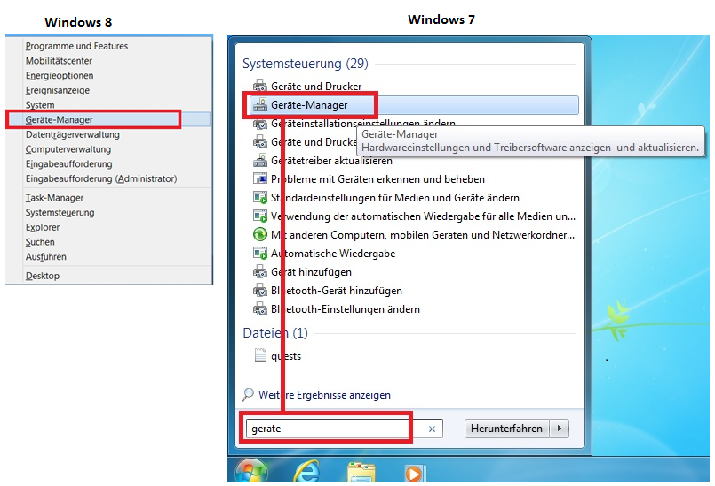
b. Deinstallieren Sie im „Gerätemanager“ den Audiotreiber (Siehe Bild Nr. 1) indem Sie mit der rechten Maustaste auf die angezeigte Audiokarte klicken und im nächsten Schritt „Deinstallieren“ auswählen. Hierfür betätigen Sie im Windows 8 im Destkop die Windows Taste + X, um anschliessend den „Geräte-Manager“ auszuwählen. Gehen Sie beim Windows 7 Betriebssystem auf „Start“ und schreiben Sie ins Suchfeld „Gerate“. Wählen Sie den angezeigten Treffer „Geräte-Manager“ aus (Siehe Bild Nr. 2). Überprüfen Sie, ob mit dem standard Windowstreiber die Audiowiedergabe funktioniert.
Bild Nr. 1
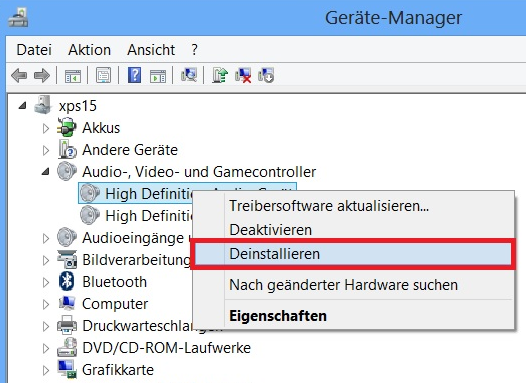
Bild Nr. 2
c. Klicken Sie anschliessend hier, um den neusten Audiotreiber für Ihren Desktop herunterzuladen.
d. Installieren Sie im nächsten Schritt den Audiotreiber und überprüfen Sie die Audiowiedergabe.
e. Setzen Sie sich mit der Dell Technischen Unterstützung in Verbindung, um das weitere Vorgehen zu besprechen.
II. Notebook:
a. Starten Sie den Computer und betätigen Sie mehrmals beim Dell Logo die F12 Taste, um ins „Boot Menu“ zu gelangen.
b. Wählen Sie die Option „Diagnostics“ aus, um die Dell ePSA Diagnose zu starten.
c. Brechen Sie den automatisch startenden Systemtest mit der ESC Taste ab.
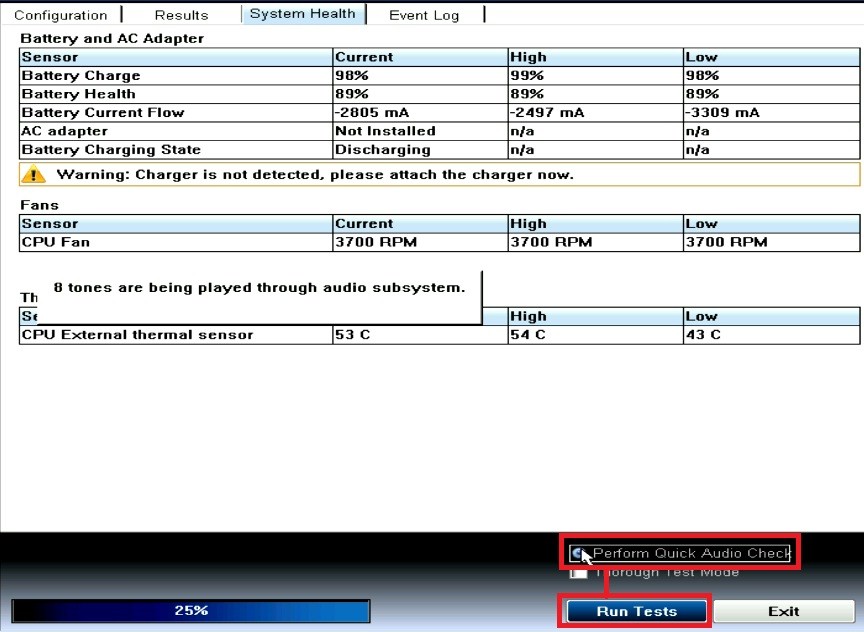
d. Wählen Sie den „Perform Quick Audio Check“ aus und gehen Sie auf „Run Tests“ (Siehe Bild Nr. 3), um die Lautsprecher ausserhalb des Betriebssystems auf ihre Funktionalität zu überprüfen.
e. Führen Sie die Schritte durch, wleche unter dem Abschnitt Desktop bereits angegeben wurden.
Bild Nr. 3
f. Setzen Sie sich mit der Dell Technischen Unterstützung in Verbindung, falls kein Ton erklingen sollte.
Artikeleigenschaften
Artikelnummer: 000149229
Artikeltyp: Solution
Zuletzt geändert: 03 Mai 2026
Version: 4
Antworten auf Ihre Fragen erhalten Sie von anderen Dell NutzerInnen
Support Services
Prüfen Sie, ob Ihr Gerät durch Support Services abgedeckt ist.