Ferramenta Lupa do Windows 10 – Modos e funcionalidade
Zusammenfassung: Explore a Lupa do Windows 10 e seus modos: Tela cheia, lente e encaixado. Verifique como alternar entre esses modos para aprimorar a ampliação da tela e a funcionalidade em seu sistema Windows 10. ...
Dieser Artikel gilt für
Dieser Artikel gilt nicht für
Dieser Artikel ist nicht an ein bestimmtes Produkt gebunden.
In diesem Artikel werden nicht alle Produktversionen aufgeführt.
Weisungen
Os sistemas que executam o Windows 10 podem experimentar uma funcionalidade inesperada com a Lupa caso o modo seja alterado acidentalmente do modo de tela cheia. Dependendo dos recursos do sistema, um ou mais dos modos a seguir podem estar disponíveis e podem ser alternados de acordo com a funcionalidade desejada.
Sumário:
Modo de tela cheia
A visualização padrão que amplia toda a tela, aumentando a legibilidade. Quando a lupa estiver ativa, uma lupa sobreporá a tela.

(Figura 1 — modo de tela cheia)
Modo de lente
No modo Lente, a Lupa se moverá como uma lente junto com o ponteiro do mouse e a área ao redor do ponteiro do mouse será ampliada. O tamanho da lente pode ser alterado pressionando Ctrl+Alt+R e, em seguida, movendo o ponteiro para cima e para baixo para alterar a altura, e para a esquerda e para a direita para alterar a largura.

(Figura 2 — Modo lente)
Modo acoplado
A dock station fica na parte superior da tela e amplia a peça na qual você está trabalhando. No modo Encaixado, apenas uma parte da tela é ampliada, deixando o restante da área de trabalho inalterada. Se o sistema não for compatível com Aero, encaixado será o único modo disponível
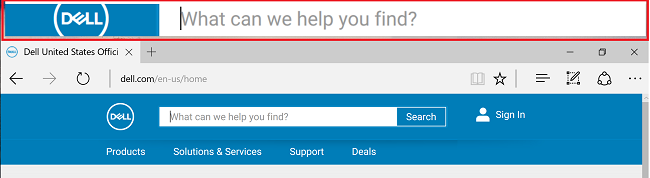
(Figura 3 — modo encaixado)
Selecionar o ícone de lupa enquanto estiver ativo abrirá a caixa de diálogo Opções para alterar as configurações. O menu suspenso View alterna entre os modos:

(Figura 4 — Lupa em tela cheia)
O ícone Configurações permite ajustes no comportamento da Lupa:

(Figura 5 — opção de lupa)
Teclas de atalho da Lupa:
| Tecla Windows e sinal de mais (+) ou sinal de menos (-) | Aumentar ou diminuir o zoom |
| Ctrl+Alt+Barra de espaços | Visualize a área de trabalho no modo de tela cheia. |
| Ctrl+Alt+F | Alternar para o modo de tela cheia |
| Ctrl+Alt+L | Alternar para o modo de lente |
| Ctrl+Alt+D | Alternar para o modo acoplado |
| Ctrl+Alt+I | Inverter cores |
| Ctrl+Alt+teclas de seta | Panorâmica na direção das teclas de seta |
| Ctrl+Alt+R | Redimensione a lente Tecla Windows + Esc Exit Magnifier. |
Betroffene Produkte
G Series, Alienware, Inspiron, Latitude, Vostro, XPS, Legacy Laptop Models, Operating Systems, Mobile WorkstationsArtikeleigenschaften
Artikelnummer: 000149495
Artikeltyp: How To
Zuletzt geändert: 17 Juli 2025
Version: 9
Antworten auf Ihre Fragen erhalten Sie von anderen Dell NutzerInnen
Support Services
Prüfen Sie, ob Ihr Gerät durch Support Services abgedeckt ist.