Windows 10 Büyüteç Aracı - Modlar ve İşlevsellik
Zusammenfassung: Windows 10 Büyüteç Aracı'nı ve modlarını keşfedin: Tam Ekran, Lens ve Yerleşik. Windows 10 sisteminizde ekran büyütmeyi ve işlevselliği geliştirmek için bu modlar arasında nasıl geçiş yapacağınızı kontrol edin. ...
Dieser Artikel gilt für
Dieser Artikel gilt nicht für
Dieser Artikel ist nicht an ein bestimmtes Produkt gebunden.
In diesem Artikel werden nicht alle Produktversionen aufgeführt.
Weisungen
Windows 10 çalıştıran sistemler, modun yanlışlıkla Tam Ekran modundan değiştirilmesi durumunda Büyüteç Aracı ile beklenmedik işlevsellik yaşayabilir. Sistemin yeteneklerine bağlı olarak aşağıdaki modlardan biri veya daha fazlası kullanılabilir ve istenen işlevselliğe bağlı olarak modlar arasında geçiş yapılabilir.
İçindekiler:
Tam Ekran Modu
Okunabilirliği artırarak tüm ekranı büyüten varsayılan görünüm. Büyüteç etkin olduğunda, bir büyüteç ekranı kaplar.

(Şekil 1 - Tam Ekran Modu)
Lens Modu
Mercek modunda, Büyüteç, fare imlecinizle birlikte bir mercek olarak hareket eder ve fare işaretçisinin etrafındaki alan büyütülür. Mercek boyutu, Ctrl+Alt+R tuşlarına basılarak ve ardından yüksekliği değiştirmek için işaretçiyi yukarı ve aşağı, genişliği değiştirmek için sola ve sağa hareket ettirerek değiştirilebilir.
(Şekil 2 - Lens Modu)
Bağlantı İstasyonu Modu
Dock ekranın üst kısmında kalır ve üzerinde çalıştığınız bölümü büyütür. Sabitlenmiş modda, ekranın yalnızca bir kısmı büyütülür ve masaüstünün geri kalanı değiştirilmeden kalır. Sistem Aero'yu desteklemiyorsa kullanılabilen tek mod Sabitlenmiş moddur
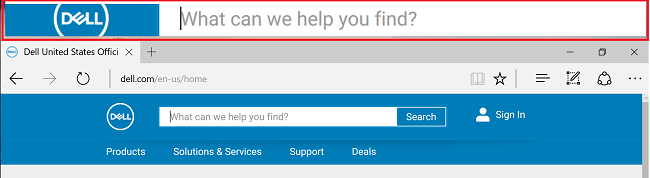
(Şekil 3 - Sabitlenmiş Modu)
Etkinken Büyüteç simgesi seçildiğinde, ayarları değiştirmek için Seçenekler iletişim kutusu açılır. View açılır menüsü, modlar arasında geçiş yapar:
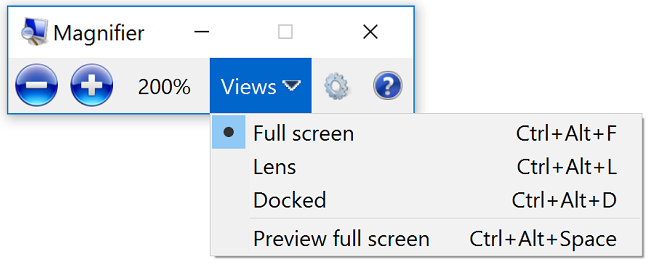
(Şekil 4 - Büyüteç Tam Ekran)
Ayarlar simgesi, Büyüteç Aracı'nın davranışında ayarlamalar yapılmasına olanak tanır:

(Şekil 5 - Büyüteç Seçeneği)
Büyüteç kısayol tuşları:
| Windows tuşu ve Artı İşareti (+) veya Eksi İşareti (-) | Yakınlaştırma veya uzaklaştırma |
| Ctrl+Alt+Ara Çubuğu | Masaüstünü tam ekran modunda önizleyin. |
| Ctrl+Alt+F | Tam ekran moduna geçme |
| Ctrl+Alt+L | Lens moduna geçme |
| Ctrl+Alt+D | Yerleştirme moduna geçme |
| Ctrl+Alt+I | Renkleri ters çevir |
| Ctrl+Alt+ok tuşları | Ok tuşları yönünde kaydırma |
| Ctrl+Alt+R | Lensi yeniden boyutlandırma: Windows tuşu + Esc Büyüteçten Çık. |
Betroffene Produkte
G Series, Alienware, Inspiron, Latitude, Vostro, XPS, Legacy Laptop Models, Operating Systems, Mobile WorkstationsArtikeleigenschaften
Artikelnummer: 000149495
Artikeltyp: How To
Zuletzt geändert: 17 Juli 2025
Version: 9
Antworten auf Ihre Fragen erhalten Sie von anderen Dell NutzerInnen
Support Services
Prüfen Sie, ob Ihr Gerät durch Support Services abgedeckt ist.