Verwenden des elektrostatischen Stifts auf dem Dell Latitude St Tablet
Zusammenfassung: Dieser Artikel enthält Informationen zur Verwendung des elektrostatischen Stifts auf einem Dell Latitude St Tablet.
Dieser Artikel gilt für
Dieser Artikel gilt nicht für
Dieser Artikel ist nicht an ein bestimmtes Produkt gebunden.
In diesem Artikel werden nicht alle Produktversionen aufgeführt.
Symptome
Ursache
Befolgen Sie die Anweisungen in diesem Artikel, um den elektrostatischen Stift auf einem Dell Latitude St Tablet zu verwenden.
Lösung
Verwendung des Stifts als Maus
In der folgenden Tabelle werden die verschiedenen Methoden beschrieben, mit denen der Stift als Maus in Windows interagieren soll.
| Elektrostatische Stift Nutzung |
||
|---|---|---|
| Darstellung |
Aktion |
Funktion |
|
|
Tippen Sie vorsichtig mit der Spitze des Stifts auf den Bildschirm Ihres Tablets. |
Das entspricht einem einzelnen Mausklick. |
|
|
Tippen Sie mit der Spitze des Stifts in schneller Abfolge zweimal auf den Bildschirm Ihres Tablet-PCs. |
Wie ein Doppelklick mit einer Maus. |
|
|
Berühren Sie mit dem Stift den Bildschirm und halten Sie ihn für einen Moment still, bis Windows einen vollständigen Kreis um den Cursor zeichnet. |
Genau wie ein Rechtsklick mit der Maus. |


Verwenden des Stifts mit Dateien
Sie können viele Dateien oder Ordner gleichzeitig öffnen, löschen oder verschieben, indem Sie mehrere Elemente aus einer Liste auswählen. Bewegen Sie den Mauszeiger über den Tablettstift über ein Element und aktivieren Sie das Kontrollkästchen links neben den einzelnen Elementen (Abbildung 1).
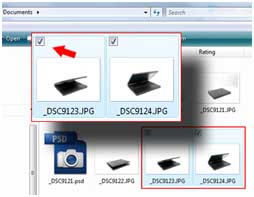
Abbildung 1: Verwenden Sie das Kontrollkästchen, um mehrere Dateien auszuwählen.
HINWEIS: Um die Kontrollkästchen zu aktivieren, gehen Sie zu Systemsteuerung, Ordneroptionen, und tippen oder tippen Sie auf die Registerkarte Ansicht. Aktivieren Sie unter "Erweiterte Einstellungen" das Kontrollkästchen Kontrollkästchen zum Auswählen von Elementen verwenden und klicken Sie dann auf OK.
Verwenden des Stifts zum Schreiben oder zeichnen
Die Handschrifterkennungssoftware ermöglicht es Ihnen, Text in Ihre Anwendungen mit dem Stift einzugeben. Einige Anwendungen, z. B. Windows Journal, ermöglichen es Ihnen, mit dem Eingabestift direkt in das Anwendungsfenster zu schreiben.
Verwenden des Tablet-PC-Eingabebereichs
- Wenn eine Anwendung die Stifteingabe nicht direkt unterstützt, können Sie den Tablet-PC-Eingabebereich verwenden, um Text in Ihre Anwendung einzugeben. Wenn Sie in einen bearbeitbaren Bereich tippen, wird das Symbol für den Tablet PC-Eingabebereich
 angezeigt. Wenn Sie das Symbol antippen, wird der Eingabebereich vom Rand des Bildschirms abgezogen. Sie können den Eingabebereich auch öffnen, indem Sie auf die Registerkarte Eingabebereich (Abbildung 2) tippen, die am Rand des Bildschirms angedockt ist, wenn der Eingabebereich ausgeblendet ist.
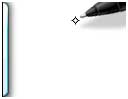
Abbildung 2: Eingabebereich, wenn er am Rand des Bildschirms verborgen ist. - Sie können die Registerkarte Eingabebereich verschieben, indem Sie Sie entlang des Bildschirms nach oben oder unten ziehen. Wenn Sie es dann antippen, wird der Eingabebereich in der gleichen horizontalen Position auf dem Bildschirm geöffnet, in der die Registerkarte angezeigt wird (Abbildung 3).

Abbildung 3: Der Eingabebereich bei Erweiterung kann von Texteingabe auf Tastatureingabe und umgekehrt umgeschaltet werden.
Eingeben von Text mit dem Stift
Sie können entweder die Handschrifterkennung oder die Tastatureingabe verwenden, um Text einzugeben.
| Symbole des Eingabebereichs |
||
|---|---|---|
| Symbol |
Name |
Funktion |
|
|
Handschrifterkennung |
Der Schreibblock und das Zeichenpad wandeln Handschrift in getippten Text um. Sie können kontinuierlich auf das Schreib-Pad schreiben, z. b. auf einem Stück Papier. Verwenden Sie das Zeichen Pad, um ein Zeichen auf einmal einzugeben. Das Zeichen-Pad wandelt Ihre Handschrift in einen eingegebenen Text, einen Buchstaben, eine Zahl oder ein Symbol um, aber nicht den Kontext des vollständigen Wortes in Betracht zu ziehen und nutzt nicht das Hand Buch Wörterbuch. Tippen Sie zum Wechseln zum Zeichen-Pad im Eingabebereich auf Extras und schreiben Sie dann Zeichen für Zeichen. |
|
|
Bildschirmtastatur |
Die Bildschirmtastatur ist wie eine Standardtastatur, aber der Text wird durch Tippen mit Ihrem Tablet-PC-Stift oder Finger auf die Tasten eingegeben. |


Verwenden von Stiftbewegungen
Der Stift kann verwendet werden, um Aktionen auszuführen, die normalerweise eine Tastatur benötigt, z. b. durch Drücken der Seite nach oben oder mithilfe der Pfeiltasten nach oben. Diese Aktionen werden als Stiftbewegungen bezeichnet und sind schnelle, direktionale Gesten. Um diese Vorgänge durchzuführen, können Sie schnell einen kurzen Strich in einer von acht Richtungen zeichnen. Wenn ein Stift-Flick erkannt wird, führt der Tablet-PC die zugewiesene Maßnahme durch. Abbildung 4 zeigt die Standardeinstellungen für Stiftbewegungen.
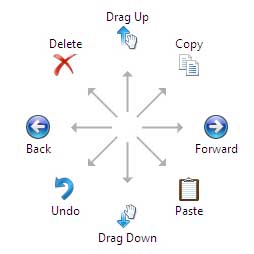
Abbildung 4: Stiftbewegungen können verschiedene Aktionen durchführen, die normalerweise mit der Tastatur durchgeführt werden.
HINWEIS: Stiftbewegungen können angepasst werden, indem Sie zu Start, Systemsteuerung und Stift wechseln und auf die Registerkarte Flicks klicken.
Weitere Informationen
 Gewährleistung abgelaufen? Kein Problem. Besuchen Sie die Website Dell.com/support und geben Sie Ihr Dell Service-Tag ein, um unsere Angebote anzusehen.
HINWEIS: Derzeit sind Angebote nur für PC-Kunden aus USA, Kanada, GB und Frankreich verfügbar. Trifft nicht auf Server und Storage zu.
Betroffene Produkte
Latitude STArtikeleigenschaften
Artikelnummer: 000149995
Artikeltyp: Solution
Zuletzt geändert: 09 Juni 2022
Version: 6
Antworten auf Ihre Fragen erhalten Sie von anderen Dell NutzerInnen
Support Services
Prüfen Sie, ob Ihr Gerät durch Support Services abgedeckt ist.