Unbekanntes Gerät im Geräte-Manager: Identifizieren und Beheben von Problemen
Zusammenfassung: Im Geräte-Manager wird ein unbekanntes Gerät mit einem gelben Ausrufezeichen angezeigt? Befolgen Sie unsere einfachen Schritte, um das Gerät zu identifizieren und den richtigen Treiber zu installieren. ...
Dieser Artikel gilt für
Dieser Artikel gilt nicht für
Dieser Artikel ist nicht an ein bestimmtes Produkt gebunden.
In diesem Artikel werden nicht alle Produktversionen aufgeführt.
Weisungen
"Unbekanntes Gerät" wird im Windows Geräte-Manager angezeigt? Dieser Artikel hilft Ihnen, das Gerät herauszufinden und den richtigen Treiber zu installieren, damit auf Ihrem Dell Computer alles ordnungsgemäß funktioniert.
Was bedeutet "unbekanntes Gerät"?
Wenn im Geräte-Manager "Unbekanntes Gerät" angezeigt wird, bedeutet dies in der Regel, dass Windows nicht über den richtigen Treiber für eine Hardware in Ihrem Computer verfügt. Dies kann passieren nach:
- Installieren einer neuen Kopie von Windows
- Aktualisieren von Windows
- Hinzufügen neuer Hardware zu Ihrem Computer
- Versehentliches Entfernen eines Treibers
Keine Sorge, dies ist ein häufiges Problem, das leicht zu beheben ist, sobald Sie wissen, welches Gerät einen Treiber benötigt.
Bevor Sie beginnen
Windows zuerst aktualisieren
Bevor Sie versuchen, das unbekannte Gerät zu identifizieren, stellen Sie sicher, dass Windows vollständig aktualisiert ist. Viele Treiber sind in Windows-Updates enthalten, und dieser einfache Schritt löst das Problem möglicherweise automatisch.
- Wählen Sie Start>Einstellungen>Windows Update aus.
- Wählen Sie Nach Updates suchen.
- Installieren Sie alle verfügbaren Updates.
- Starten Sie Ihren Computer neu, wenn Sie dazu aufgefordert werden.
Überprüfen Sie nach der Aktualisierung erneut den Geräte-Manager. Das unbekannte Gerät wird jetzt möglicherweise korrekt mit dem richtigen Namen angezeigt.
Anleitung zum Identifizieren eines unbekannten Geräts
Wenn das unbekannte Gerät nach dem Update von Windows immer noch vorhanden ist, können Sie diese Schritte ausführen, um herauszufinden, was es ist.
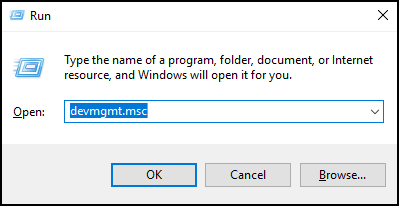
Schritt 1: Öffnen Sie den Geräte-Manager.
- Drücken Sie die Windows-Taste + R auf der Tastatur.
- Geben Sie im Feld Ausführen den Namen devmgmt.msc ein und wählen Sie OK aus.
Der Geräte-Manager wird geöffnet und zeigt Ihnen die gesamte Hardware in Ihrem Computer an.
Schritt 2: Unbekanntes Gerät finden
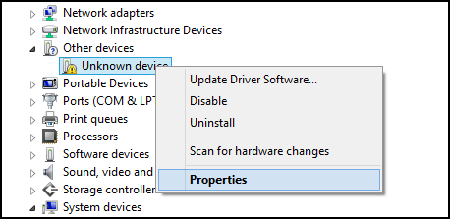
Suchen Sie nach dem Gerät, das mit einem gelben Ausrufezeichen gekennzeichnet ist. Es wird normalerweise unter "Andere Geräte" aufgeführt und als "Unbekanntes Gerät" gekennzeichnet.
Schritt 3: Abrufen der Geräteinformationen
- Klicken Sie mit der rechten Maustaste auf das unbekannte Gerät.
- Wählen Sie Eigenschaften.
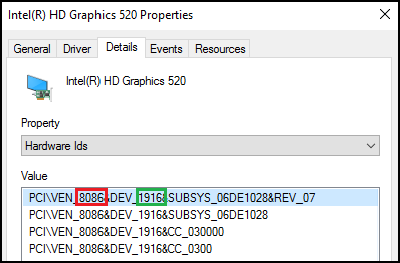
- Wählen Sie die Registerkarte Details aus.
- Wählen Sie im Drop-down-Menü Eigenschaftendie Option Hardware-IDs aus.
Schritt 4: Ermitteln des Herstellers und der Geräte-ID
Sehen Sie sich die oberste Zeile im Feld Wert an. Sie sehen in etwa Folgendes:
PCI\VEN_8086&DEV_1916
Das bedeutet Folgendes:
- VEN_8086 – Dies ist die Anbieter-ID (die Zahlen nach VEN_)
- DEV_1916 – Dies ist die Geräte-ID (die Zahlen nach DEV_)
In diesem Beispiel:
- Hersteller-ID = 8086
- Geräte-ID = 1916
Notieren Sie sich beide Nummern. Sie benötigen sie, um herauszufinden, um welches Gerät es sich handelt.
Nachschlagen des Geräts
Nachdem Sie nun über die Hersteller-ID und die Geräte-ID verfügen, können Sie herausfinden, um welches Gerät es sich handelt.
Verwenden einer Website für die Hardwaresuche
Besuchen Sie eine der folgenden Websites, um nach Ihrem Gerät zu suchen:
- Geben Sie Ihre Vendor ID in das Suchfeld Vendor ein.
- Geben Sie Ihre Geräte-ID in das Feld Gerätesuche ein.
- Auf der Website erfahren Sie, um welches Gerät es sich handelt.
Beispiel: Wenn Sie nach Hersteller-ID 8086 und Geräte-ID 1916 suchen, werden Sie feststellen, dass es sich um eine Intel Grafikkarte handelt.
- Sie können auch hier mit der vollständigen Hardware-ID suchen, um Treiber direkt von Microsoft zu finden.
Gängige Anbieter-IDs
Hier sind einige gängige Hersteller und ihre Hersteller-IDs:
- 8086 – Intel
- 10DE – NVIDIA
- 1002 – AMD
- 14E4 – Broadcom
- 8087 – Intel (Wireless/Bluetooth)
- 10EC – Realtek
Herunterladen und Installieren des richtigen Treibers
Sobald Sie wissen, um welches Gerät es sich handelt, können Sie den richtigen Treiber herunterladen.
Für Dell Computerteile
Wenn das Gerät Teil Ihres Dell Computers ist (z. B. die Grafikkarte, Soundkarte oder Netzwerkkarte):
- Rufen Sie die Website Dell.com/support/drivers auf.
- Geben Sie die Service-Tag-Nummer Ihres Computers ein oder lassen Sie den Computer von der Website erkennen.
- Suchen und laden Sie den Treiber für das von Ihnen identifizierte Gerät herunter.
- Führen Sie die heruntergeladene Datei aus und befolgen Sie die Installationsschritte.
- Starten Sie den Computer neu.
Eine vollständige Anleitung zum Herunterladen von Dell Treibern mit SupportAssist, Dell Command Update oder zum manuellen Herunterladen von Treibern finden Sie unter Anleitung zum Aktualisieren von Treibern auf meinem Dell Computer.
Für andere Geräte
Wenn Sie das unbekannte Gerät Ihrem Computer hinzugefügt haben (z. B. ein USB-Gerät, einen Drucker oder eine externe Karte):
- Besuchen Sie die Website des Geräteherstellers
- Suchen Sie nach dem Support- oder Download-Bereich
- Laden Sie den Treiber für Ihr spezifisches Gerätemodell herunter.
Hinweis: Laden Sie Treiber immer nur von offiziellen Hersteller-Websites herunter. Vermeiden Sie Websites oder Software zum Herunterladen von Treibern oder Drittanbietern, da diese Malware enthalten können.
Was passiert, wenn ich die Hardware-IDs nicht finden kann?
Wenn die Informationen im Geräte-Manager nicht wie "VEN_"- und "DEV_"-Zahlen aussehen, versuchen Sie Folgendes:
- Wählen Sie in der Drop-down-Liste "Eigenschaften" stattdessen "Geräteinstanzpfad" oder "Kompatible IDs" aus.
- Kopieren Sie den vollständigen Text, den Sie sehen.
- Suchen Sie bei Google danach, um herauszufinden, um welche Art von Gerät es sich handelt.
Haben Sie weiterhin Probleme?
Wenn Sie diese Schritte ausgeführt haben und das Gerät immer noch nicht identifizieren oder den richtigen Treiber finden können, haben Sie einige Möglichkeiten:
Windows Update erneut versuchen
Manchmal werden nach den ersten Windows-Updates neue Treiber verfügbar:
- Wählen Sie Start>Einstellungen>Windows Update aus.
- Wählen Sie Advanced options>Optional updates aus.
- Suchen Sie nach Treiberupdates, die hier aufgeführt sind.
Verwenden von Dell SupportAssist
SupportAssist kann fehlende Treiber automatisch erkennen und installieren:
- Suchen Sie im Startmenü nach SupportAssist .
- Öffnen Sie die App und wählen Sie Software aktualisieren aus.
- Lassen Sie SupportAssist verfügbare Treiber scannen und installieren.
Häufige Fragen
F: Ist es sicher, ein unbekanntes Gerät zu ignorieren?
Ein: Das kommt darauf an. Wenn Ihr Computer einwandfrei funktioniert und Sie keine Funktionen vermissen, ist es möglicherweise in Ordnung, ihn zu verlassen. Unbekannte Geräte können jedoch manchmal wichtige Komponenten wie Netzwerkkarten oder Grafiktreiber sein. Es ist am besten, sie zu identifizieren und die richtigen Treiber zu installieren.
F: Warum werden unbekannte Geräte nach Windows-Updates angezeigt?
Ein: Manchmal können Windows-Updates Treiber entfernen oder ersetzen, die zuvor funktioniert haben. Aus diesem Grund ist es wichtig, dass Sie zusätzlich zum Ausführen von Windows-Updates auch die Treiber von der Dell Website auf dem neuesten Stand halten.
F: Kann ich das unbekannte Gerät einfach löschen?
Ein: Sie können sie aus dem Geräte-Manager entfernen, sie wird aber wahrscheinlich beim nächsten Neustart des Computers wieder angezeigt. Es ist besser, stattdessen den richtigen Treiber zu installieren.
F: Was passiert, wenn das Gerät mehrmals aufgeführt ist?
Ein: Wenn Sie mehrere unbekannte Geräte sehen, müssen Sie jedes einzeln mit den oben genannten Schritten überprüfen. Es kann sich um unterschiedliche Hardwarekomponenten handeln.
Weitere Informationen
Empfohlene Artikel
Hier sind einige empfohlene Artikel zu diesem Thema, die für Sie von Interesse sein könnten.
Betroffene Produkte
Alienware, Dell All-in-One, Dell Pro All-in-One, Dell Pro Max Micro, Dell Pro Max Slim, Dell Pro Max Tower, Dell Pro Micro, Dell Pro Slim, Dell Pro Tower, Dell Slim, Dell Tower, Inspiron, Legacy Desktop Models, OptiPlex, Vostro, XPS, G Series
, G Series, Alienware, Dell Laptops, Dell Plus, Dell Pro, Dell Pro Max, Dell Pro Plus, Dell Pro Premium, Inspiron, Latitude, Dell Pro Rugged, Vostro, XPS, Legacy Laptop Models, Fixed Workstations, Mobile Workstations, Dell Pro Max Micro XE FCM2250, Dell Pro Max Slim XE FCS1250, Dell Pro Max Tower T2 XE FCT2250, Dell Pro Max 16 XE MC16250, Dell Pro Micro Plus XE QBM1250, Dell Pro Slim Plus XE5 QBS1250, Dell Pro Tower Plus XE5 QBT1250
...
Artikeleigenschaften
Artikelnummer: 000151898
Artikeltyp: How To
Zuletzt geändert: 27 Jan. 2026
Version: 11
Antworten auf Ihre Fragen erhalten Sie von anderen Dell NutzerInnen
Support Services
Prüfen Sie, ob Ihr Gerät durch Support Services abgedeckt ist.