Dell Hardwarediagnosen
Dieser Artikel gilt für
Dieser Artikel gilt nicht für
Dieser Artikel ist nicht an ein bestimmtes Produkt gebunden.
In diesem Artikel werden nicht alle Produktversionen aufgeführt.
Symptome
| Artikelzusammenfassung: |
Dieser Artikel enthält Informationen zu den von DELL zur Verfügung stehenden Diagnoseprogrammen, welche primär für die Produktreihen Inspiron, XPS und Alienware entworfen wurden. |
Der Inhalt des Abschnitts:
1. Allgemeiner Überblick der Diagnoseprogramme
2. ePSA Diagnose*
3. PC Checkup/Offline Diagnose bei Systemen mit Windows 7
4. PC Checkup/Online Diagnose*
5. PC Checkup/Offline Diagnose bei Systemen mit Windows 8
* Applizierbar bei allen Dell Produktreihen
| 1. | Allgemeiner Überblick der Diagnoseprogramme |
Dell bietet Ihnen eine Reihe von verschiedenen Diagnoseprogrammen an, welche es Ihnen ermöglichen Ihr Gerät auf evenuelle Hardwarefehler überprüfen zu lassen.
A. ePSA Diagnose – findet primär Verwendung in Fällen, wo das Gerät nicht mehr im Stande ist in das Betriebssystem zu starten
B. PC Checkup/Offline Diagnose – diese kann über das Programm Dell Support Center direkt im Betriebssystemumfeld gestartet werden
C. PC Checkup/Online Diagnose - Kann im Betriebssystemumfeld direkt von der DELL Webseite gestartet werden, falls Ihnen Option „B“ nicht mehr zur Verfügung stehen sollte.
D. Laptop Bildschirmtest - Halten Sie die „D“ Taste gedrückt während das Gerät ausgeschaltet ist und betätigen Sie anschließend den Startknopf, wobei Sie beide Tasten für einen kurzen Augenblick festhalten.
Hinweis: Notieren Sie sich bitte bei allen Diagnoseprogrammen nicht nur die Fehlermeldung, sondern auch die Beschreibung die bei dem Fehlercode angezeigt wurde und kontaktieren Sie unsere Technische Unterstützung, um den weiteren Verlauf zur Bearbeitung Ihres Anliegens zu besprechen. Kontakte an unsere technische Unterstützung finden Sie hier.
| 2. | ePSA Diagnose* |
Um eine ePSA Diagnose zu starten, befolgen Sie bitte folgende Schritte:
A. Starten Sie das System neu
B. Drücken Sie die <F12> Taste, sobald das Dell Logo angezeigt wird
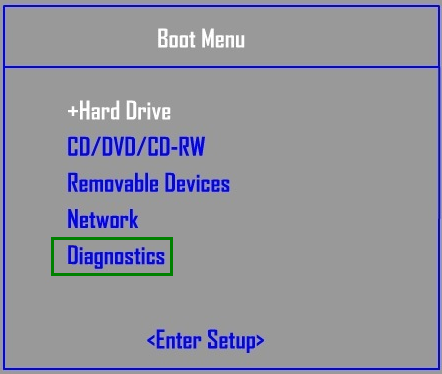
C. Drücken Sie im Startmenü die „Nach-unten“ Taste, um den Eintrag „Diagnostics“ zu markieren, und drücken Sie anschließend die Eingabetaste, um die ePSA-Diagnose zu starten (siehe Bild Nr. 1)
Bild Nr. 1
D. Die Diagnose startet danach automatisch
Hinweis: In Fällen, wo das Gerät überhaupt nicht mehr startet, kann man bei den Dell Notebooks die Diagnose auch über die Kombination „FN+Startknopf“ starten. Hierfür halten Sie die FN Taste gedrückt während das Gerät ausgeschaltet ist und betätigen Sie anschließend den Startknopf, wobei Sie beide Tasten für einen kurzen Augenblick festhalten.
| 3. | PC Checkup/Offline Diagnose bei Systemen mit Windows 7 |
Hinweis: Das Programm „Alienware Autopsy“ (für Alienware Systeme) oder „Dell Support Center“ (für andere Systeme), welches PC Checkup beinhaltet muss auf dem Computer installiert sein.
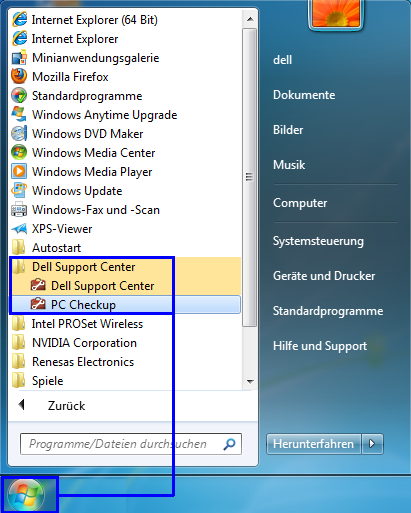
A. Um die PC Checkup/Offline Diagnose zu starten, gehen Sie auf „Start“ und starten Sie PC Checkup“ über das „Dell Support Center“ oder „Alienware Autopsy“. (Alienware Systeme siehe Bild Nr. 2, andere Systeme siehe Bild Nr. 3)
Bild Nr. 2
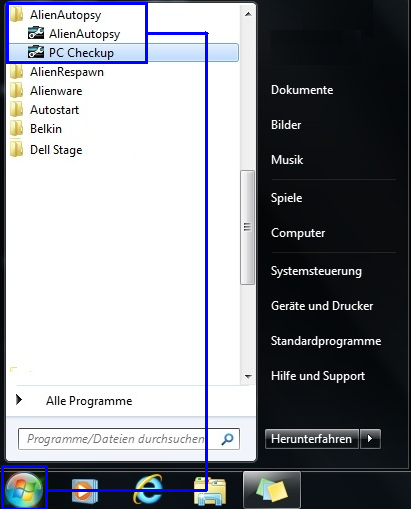
Bild Nr. 3
B. Danach wählen Sie die Option „Standard-Scan durchführen (empfohlen)“ aus (Alienware Systeme siehe Bild Nr. 4, andere Systeme siehe Bild Nr. 5)
Bild Nr. 4
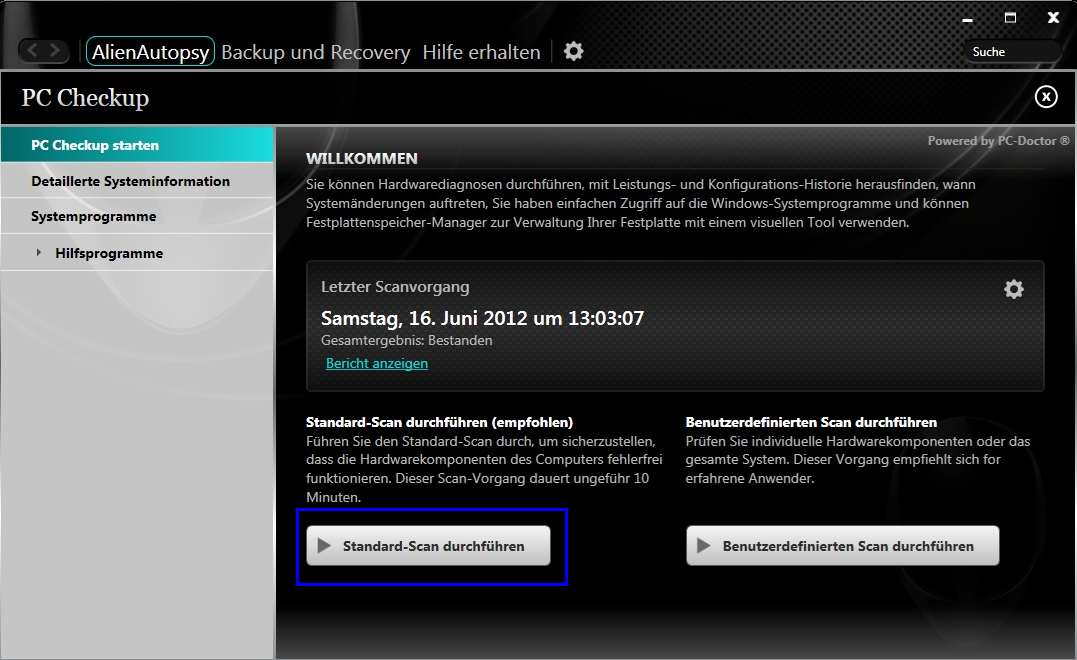
Bild Nr. 5
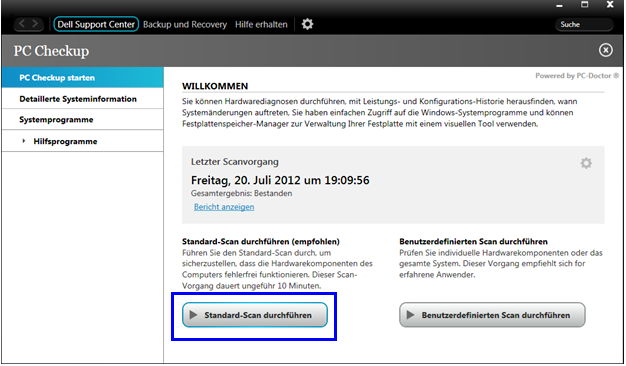
C. Die Diagnose startet danach automatisch
Eine Video-Anleitung zur Ausführung der PC Checkup/Offline Diagnose können Sie (in English) auch auf unserem YouTube DellVlog unter diesem Link finden.
| 4. |
PC Checkup/Online Diagnose* |
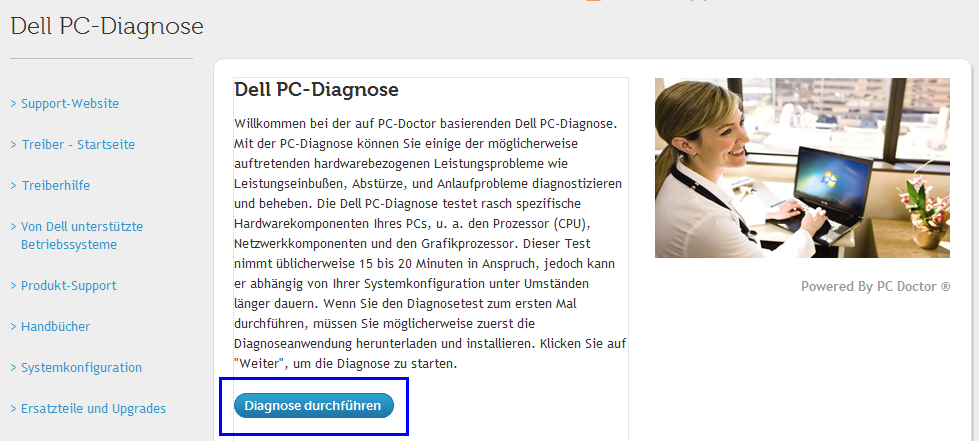
A. Um die PC Checkup Online Diagnose zu starten, öffnen Sie unsere Dell eSupport Seite unter folgendem Link und wählen Sie die Option „Diagnose durchführen“ aus (siehe Bild Nr. 6)
B. Befolgen Sie dann den angezeigten Vorgang
Bild Nr. 6
Eine Video-Anleitung zur Ausführung der PC Checkup/Online Diagnose können Sie (in English) auch auf unserem YouTube DellVlog unter diesem Link finden.
| 5. |
PC Checkup/Offline Diagnose bei Systemen mit Windows 8 |
Hinweis: Das Programm „Alienware Autopsy“ (für Alienware Systeme) oder „Dell Support Center“ (für andere Systeme), welches PC Checkup beinhaltet muss auf dem Computer installiert sein.
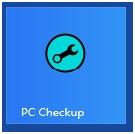
A. Um die PC Checkup/Offline Diagnose zu starten, öffnen Sie die „PC Checkup“ Kachel (siehe Bild Nr.7)
Bild Nr. 7
B. Danach wählen Sie die Option „Standard-Scan durchführen (empfohlen)“ aus (Alienware Systeme siehe Bild Nr. 8, andere Systeme siehe Bild Nr. 9)
Bild Nr. 8
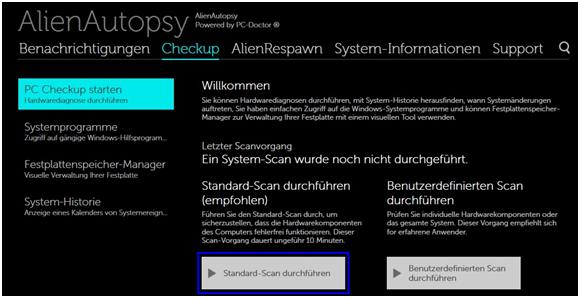
Bild Nr. 9
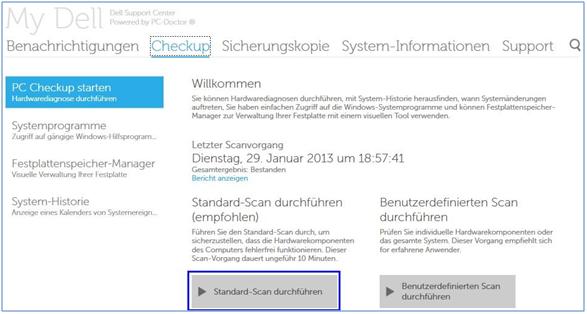
C. Die Diagnose startet danach automatisch
Artikeleigenschaften
Artikelnummer: 000155387
Artikeltyp: Solution
Zuletzt geändert: 04 Mai 2026
Version: 4
Antworten auf Ihre Fragen erhalten Sie von anderen Dell NutzerInnen
Support Services
Prüfen Sie, ob Ihr Gerät durch Support Services abgedeckt ist.