NVP-vProxy: Aufheben der Registrierung/erneute Registrierung einer vProxy-Appliance
Zusammenfassung: In diesem Wissensdatenbank-Artikel wird erläutert, wie Sie die Registrierung einer NetWorker VMware Protection (NVP) vProxy-Appliance mithilfe der nsradmin-Befehlszeilenoptionen des NetWorker-Servers manuell aufheben und registrieren. ...
Dieser Artikel gilt für
Dieser Artikel gilt nicht für
Dieser Artikel ist nicht an ein bestimmtes Produkt gebunden.
In diesem Artikel werden nicht alle Produktversionen aufgeführt.
Weisungen
Die Integration von NetWorker VMware Protection wird mit der vProxy-Appliance konfiguriert. Die Registrierung des vProxy muss aufgehoben und beim NetWorker-Server erneut registriert werden.
Methode 1:
- Löschen Sie die vProxy-Ressource über die NetWorker Management Console (NMC) oder die NetWorker Web User Interface (NWUI). Wenn Sie den vProxy aus NetWorker löschen, sollte die Registrierung in der Ressourcendatenbank des NetWorker-Servers aufgehoben werden (
nsrdb) enthalten. Durch das Löschen des vProxy aus NetWorker wird die vProxy-VM (virtuelle Maschine) nicht aus VMware gelöscht.
NMC: Geräte –> VMware-Proxy-NWUI
: Schutz –> VMware-Proxys
- Fügen Sie den vProxy mithilfe von NMC oder NWUI wieder hinzu. Durch das erneute Hinzufügen des vProxy wird eine neue Registrierung für den vProxy erstellt.
Methode 2:
Wenn die obige Methode fehlschlägt, heben Sie die Registrierung des vProxy manuell auf und registrieren Sie ihn erneut mithilfe der nsradmin Befehlszeilen-Dienstprogramm.
- Öffnen Sie auf dem NetWorker-Server eine Administrator-/Root-Eingabeaufforderung
- Geben Sie Folgendes ein:
nsradmin - Geben Sie Folgendes ein:
option hidden - Geben Sie Folgendes ein:
visual - Dadurch wird ein CLI-Dienstprogramm geöffnet, mit dem Sie die NetWorker-Serverressourcendatenbank (
nsrdb) enthalten. Sie können ESC, die Pfeiltasten und die EINGABETASTE verwenden, um zu navigieren und Änderungen vorzunehmen.
Verwenden Sie die Pfeiltasten der Tastatur, wechseln Sie zu Select und drücken Sie dann die Eingabetaste. Markieren Sie NSR VMware Proxy und drücken Sie die Eingabetaste.

- Verwenden Sie die Optionen Weiter/Zurück, um den vProxy-Host auszuwählen, dessen Registrierung Sie aufheben müssen.
- Wählen Sie mit den Pfeiltasten Edit aus und drücken Sie die Eingabetaste.
- Wählen Sie mit den Pfeiltasten Registrierung aufheben aus und drücken Sie die Eingabetaste, drücken Sie ESC und speichern Sie die Änderungen.
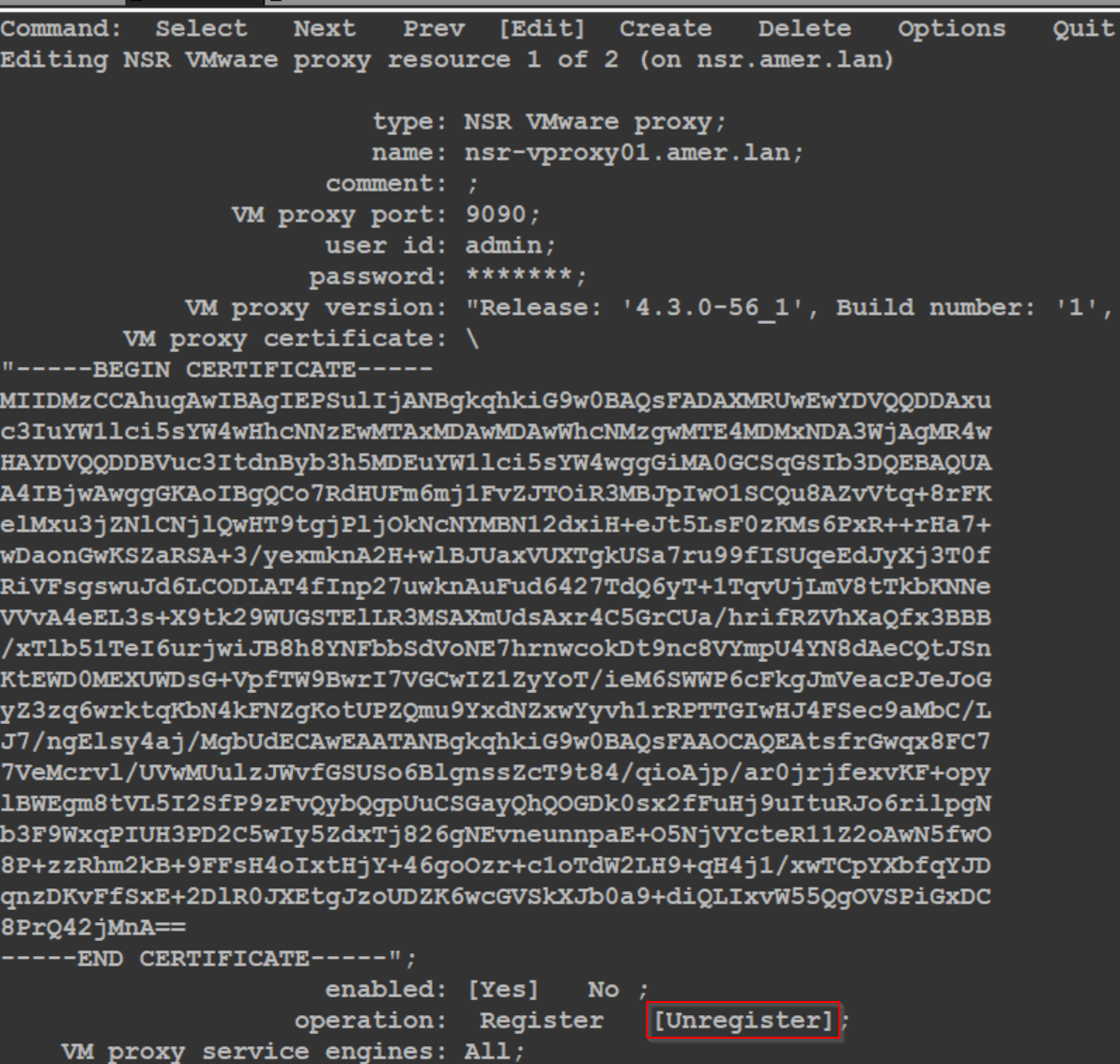
- Warten Sie 30 bis 60 Sekunden.
- Wählen Sie mit den Pfeiltasten Register aus und drücken Sie die Eingabetaste, drücken Sie ESC und speichern Sie die Änderungen.
Protokollierung:
Die NMC sollte melden, dass die Registrierung des vProxy aufgehoben/registriert wurde:

Die daemon.raw des NetWorker-Servers enthält auch Meldungen über die Aufhebung der Registrierung und Registrierungsvorgänge:
Linux:
/nsr/logs/daemon.raw
Windows (Standardeinstellung):
C:\Program Files\EMC NetWorker\nsr\logs\daemon.raw
Weitere Informationen
In einigen Fällen wird der vProxy nicht registriert. Dies kann mehrere Ursachen haben. Der vProxy bleibt möglicherweise in einem Zustand hängen, der keine Registrierung zulässt. Der vProxy kann in einen nicht registrierten Status versetzt werden, indem Sie die folgenden Schritte ausführen:
HINWEIS: Alle Befehle werden wie gezeigt ausgeführt. Sie müssen keine Werte ersetzen.
- Stellen Sie eine SSH-Verbindung zum vProxy-Server her und melden Sie sich mit dem Admin-Nutzer an.
- Wechseln Sie zum Root-Nutzer:
sudo su - - Beenden Sie die
vrapiddes NMC-Servers herunter:systemctl stop vrapid - Erstellen Sie eine Kopie der
vProxyState.datDatei:
cp /opt/emc/vproxy/runtime/state/vProxyState.dat /opt/emc/vproxy/runtime/state/vProxyState.dat_$(date -I)
- Erstellen Sie eine Kopie der
vProxyRegistry.datDatei:
cp /opt/emc/vproxy/runtime/state/vProxyRegistry.dat /opt/emc/vproxy/runtime/state/vProxyRegistry.dat_$(date -I)
- Erzwingen Sie den vProxy in einen nicht registrierten Zustand:
echo UNREGISTERED > /opt/emc/vproxy/runtime/state/vProxyState.dat
- Entfernen Sie den NetWorker-Server aus dem
vProxyRegistry.datDatei:
sed -i 's/"BackupServerName":"[^"]*"/"BackupServerName":""/' /opt/emc/vproxy/runtime/state/vProxyRegistry.dat
- Starten Sie die
vrapiddes NMC-Servers herunter:systemctl start vrapid
- Vergewissern Sie sich, dass Sie vom NetWorker-Server aus eine Verbindung zu Port 9090 auf dem vProxy herstellen können:
nsrports -t VPROXY_FQDN -p 9090
- Wenn die Verbindung vom NetWorker-Server erfolgreich ist, versuchen Sie, die vProxy-Neuregistrierung durchzuführen.
HINWEIS: Wenn Verbindungsprobleme auftreten (Namensauflösung oder Port 9090), überprüfen Sie die DNS-Einstellungen und wenden Sie sich bezüglich der Portkommunikation an Ihr Netzwerk- oder Firewallteam. Es ist möglich, dass sie von einem Netzwerk- oder Firewall-Gerät blockiert wird. Wenn keine Verbindungsprobleme beobachtet werden, kann der vProxy in der NetWorker Management Console (NMC) oder der NetWorker Web User Interface (NWUI) hinzugefügt werden.
In einigen Fällen ist möglicherweise eine Debug-Meldung erforderlich. Im folgenden Wissensdatenbank-Artikel finden Sie Informationen zum Aktivieren von vrapid Debuggen auf der vProxy-Appliance: NetWorker VMware Protection – vProxy: So aktivieren Sie die Debug-Protokollierung
/ opt/emc/vproxy/runtime/logs/vrapid/vrapid-engine.log des vProxy enthält Informationen zu vProxy-Registrierungsvorgängen.
Das vProxy-Admin-Nutzerkonto ist gesperrt:
HINWEIS: Wenn sowohl das Admin- als auch das Root-Kennwort unbekannt sind, muss die vProxy-Appliance erneut bereitgestellt werden. Wählen Sie in vSphere die vProxy-VM aus und öffnen Sie die Registerkarte Summary der VM. Notieren Sie sich die Informationen in den Fenstern Details zu virtuellen Maschinen und zugehörigen Objekten . Fahren Sie die vProxy-VM herunter und löschen Sie sie. Stellen Sie die vProxy-VM erneut bereit. vProxy-OVA-Pakete sind auf der Seite Dell NetWorker-Produkte verfügbar. Wenden Sie sich an Ihren VMware-Administrator, um Unterstützung bei der Bereitstellung und Neukonfiguration der VM zu erhalten.
Wenn vProxy nicht registriert werden kann und die Root-Zugangsdaten bekannt sind, überprüfen Sie, ob das Admin-Nutzerkonto auf dem vProxy gesperrt ist.
- Öffnen Sie in vSphere eine VMware-Konsolensitzung zur vProxy-VM:
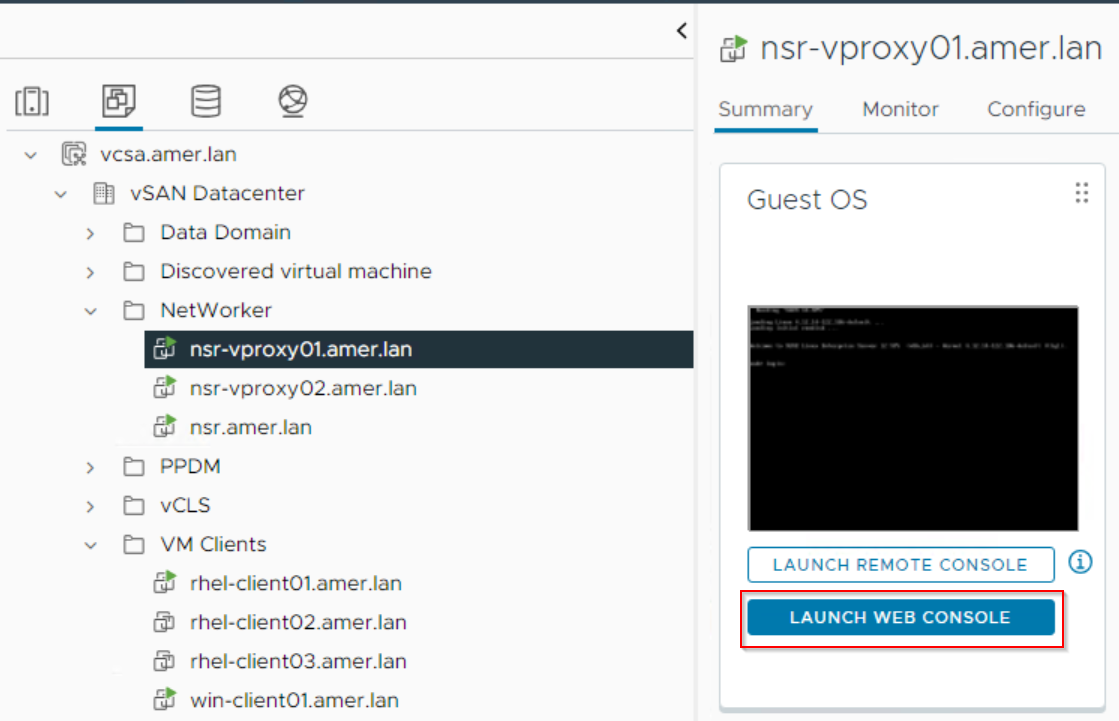
- Melden Sie sich als root-Nutzer an.
- Verwenden Sie
pam_tally2So setzen Sie das Administratorkonto zurück:
pam_tally2 --user=admin --reset
- Wenn das aktuelle Admin-Kennwort nicht bekannt ist, können Sie es mithilfe der Linux-Option ändern
passwd-Befehl überprüfen, ob sie ausgeführt werden:
passwd admin
- Verwenden Sie Methode 1 aus dem Feld "Lösung", um den vProxy zu entfernen und ihn mit dem neuen Kennwort wieder hinzuzufügen.
Wenn das Administratorkonto weiterhin gesperrt wird, wenn keine bekannten SSH-Verbindungen hergestellt werden, überprüfen Sie, woher die SSH-Sitzung kommt:
journalctl -u sshd | grep -w 'admin'
Dieser Befehl zeigt, welche Systeme versuchen, sich mit dem Administratorkonto anzumelden (und fehlschlagen):
Dec 06 09:23:36 nsr-vproxy02.amer.lan sshd[9407]: pam_unix(sshd:auth): authentication failure; logname= uid=0 euid=0 tty=ssh ruser= rhost=192.168.9.100  user=admin
Dec 06 09:23:38 nsr-vproxy02.amer.lan sshd[9407]: Failed password for admin from 192.168.9.100 port 54788 ssh2
Betroffene Produkte
NetWorkerProdukte
NetWorker FamilyArtikeleigenschaften
Artikelnummer: 000156072
Artikeltyp: How To
Zuletzt geändert: 17 Jan. 2026
Version: 12
Antworten auf Ihre Fragen erhalten Sie von anderen Dell NutzerInnen
Support Services
Prüfen Sie, ob Ihr Gerät durch Support Services abgedeckt ist.