Data Domain: Integration von Data Domain Cloud Tier mit Amazon AWS S3
Zusammenfassung: Dieser Artikel enthält schrittweise Anleitungen zur Konfiguration von Data Domain Cloud Tier mit Amazon AWS S3, einschließlich IAM-Einrichtung, Zertifikatkonfiguration, Erstellung von Cloudeinheiten und Benennung von Buckets. ...
Dieser Artikel gilt für
Dieser Artikel gilt nicht für
Dieser Artikel ist nicht an ein bestimmtes Produkt gebunden.
In diesem Artikel werden nicht alle Produktversionen aufgeführt.
Weisungen
In diesem Verfahren werden die erforderlichen Schritte zur Integration eines Data Domain-Systems in die AWS S3 for Cloud Tier-Funktionalität beschrieben. Der Prozess besteht aus vier Hauptphasen:
- Konfigurieren von Anmeldeinformationen für AWS Identity and Access Management (IAM)
- Importieren des erforderlichen CA-Zertifikats
- Hinzufügen der AWS S3-Cloudeinheit in Data Domain
- Verstehen der Benennungskonventionen für Cloudeinheiten
1. Konfigurieren Sie die AWS IAM-Anmeldeinformationen.
Erstellen Sie einen AWS IAM-Nutzer mit den entsprechenden Berechtigungen für den S3-Zugriff.
Erforderliche Berechtigungen
Der IAM-Nutzer muss mindestens über folgende Berechtigungen verfügen:
-
- Erstellen und Löschen von Buckets
- Auflisten und Managen von Bucket-Inhalten
Empfohlene Policy:
-
- AmazonS3FullAccess
Mindestens erforderliche Berechtigungen:
-
- Bucket erstellen
- ListBucket
- Bucket löschen
- ListAllMyBuckets
- Getobject
- PutObject (Put-Objekt)
- Deleteobject
Verfahren
-
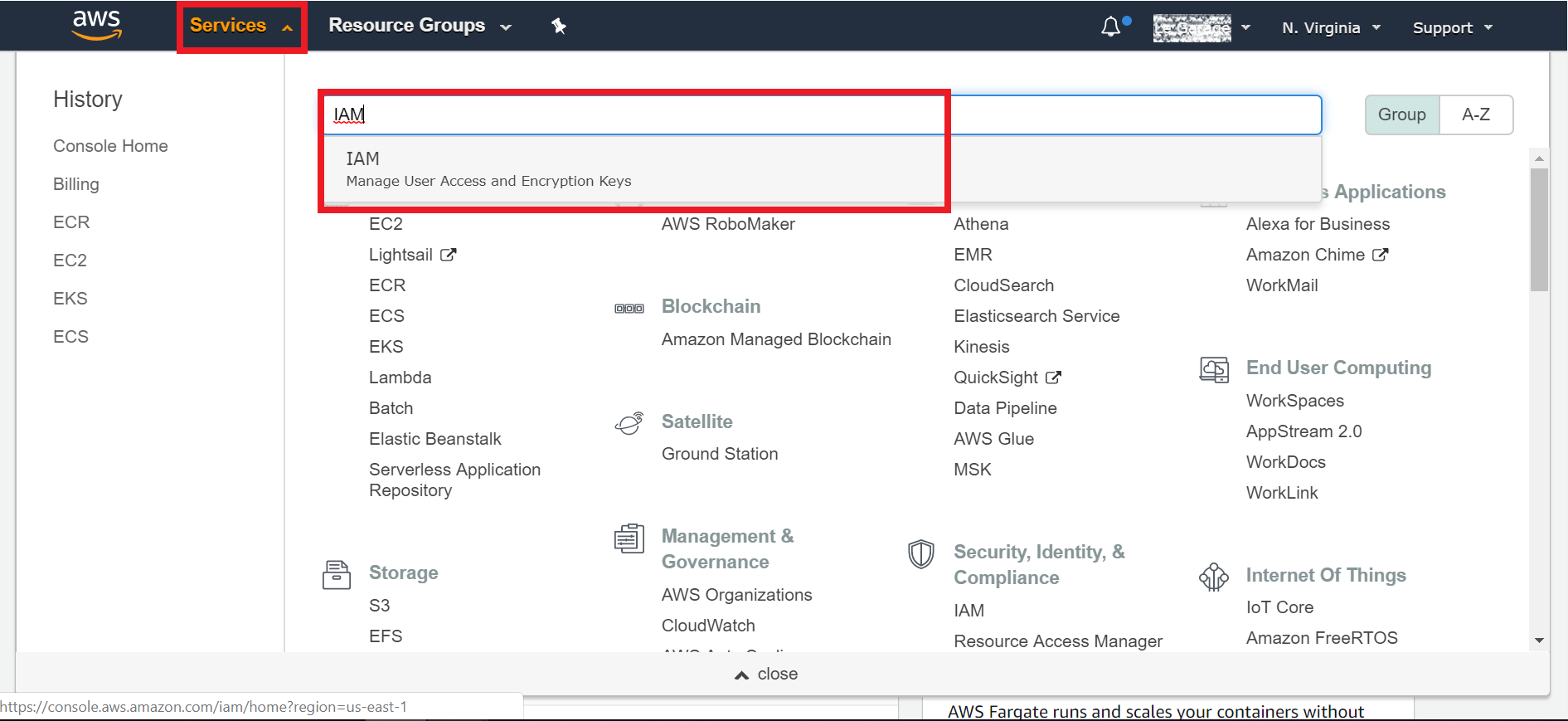
- Melden Sie sich bei der AWS-Konsole an:
https://aws.amazon.com/ - Navigieren Sie zu Services → IAM
-
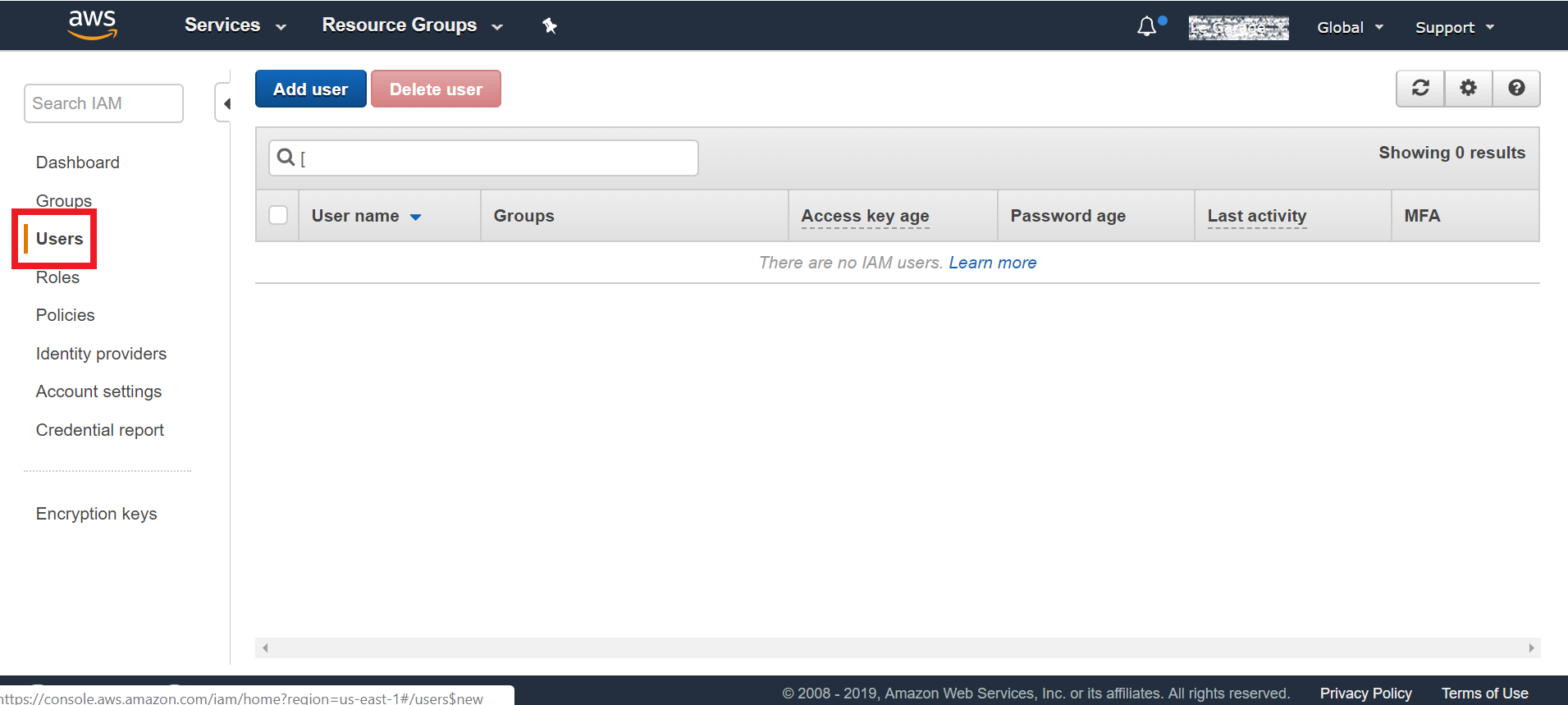
Wählen Sie Users → Add User aus.
-
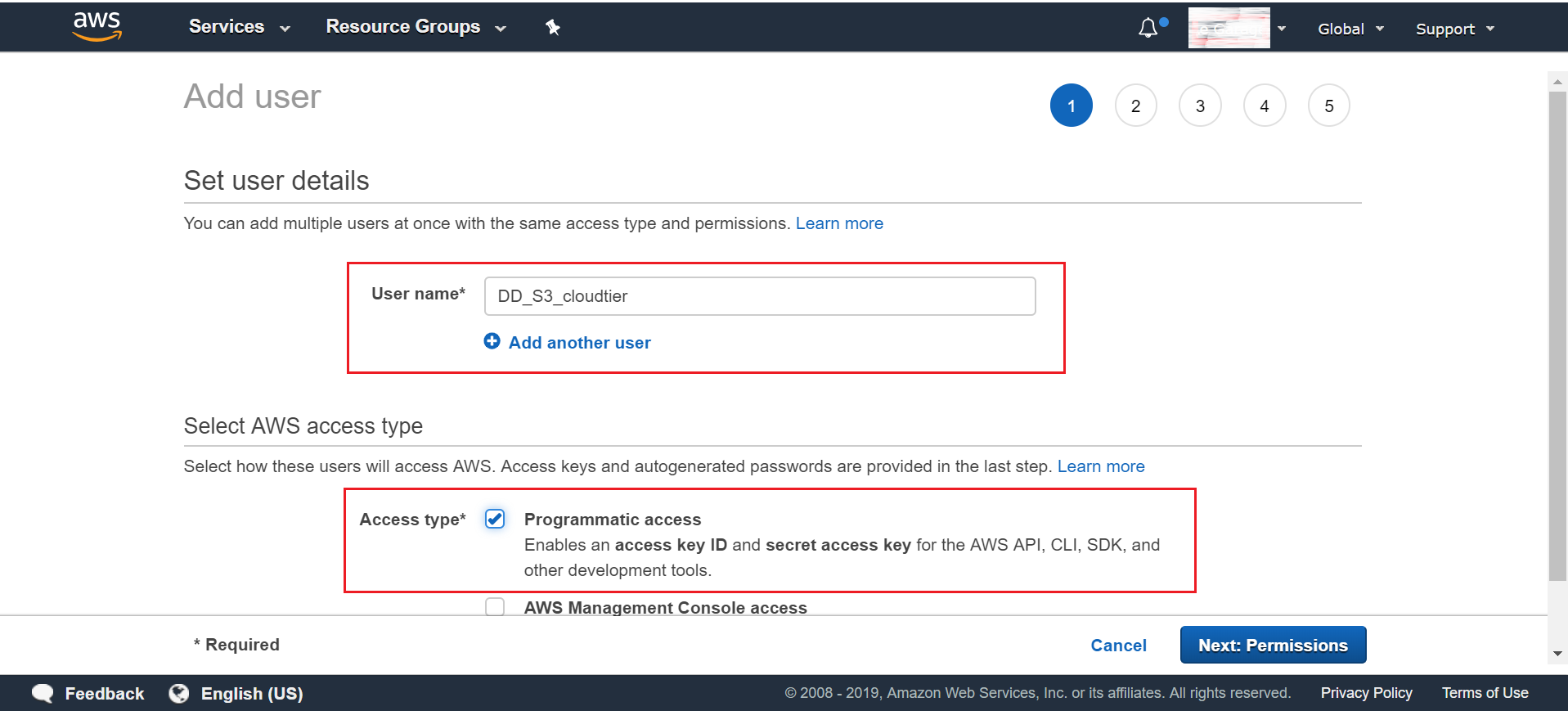
Konfigurieren:
- Nutzername (z. B.
DD_S3_cloudtier) - Zugriffstyp: Programmatischer Zugriff
- Klicken Sie dann auf "Next Permissions".
- Nutzername (z. B.
-
Berechtigungen zuweisen:
- Erstellen einer Gruppe (z. B.
S3FullAccess_DD_cloudtier) - Verbinden von AmazonS3FullAccess
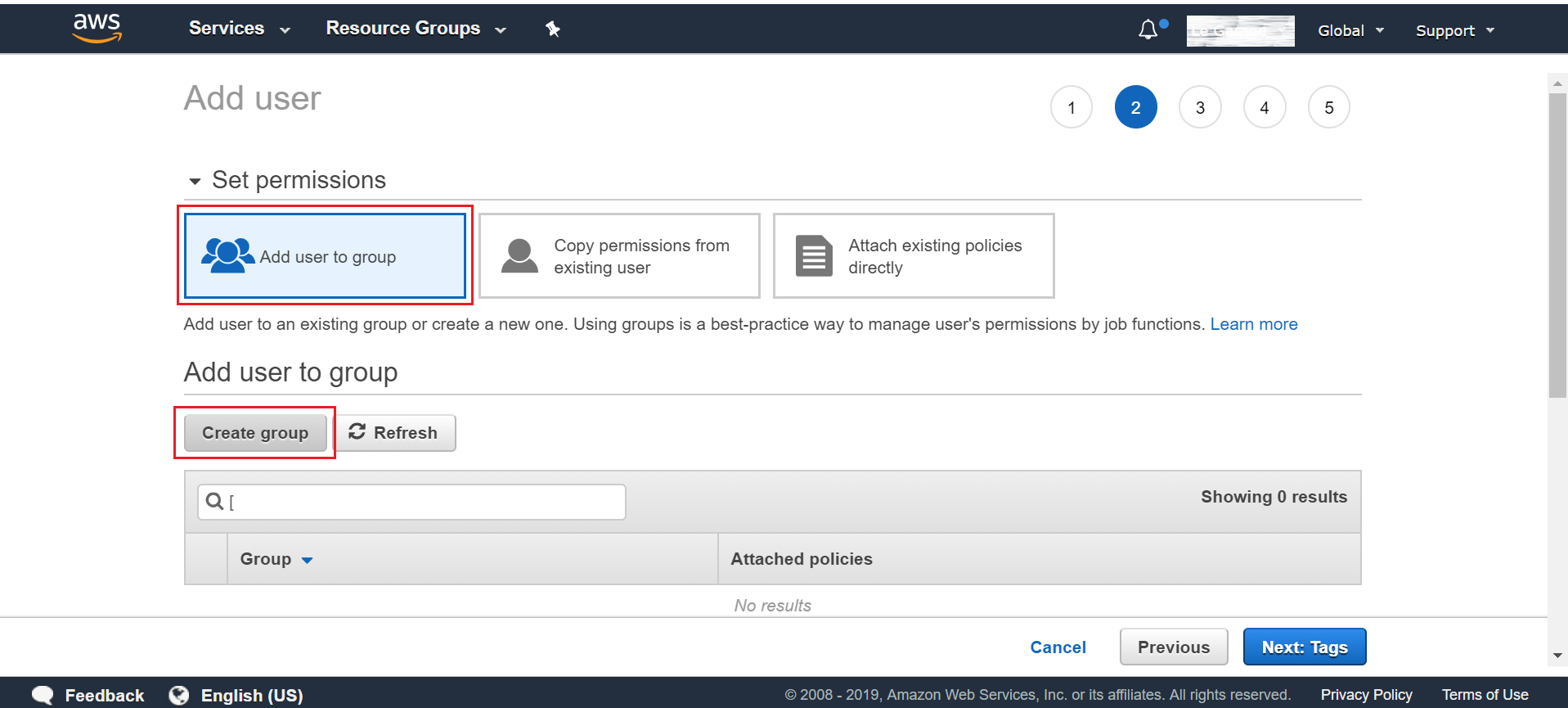
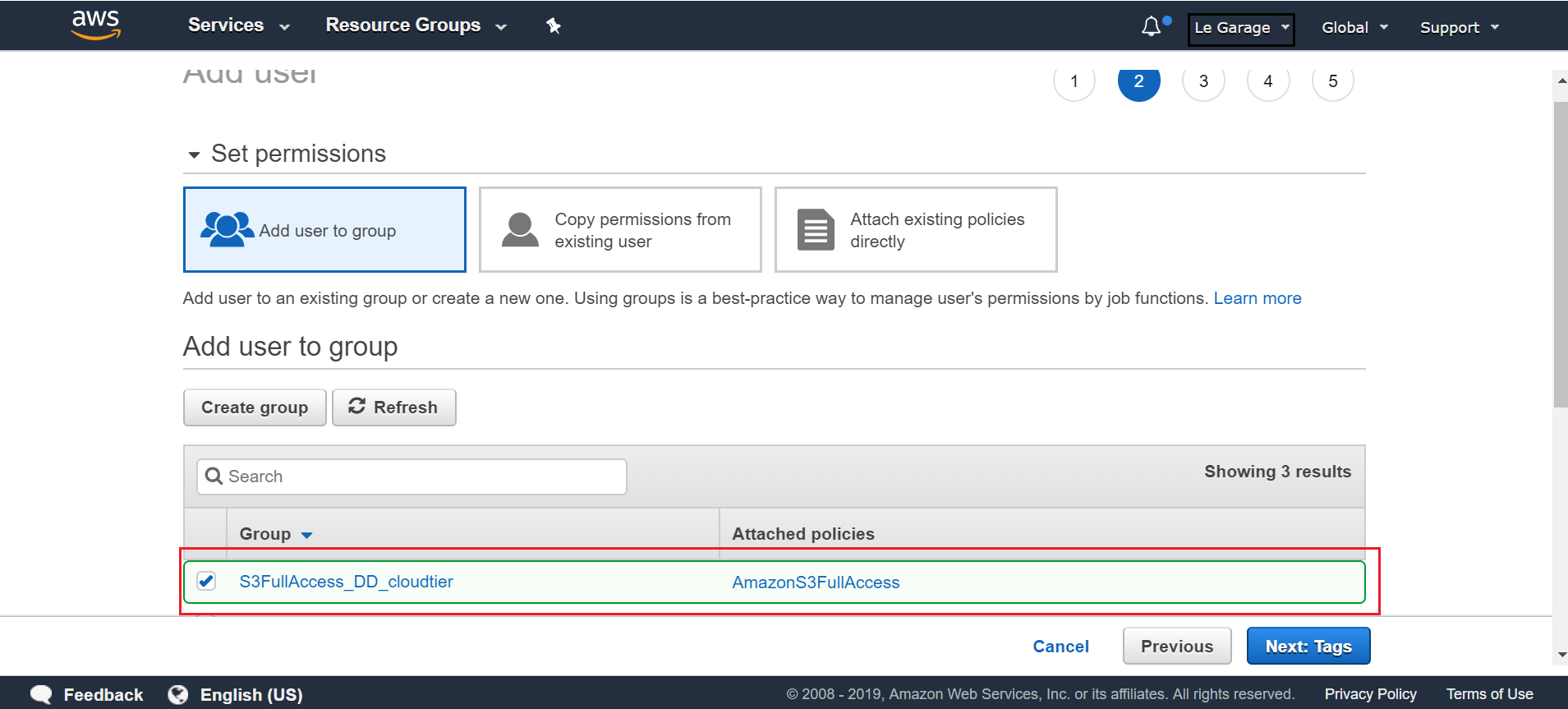
Geben Sie einen eindeutigen Namen für die Gruppe ein. Zum Beispiel: "S3FullAccess_DD_cloudtier" und suchen Sie dann nach "AmazonS3FullAccess". Wenn die Option im Ergebnismenü angezeigt wird, wählen Sie sie aus und klicken Sie dann auf Create group:
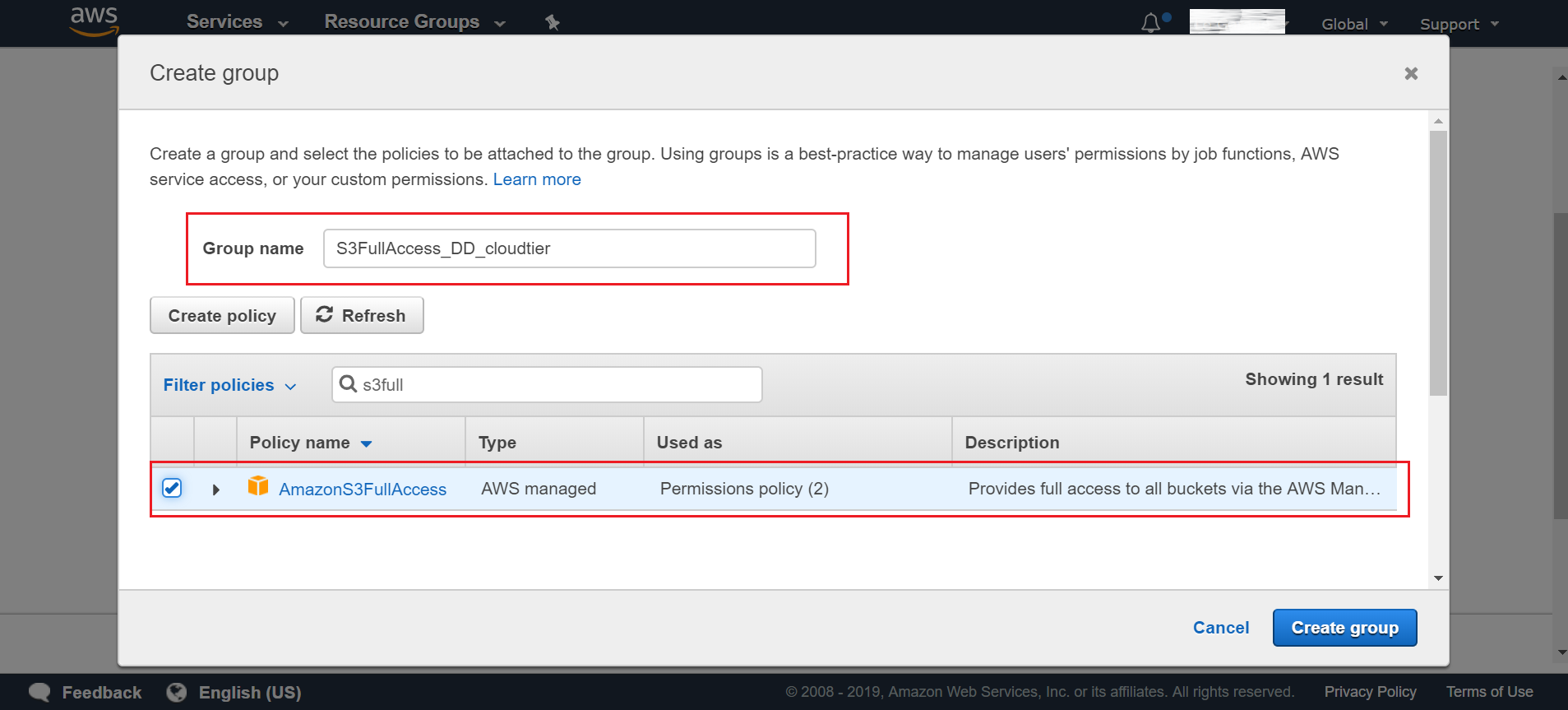
Sie kehren zum vorherigen Menü zurück. Wählen Sie die von uns erstellte Gruppe "S3FullAccess_DD_cloudtier" aus und klicken Sie dann auf "Weiter". Tags:
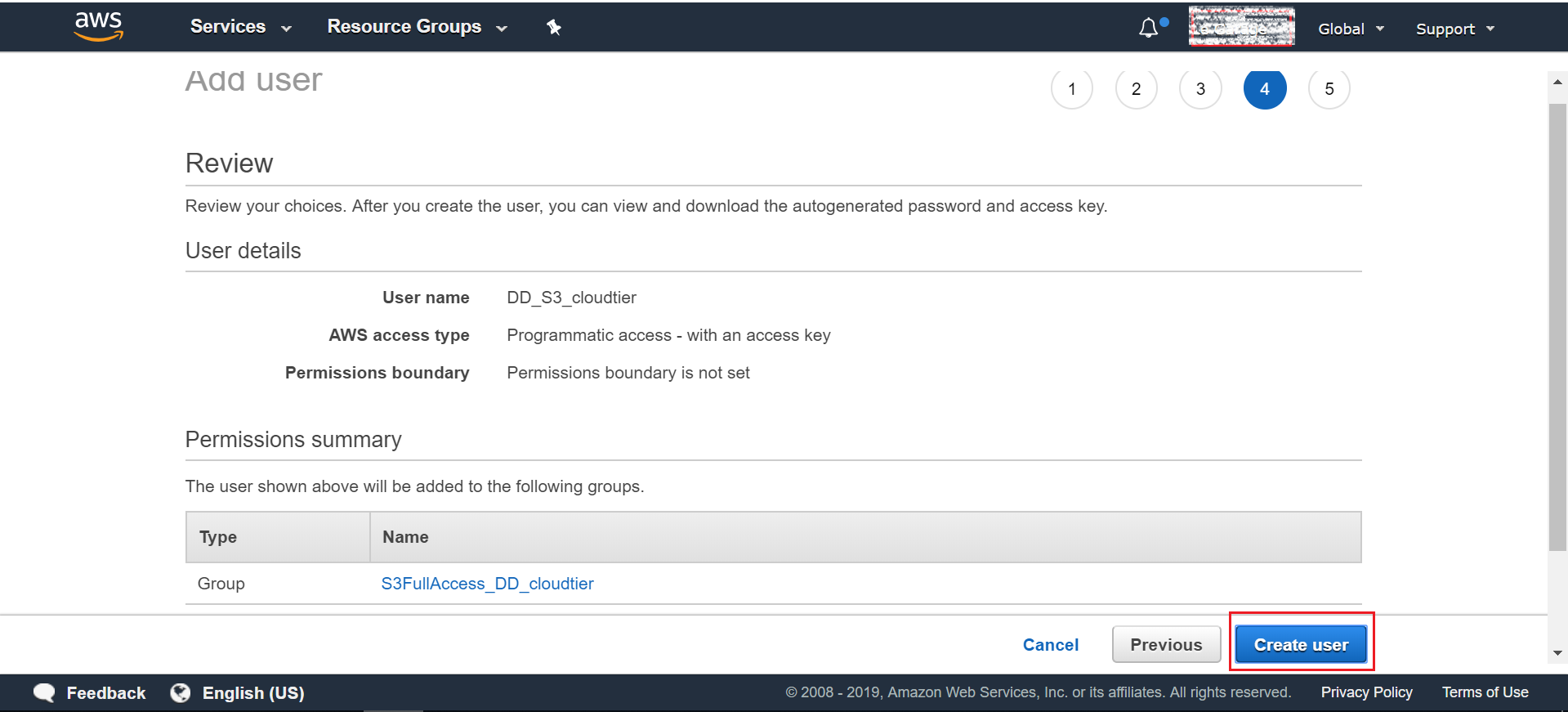
Überprüfen Sie im Menü "Review", ob die eingegebenen Details korrekt sind, und klicken Sie dann auf "Create User":
- Erstellen einer Gruppe (z. B.
-
Abschließen des Nutzererstellungsprozesses
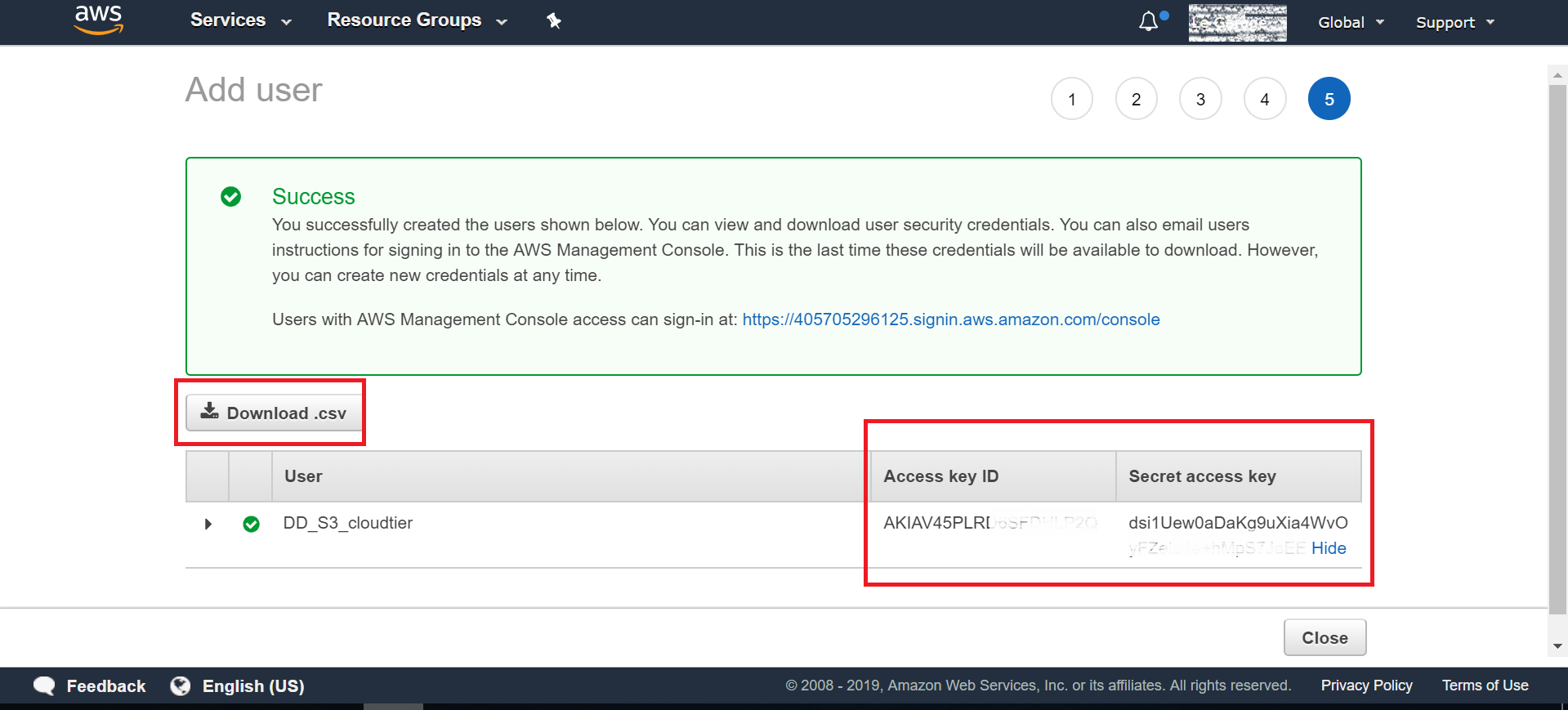
Laden Sie die Zugriffsschlüssel-ID und den geheimen Zugriffsschlüssel herunter.
✅ Diese Zugangsdaten sind erforderlich, wenn Sie die Data Domain-Cloudeinheit konfigurieren.
- Melden Sie sich bei der AWS-Konsole an:
2. Importieren des CA-Zertifikats für AWS S3-Konnektivität
Voraussetzung
Um eine sichere HTTPS-Kommunikation mit AWS S3 herzustellen, importieren Sie das richtige Root-CA-Zertifikat in das Data Domain-System.
Wichtiges Update
-
- Das Baltimore CyberTrust Root-Zertifikat ist nicht mehr gültig und darf nicht verwendet werden.
- AWS S3 verwendet jetzt Zertifikate, die von Amazon Trust Services (ATS) ausgestellt wurden
Erforderliches Zertifikat
Herunterladen und Importieren:
-
- Amazon-Stammzertifizierungsstelle 1
Downloadspeicherort.
https://www.amazontrust.com/repository/AmazonRootCA1.pem - Externer LinkOptional (empfohlen)
Importieren Sie für eine breitere Kompatibilität alle ATS-Stammzertifikate:
-
- Amazon-Stammzertifizierungsstelle 1
- Amazon-Stammzertifizierungsstelle 2
- Amazon-Stammzertifizierungsstelle 3
- Amazon-Stammzertifizierungsstelle 4
Importverfahren
-
- In der Data Domain-Benutzeroberfläche:
- Navigieren Sie zu Datenmanagement → Dateisystem → Cloudeinheiten
- Klicken Sie auf Manage Certificates.
- Klicken Sie auf Hinzufügen
- Wählen Sie eine der folgenden Optionen:
- Upload
.pemfile - Direktes Einfügen von Zertifikatinhalten
- Upload
- Klicken Sie auf Hinzufügen
- In der Data Domain-Benutzeroberfläche:
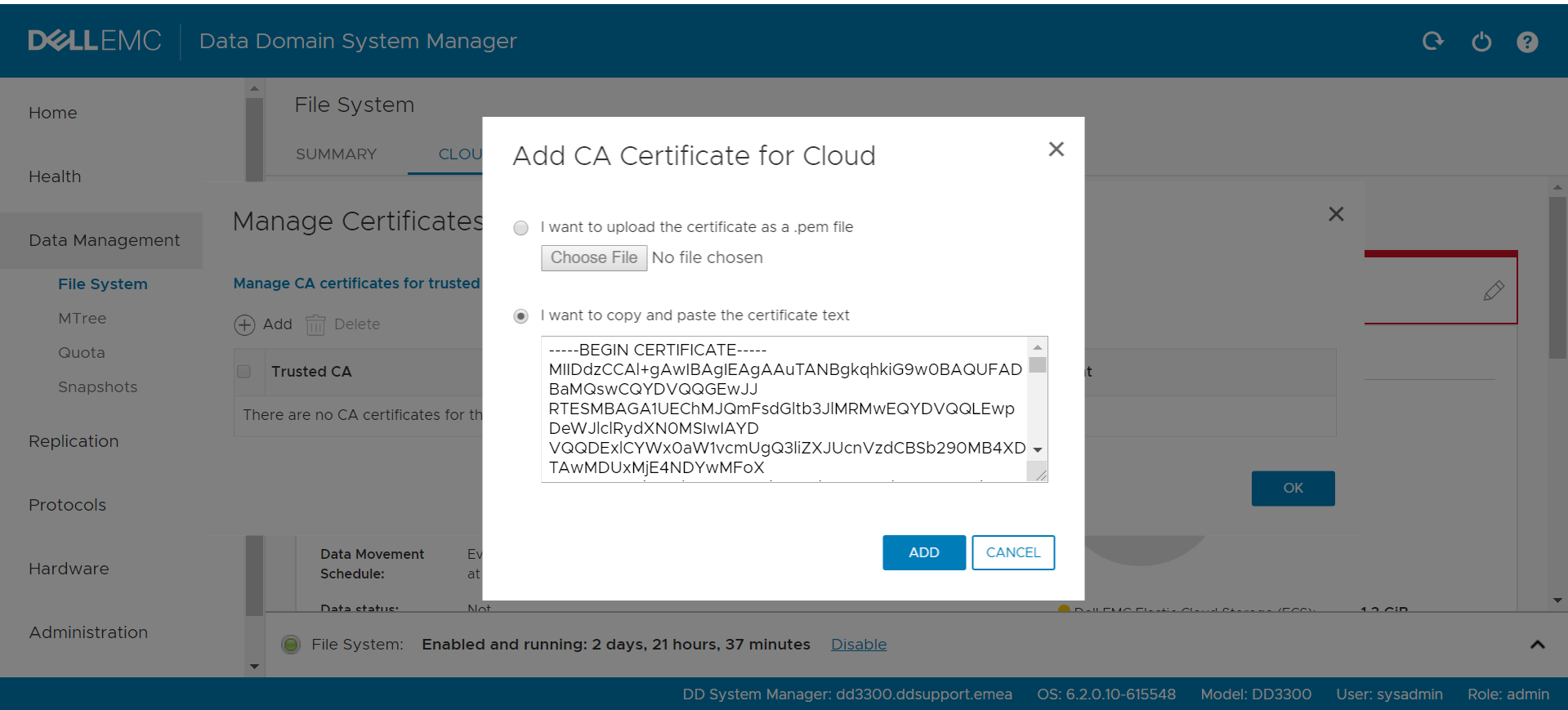
Damit ist das Hinzufügen des CA-Zertifikats abgeschlossen. Als Nächstes fügen wir unsere S3-Cloudeinheit über die Data Domain-Benutzeroberfläche hinzu.
3. Hinzufügen einer AWS S3-Cloudeinheit zu DD
Verfahren
-
- Navigieren Sie in der DD-Webnutzeroberfläche zu:
- Datenmanagement → Dateisystem → Cloud-Einheiten
- Klicken Sie auf Hinzufügen
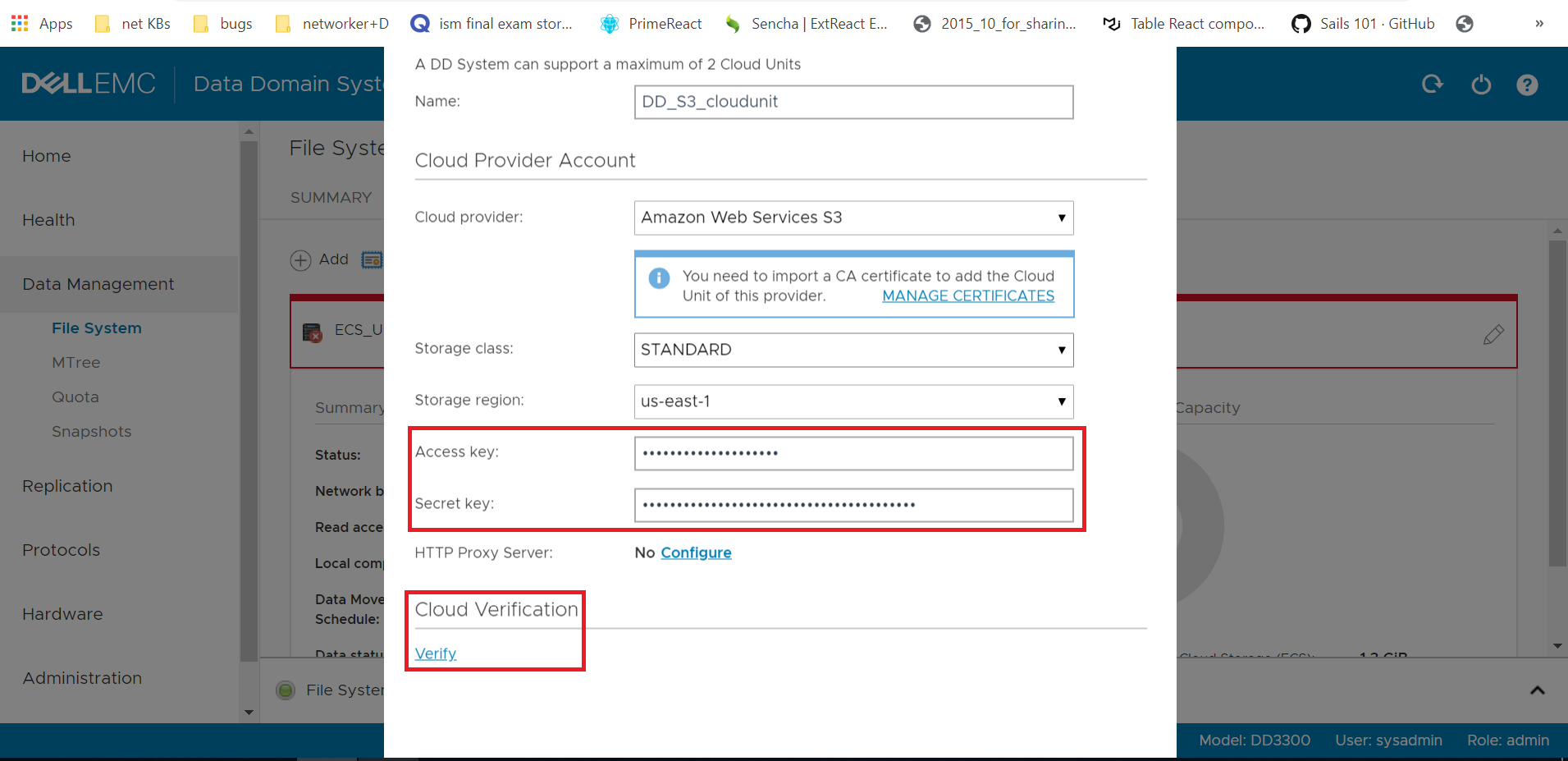
- Konfigurieren:
- Name: Nur alphanumerisch
- Cloud-Anbieter: Amazon Web Services S3
- Storage-Klasse: Auswahl nach Anforderungen
(Referenz: https://aws.amazon.com/s3/storage-classes/)– externer Link - Region: Wählen Sie die entsprechende AWS-Region aus.
- Zugangsdaten eingeben:
- Zugriffsschlüssel-ID
- Geheimer Zugriffsschlüssel
- Bestätigen:
- Port 443 (HTTPS) ist offen
- Verwenden Sie die Schaltfläche "Verify", um zu bestätigen, dass die Einstellungen GUT sind
- (Optional) Konfigurieren des HTTP-Proxy, falls erforderlich
- Klicken Sie auf Hinzufügen
- Navigieren Sie in der DD-Webnutzeroberfläche zu:
✅ Die Cloudeinheit wird im System erstellt.
Hinweis: Die Zugangsdaten können bei Bedarf später aktualisiert werden.
4. Namenskonvention für Cloud-Einheiten
Nach der Erstellung erstellt Data Domain automatisch drei S3-Buckets.
Benennungsformat
Jeder Bucket folgt dieser Struktur:
<16-char hex>-<16-char hex>-<suffix>
Bucket-Typen
-
-d0→ Datensegmente-c0→ Konfigurationsdaten-m0→Metadaten
Jeder Bucket-Name ist für die Cloudeinheit eindeutig.
✅ Fertigstellung
Die Cloud-Tier-Integration ist abgeschlossen. Jetzt können Sie:
- Konfigurieren von Datenverschiebungs-Policies
- Migrieren von Daten von MTrees zum Cloud-Tier
Weitere Informationen
Referenzen:
- Data Domain: Einführung in die langfristige Aufbewahrung, Cloud-Tier-Bereinigung und automatische Speicherbereinigung
- Data Domain: So entfernen Sie die Cloud-Tier-Einheit
- Informationen zur Konfiguration der Datenverschiebungs-Policy finden Sie im entsprechenden DDOS-Administratorhandbuch
Betroffene Produkte
Data DomainProdukte
Data Domain, DD OS 6.1Artikeleigenschaften
Artikelnummer: 000158432
Artikeltyp: How To
Zuletzt geändert: 23 Mai 2026
Version: 7
Antworten auf Ihre Fragen erhalten Sie von anderen Dell NutzerInnen
Support Services
Prüfen Sie, ob Ihr Gerät durch Support Services abgedeckt ist.