VPLEX: Virtuelles Volume, das durch RecoverPoint geschützt ist, kann nicht erweitert werden
Zusammenfassung: Dieser Artikel befasst sich mit der Erweiterung eines virtuellen Volumes, wenn es durch RecoverPoint geschützt wird.
Dieser Artikel gilt für
Dieser Artikel gilt nicht für
Dieser Artikel ist nicht an ein bestimmtes Produkt gebunden.
In diesem Artikel werden nicht alle Produktversionen aufgeführt.
Symptome
Fehler bei der Erweiterung eines virtuellen VPLEX-Volume, das durch RecoverPoint geschützt wird.
Das SolVe Desktop/Online-Verfahren für die Erweiterung virtueller Volumes zielt nur auf die normalen virtuellen Volumes ab, die nicht durch RecoverPoint geschützt sind.
Der folgende Fehler wird in der Benutzeroberfläche/Befehlszeile angezeigt, wenn Sie versuchen, das geschützte virtuelle Volume zu erweitern.
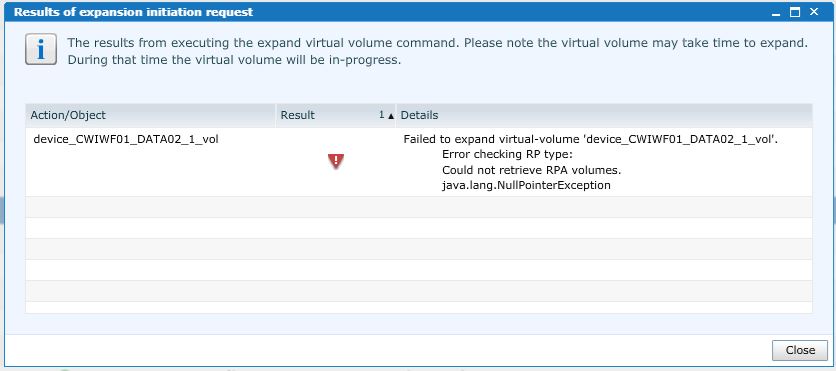
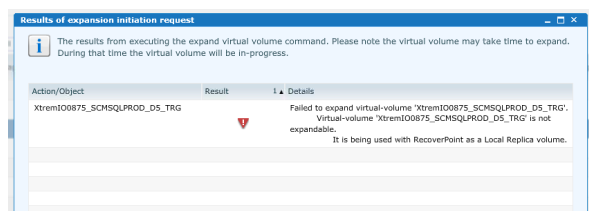
Ursache
Ein virtuelles Volume, das aktiv durch RecoverPoint geschützt wird und Daten aufspaltet, kann nicht erweitert werden. Das virtuelle Volume muss von der RecoverPoint-Replikation getrennt werden, um Änderungen vorzunehmen, wie z. B. die Erweiterung der Größe.
Lösung
Befolgen Sie die Vorsichtsmaßnahmen vordem Löschen des Replikationssatzes auf RecoverPoint. Die folgenden Vorsichtsmaßnahmen sorgen für eine konsistente Konfiguration vor und nach der Erweiterung des virtuellen Volumes.
Vorsichtsmaßnahmen:
Wenn Sie die folgenden Schritte ausführen, löschen Sie vorherige Lesezeichen auf RecoverPoint für dieses Volume. Es gibt aktuell keine Methode, dies zu vermeiden.
Löschschritte:
Über die RecoverPoint-Appliance:
Vorsichtsmaßnahmen:
Über RecoverPoint:
- Ermitteln Sie das virtuelle Volume, das erweitert werden muss.
- Navigieren Sie zur RecoverPoint-Benutzeroberfläche und ermitteln Sie das virtuelle Volume im RecoverPoint Replication Set (Rset). Der Rset-Name kann 0, 1, 2 usw. sein. Prüfen Sie, ob Sie mit dem richtigen Rset-Namen arbeiten.
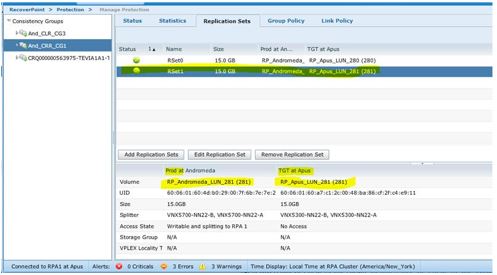
- Notieren Sie sich die aktuelle Konfiguration dieses Rset, einschließlich der aktuellen Größe, Quelle und Zielgeräte.
- Das Erstellen eines Screenshots von der Benutzeroberfläche für dieses Rset reicht aus, um alle aktuellen Konfigurationen und Details zu speichern.
- Sehen Sie sich den folgenden Screenshot als Beispiel an.
Hinweis: Die obigen Schritte sind wichtig, um sicherzustellen, dass der Endnutzer das Quellgerät und das Zielgerät während der Erstellung des neuen Rset nach der Erweiterung des virtuellen Volumes korrekt zuweist.
Wenn Sie die folgenden Schritte ausführen, löschen Sie vorherige Lesezeichen auf RecoverPoint für dieses Volume. Es gibt aktuell keine Methode, dies zu vermeiden.
Löschschritte:
Über die RecoverPoint-Appliance:
- Entfernen Sie den Replikationssatz für dieses virtuelle Volume aus der Konsistenzgruppe in der RecoverPoint-Benutzeroberfläche.
- Entfernen/Löschen Sie den Replikationssatz.
Von VPLEX:
- Erweitern Sie die virtuellen VPLEX-Volumes mithilfe der VPLEX-Benutzeroberfläche oder VPlexcli (Befehlszeile) gemäß den Schritten im Verfahren, das unter SolVe Desktop/Online verfügbar ist.
- Überprüfen Sie, ob das virtuelle Volume erweitert wurde und die richtige neue Größe angezeigt wird, indem Sie das virtuelle Volume auflisten. Sehen Sie sich das folgende Beispiel an:
================
VPlexcli:/> cd /clusters/cluster-x/virtual-volumes/<virtual-volume-name>
VPlexcli:/clusters/cluster-x/virtual-volumes/<virtual-volume-name>> ll
Note : x is the cluster-id [1 or 2 ]
===============
Über die RecoverPoint-Appliance:
- Sobald die Erweiterung der Volumes abgeschlossen ist, fahren Sie mit der Neukonfiguration des Replikationssatzes in der RecoverPoint-Benutzeroberfläche fort.
- Nachdem der neue Replikationssatz erstellt wurde, überprüfen Sie, ob der Replikationssatz das virtuelle Volume mit der neuen Größe anzeigt.
Betroffene Produkte
VPLEX, VPLEX GeoSynchronyProdukte
VPLEX for All Flash, VPLEX VS2, VPLEX VS6Artikeleigenschaften
Artikelnummer: 000170477
Artikeltyp: Solution
Zuletzt geändert: 05 Mai 2026
Version: 5
Antworten auf Ihre Fragen erhalten Sie von anderen Dell NutzerInnen
Support Services
Prüfen Sie, ob Ihr Gerät durch Support Services abgedeckt ist.