BIOS 업데이트 또는 마더보드 교체 후 Ubuntu가 부팅되지 않음
Zusammenfassung: 이 문서에서는 Ubuntu Linux를 실행하는 XPS 및 Precision 컴퓨터에 영향을 주는 부팅 안 됨 문제에 대해 설명합니다. 이 문제는 마더보드를 교체하거나 BIOS를 기본 설정으로 업데이트/복원한 후에 발생합니다.
Dieser Artikel gilt für
Dieser Artikel gilt nicht für
Dieser Artikel ist nicht an ein bestimmtes Produkt gebunden.
In diesem Artikel werden nicht alle Produktversionen aufgeführt.
Symptome
무슨 일이죠
다음 이벤트 중 하나가 발생하면 Ubuntu Linux가 설치된 Dell XPS 또는 Precision 컴퓨터가 시작되지 않습니다.
- BIOS를 업데이트했습니다.
- BIOS를 원래 설정으로 재설정하는 경우
- 기술 지원 담당자가 마더보드를 교체했습니다
컴퓨터를 켤 때 "No boot device was found" 또는 이와 유사한 오류 메시지가 표시됩니다.
Ursache
이 문제가 발생하는 이유
이러한 변경 사항이 발생하면 컴퓨터의 BIOS는 SATA 작동이라는 설정을 "RAID On"으로 자동 전환합니다. SATA는 하드 드라이브 연결을 관리하는 시스템이라고 생각하면 됩니다.
문제는 다음과 같습니다. Ubuntu Linux의 경우 이 설정이 "RAID On"이 아니라 "AHCI"(Advanced Host Controller Interface)여야 합니다. 설정이 RAID On으로 변경되면 Ubuntu가 더 이상 하드 드라이브를 찾을 수 없으므로 컴퓨터가 시작되지 않습니다.
좋은 소식은 이 설정을 쉽게 다시 되돌릴 수 있고 컴퓨터가 다시 정상적으로 작동한다는 것입니다.
Lösung
해결 방법
SATA 설정을 AHCI로 다시 변경하고 Ubuntu가 제대로 시작될 수 있도록 도와드리겠습니다. 약 5-10분 정도 걸립니다.
1단계: SATA 설정을 AHCI로 변경합니다.
- 컴퓨터를 켜자마자 BIOS 설정 화면이 나타날 때까지 F2 키를 반복해서 누릅니다.
- 화살표 키를 사용하여 System Configuration으로 이동합니다.
- SATA Operation을 선택합니다.
- 설정을 RAID On에서 AHCI로 변경합니다.
- 적용을 눌러 이 변경 사항을 저장합니다.
이렇게 하면 Ubuntu가 하드 드라이브를 다시 감지할 수 있습니다.
2단계: 부팅 옵션 재생성
Ubuntu는 특수 파일을 사용하여 시작합니다. BIOS를 변경한 후 이 파일을 찾을 수 있는 위치를 컴퓨터에 알려야 합니다.
- BIOS에서 화살표 키를 사용하여 General로 이동합니다.
- 부트 순서를 선택합니다.
- Add Boot Option을 선택합니다.
- File Name 옆에 있는 오른쪽의 버튼을 선택하여 파일 브라우저 창을 엽니다.
- 디렉터리 섹션에서 EFI를 두 번 클릭합니다.
- Ubuntu를 두 번 클릭합니다.
- 파일 섹션에서 shimx64.efi를 선택합니다.

- OK를 선택합니다.
- 부팅 옵션 이름 필드에 UBUNTU를 입력합니다(명확성을 위해 모두 대문자가 가장 적합함).
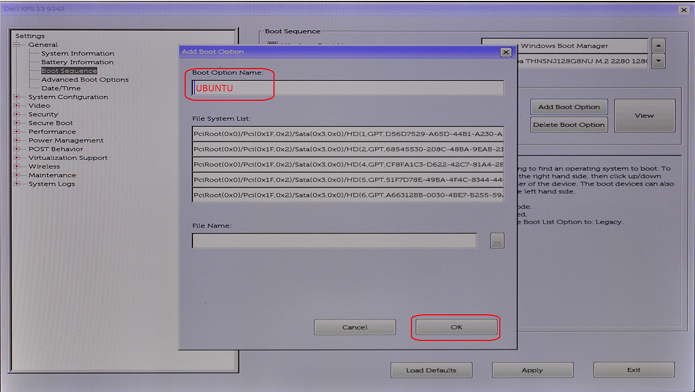
- 목록에서 다른 부팅 옵션을 모두 제거하여 Ubuntu만 선택되도록 합니다.
- 적용을 선택한 다음, 확인을 선택하여 변경 내용을 저장합니다.
- Exit를 선택합니다.
컴퓨터가 다시 시작되고 Ubuntu로 정상적으로 부팅됩니다.
Betroffene Produkte
XPS, XPS, Fixed Workstations, Mobile Workstations, Dell Canvas 27, Red Hat Enterprise Linux Version 8, Ubuntu Server LTS, XPS 13 9350 (End of Life)Artikeleigenschaften
Artikelnummer: 000177068
Artikeltyp: Solution
Zuletzt geändert: 11 Dez. 2025
Version: 13
Antworten auf Ihre Fragen erhalten Sie von anderen Dell NutzerInnen
Support Services
Prüfen Sie, ob Ihr Gerät durch Support Services abgedeckt ist.