System Ubuntu nie uruchamia się po aktualizacji systemu BIOS lub wymianie płyty głównej
Zusammenfassung: W tym artykule opisano problem z brakiem rozruchu, który dotyczy komputerów XPS i Precision z systemem Ubuntu Linux. Dzieje się tak po wymianie płyty głównej lub zaktualizowaniu/przywróceniu ustawień domyślnych systemu BIOS. ...
Dieser Artikel gilt für
Dieser Artikel gilt nicht für
Dieser Artikel ist nicht an ein bestimmtes Produkt gebunden.
In diesem Artikel werden nicht alle Produktversionen aufgeführt.
Symptome
Co się dzieje
Komputer Dell XPS lub Precision z systemem Ubuntu Linux nie uruchamia się po jednym z następujących zdarzeń:
- Zaktualizowano system BIOS
- Po przywróceniu oryginalnych ustawień systemu BIOS
- Technik wymienił płytę główną
Po włączeniu komputera pojawia się komunikat o błędzie "Nie znaleziono urządzenia rozruchowego" lub podobny.
Ursache
Dlaczego tak się dzieje
W przypadku wystąpienia którejkolwiek z tych zmian system BIOS komputera automatycznie przełącza ustawienie zwane operacją SATA na "RAID Wł.". SATA to system, który zarządza połączeniem dysku twardego.
Oto problem: System Ubuntu Linux wymaga, aby to ustawienie to "AHCI" (Advanced Host Controller Interface), a nie "RAID On". Gdy ustawienie zmieni się na RAID On, system Ubuntu nie może już znaleźć dysku twardego, dlatego komputer się nie uruchamia.
Dobrą wiadomością jest to, że możesz łatwo zmienić to ustawienie z powrotem, a komputer znów będzie działał normalnie.
Lösung
Jak rozwiązać ten problem
Pomożemy Ci zmienić ustawienie SATA z powrotem na AHCI i upewnimy się, że Ubuntu może uruchomić się poprawnie. Trwa to około 5–10 minut.
Krok 1: Zmień ustawienie SATA na AHCI
- Włącz komputer i od razu naciśnij kilkakrotnie F2 , aż zostanie wyświetlony ekran konfiguracji systemu BIOS.
- Użyj strzałek, aby przejść do opcji System Configuration.
- Wybierz opcję SATA Operation (Operacja SATA).
- Zmień ustawienie z RAID On na AHCI.
- Naciśnij przycisk Apply , aby zapisać tę zmianę.
Dzięki temu system Ubuntu może ponownie wykryć dysk twardy.
Krok 2: Odtwórz opcję rozruchu
System Ubuntu używa specjalnego pliku do uruchomienia. Po wprowadzeniu zmian w systemie BIOS należy poinformować komputer, gdzie można znaleźć ten plik.
- W systemie BIOS użyj strzałek, aby przejść do pozycji Ogólne.
- Wybierz opcję Boot Sequence.
- Wybierz opcję Add Boot Option.
- Obok pozycji Nazwa pliku wybierz przycisk po prawej stronie, aby otworzyć okno przeglądarki plików.
- W sekcji Katalogi kliknij dwukrotnie pozycję EFI.
- Kliknij dwukrotnie pozycję Ubuntu.
- W sekcji Files wybierz shimx64.efi.

- Wybierz opcję OK.
- W polu Boot Option Name wpisz UBUNTU (dla przejrzystości najlepiej sprawdzają się same wielkie litery).
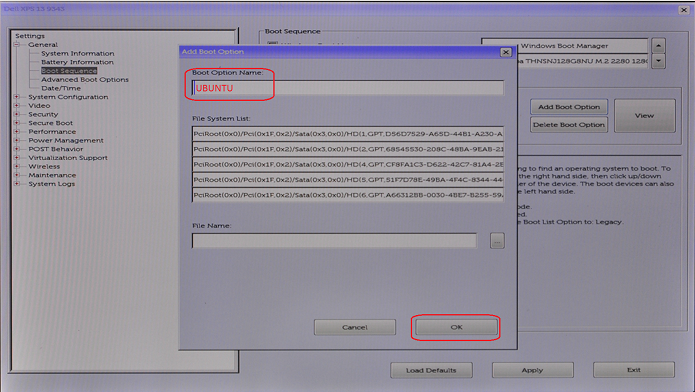
- Usuń wszystkie inne opcje rozruchu z listy, aby upewnić się, że wybrana jest tylko Ubuntu.
- Wybierz pozycję Zastosuj, a następnie wybierz przycisk OK , aby zapisać zmiany.
- Wybierz opcję Exit (Wyjście).
Komputer uruchomi się ponownie i powinien teraz uruchomić się normalnie w systemie Ubuntu.
Betroffene Produkte
XPS, XPS, Fixed Workstations, Mobile Workstations, Dell Canvas 27, Red Hat Enterprise Linux Version 8, Ubuntu Server LTS, XPS 13 9350 (End of Life)Artikeleigenschaften
Artikelnummer: 000177068
Artikeltyp: Solution
Zuletzt geändert: 11 Dez. 2025
Version: 13
Antworten auf Ihre Fragen erhalten Sie von anderen Dell NutzerInnen
Support Services
Prüfen Sie, ob Ihr Gerät durch Support Services abgedeckt ist.