Jak získat instalační balíček MSI pro aplikaci Dell Command | Update
Zusammenfassung: Přečtěte si více informací o stažení instalačního balíčku MSI z nástroje Dell Command | Aktualizace spustitelného souboru (DCU).
Dieser Artikel gilt für
Dieser Artikel gilt nicht für
Dieser Artikel ist nicht an ein bestimmtes Produkt gebunden.
In diesem Artikel werden nicht alle Produktversionen aufgeführt.
Weisungen
Instalační balíček MSI
K získání instalačního balíčku MSI lze použít následující postup:
-
Přejděte na Dell Command | Aktualizujte stránku produktu.
-
Stáhněte si nejnovější dostupnou verzi.
Poznámka: Odkazy v této tabulce automaticky identifikují počítač. Pokud se nejedná o upřednostňovanou možnost, přejděte do části instalace a nainstalujte preferovanou možnost.DCU 5.7 pro počítače s procesory Intel nebo AMD (vydáno v dubnu 2026) DCU 5.6 pro počítače s procesory ARM (vydáno v listopadu 2025) -
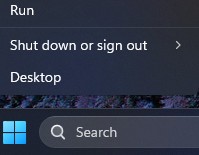
Pravým tlačítkem klikněte na ikonu nabídky Start systému Windows a vyberte možnost Spustit.
-
V dialogovém okně Spustit zadejte výraz
CMDa současným stisknutím kláves Ctrl + Shift + Enter spusťte příkazový řádek se zvýšenými oprávněními.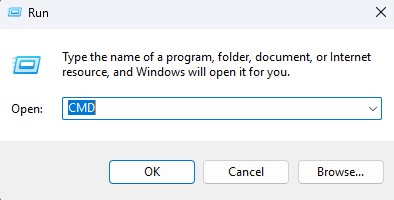
-
Pokud se zobrazí výzva k zadání nástroje Řízení uživatelských účtů (UAC), pokračujte kliknutím na tlačítko Ano .
-
Přejděte do umístění složky staženého spustitelného souboru.
-
Zadejte následující příkaz a stiskněte Enter :
Poznámka: U přepínačů se rozlišují velká a malá písmena.Dell-Command-Update-Application_[VERSION].exe /passthrough /X /B”[EXTRACTION PATH]” Example: C:\Dell>Dell-Command-Update-Application_5CR1Y_WIN64_5.6.0_A00.exe /passthrough /X /B”C:\Dell\DCU_Extracted”
-
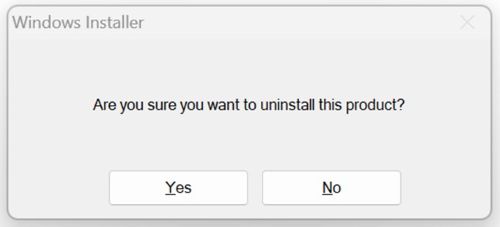
Pokud budete vyzváni k odinstalaci, klikněte na tlačítko Ne .
-
V Průzkumníkovi Windows přejděte do
[EXTRACTION PATH]a vyhledejte instalační balíček MSI.
Weitere Informationen
Doporučené články
Zde je několik doporučených článků týkajících se tohoto tématu, které by vás mohly zajímat.
Betroffene Produkte
Dell Command | UpdateArtikeleigenschaften
Artikelnummer: 000177292
Artikeltyp: How To
Zuletzt geändert: 08 Mai 2026
Version: 17
Antworten auf Ihre Fragen erhalten Sie von anderen Dell NutzerInnen
Support Services
Prüfen Sie, ob Ihr Gerät durch Support Services abgedeckt ist.