Дефрагментуйте комп'ютер, щоб прискорити роботу за допомогою дефрагментатора диска в Windows
Zusammenfassung: Дізнайтеся, як дефрагментувати жорсткий диск за допомогою дефрагментатора диска в Windows 11 і Windows 10. Підвищуйте продуктивність за рахунок зменшення фрагментації та прискорення роботи персонального комп'ютера. ...
Dieser Artikel gilt für
Dieser Artikel gilt nicht für
Dieser Artikel ist nicht an ein bestimmtes Produkt gebunden.
In diesem Artikel werden nicht alle Produktversionen aufgeführt.
Weisungen
Дефрагментація, також відома як дефрагментація або дефрагментація, — це процес перевпорядкування даних на жорсткому диску (HDD) для ефективного зберігання та доступу.
Дефрагментація жорсткого диска може покращити продуктивність і швидкість комп'ютера. Щоб зменшити фрагментацію, інструмент оптимізації диска зазвичай використовує ущільнення для звільнення більших областей простору. Деякі інструменти дефрагментації диска можуть намагатися зберігати менші файли разом, особливо якщо до них часто звертаються послідовно.
Фрагментація не відбувається так часто у файлових системах на базі Linux, оскільки журнальована система Linux зберігає дані в кількох місцях диска та автоматично переміщує їх, коли відчуває фрагментацію.
Процес пошуку та консолідації фрагментованих файлів називається дефрагментацією. Дефрагментатор диска консолідує фрагменти в одному місці на диску. Завдяки цьому Windows отримує доступ до файлів швидше, а нові файли з меншою ймовірністю будуть фрагментовані.
Якщо у вас виникла проблема з продуктивністю системи, спробуйте ці швидкі кроки, щоб вирішити проблеми з продуктивністю системи на комп'ютері Dell.
Навіщо потрібна дефрагментація?
Дефрагментація може вирішити та пом'якшити проблеми, такі як низька швидкість, зависання та подовжений час завантаження комп'ютера. Якщо на жорсткому диску недостатньо суміжного простору, файли можуть стати фрагментованими, а алгоритми зберігання на диску розділяють дані, щоб помістити їх у доступний простір. Дефрагментація об'єднує ці фрагментовані файли, тому всі пов'язані частини вирівнюються разом. Після дефрагментації жорсткого диска продуктивність системи покращується, оскільки всі перемішані дані переорганізовуються та зберігаються належним чином.
Регулярний запуск утиліти «Дефрагментація диска» підвищує продуктивність системи. Коли комп'ютер зберігає файли, він фрагментує їх на частини та зберігає їх у різних місцях на жорсткому диску. Windows потребує більше часу для доступу до файлів, оскільки для пошуку фрагментів потрібен додатковий диск, який читає диск.
Деякі симптоми фрагментації даних на жорстких дисках:
- Повільні програми
- Система дає збій і перестає реагувати
- Повільний час резервного копіювання
- Знижена швидкість передачі даних
- Повільне завантаження
Як часто потрібно дефрагментувати жорсткий диск?
Частота дефрагментації жорсткого диска залежить від його використання. Якщо ви вимикаєте комп'ютер після кожного використання, вбудована утиліта дефрагментації у Windows може не працювати автоматично. У таких випадках рекомендується раз на місяць запускати утиліту дефрагментації на жорсткому диску (HDD).
Не рекомендується проводити дефрагментацію твердотільних накопичувачів (SSD).
Як запустити програму дефрагментації диска в Windows 11 або Windows 10
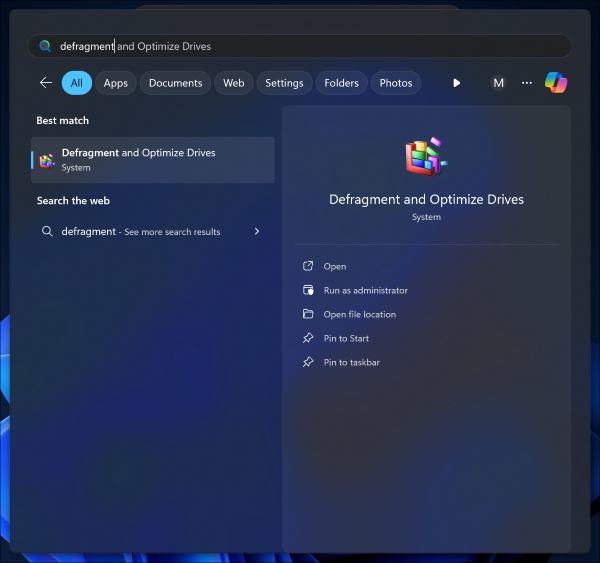
- Натисніть «Пуск» і знайдіть і відкрийте «Дефрагментація та оптимізація дисків».
-
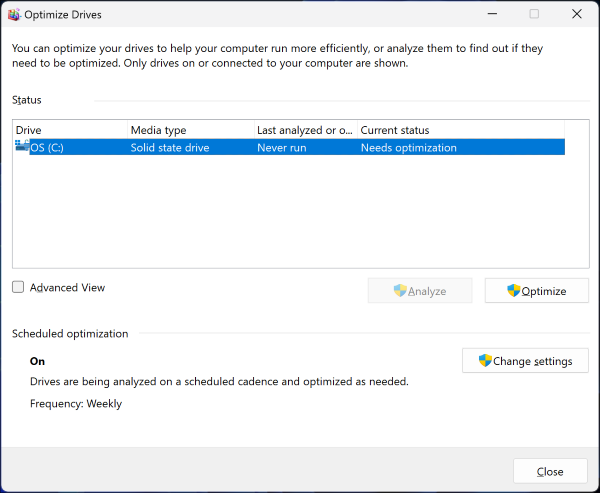
У вікні «Оптимізація дисків » виберіть жорсткий диск для дефрагментації, а потім натисніть «Оптимізувати». Якщо жорсткого диска немає в списку, спробуйте підключити жорсткий диск повторно або встановіть прапорець у пункті «Розширений вигляд ».
-
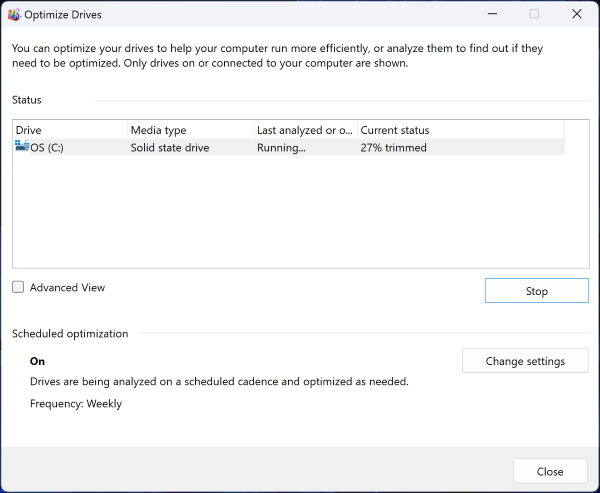
Жорсткий диск аналізується і дефрагментується.
-
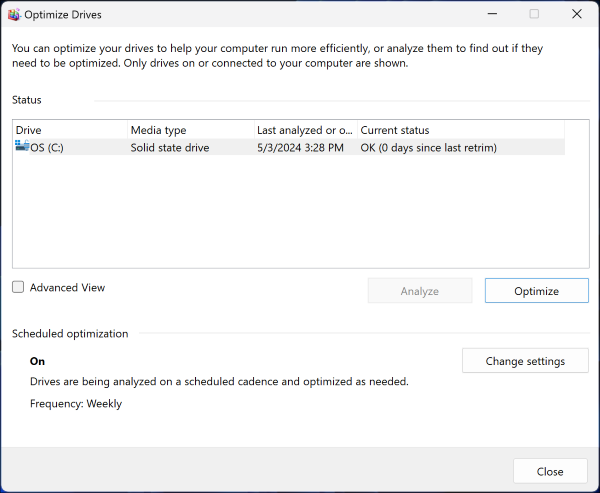
Після завершення дефрагментації в поточному стані відображається OK.
Усунення несправностей дефрагментатора диска
Якщо у вас виникли проблеми із запуском програми дефрагментації диска, спробуйте виконати такі дії:
- Перед початком дефрагментації диска закрийте інші програми, включаючи програми, що працюють у фоновому режимі.
- Відключіться від Інтернету та вимкніть антивірусні та антишпигунські програми.
- Увійдіть як адміністратор або як учасник групи адміністраторів, щоб запустити програму дефрагментації диска.
- Перевірте, чи комп'ютер підключено до мережі. Мережева політика може перешкоджати запуску програми дефрагментації диска. Вимкніть комп'ютер з мережі, щоб виправити цю умову.
- Переконайтеся, що на жорсткому диску, який дефрагментується, є принаймні 15% вільного місця.
Повідомлення про помилки
Якщо в повідомленні з'явиться повідомлення Зміст накопичувача змінився: Перезавантаження
з'являється під час роботи програми дефрагментації диска, див. статтю 
Поширені запитання
Ось деякі поширені запитання про дефрагментацію диска.
Не рекомендується проводити дефрагментацію твердотільних накопичувачів.
Фрагменти консолідуються в єдину область на дисководі за допомогою дефрагментатора дисків. Завдяки цьому Windows може швидше отримувати доступ до файлів, а нові файли з меншою ймовірністю будуть фрагментовані.
Залежно від того, наскільки великий і фрагментований жорсткий диск, дефрагментація диска може тривати від кількох хвилин до багатьох годин. Комп'ютер можна використовувати під час дефрагментації.
Якщо ваші дані зберігаються в області з пошкодженими секторами, ви можете перевірити їх і запобігти пошкодженню через дефрагментацію.
Betroffene Produkte
Alienware, Dell All-in-One, Dell Pro All-in-One, Dell Pro Max Micro, Dell Pro Max Slim, Dell Pro Max Tower, Dell Pro Micro, Dell Pro Slim, Dell Pro Tower, Dell Slim, Dell Tower, Inspiron, Legacy Desktop Models, OptiPlex, Vostro, XPS, G Series
, G Series, Alienware, Dell Laptops, Dell Plus, Dell Pro, Dell Pro Max, Dell Pro Plus, Dell Pro Premium, Inspiron, Latitude, Dell Pro Rugged, Vostro, XPS, Legacy Laptop Models, Fixed Workstations, Mobile Workstations, Dell Pro Max Micro XE FCM2250, Dell Pro Max Slim XE FCS1250, Dell Pro Max Tower T2 XE FCT2250, Dell Pro Max 16 XE MC16250, Dell Pro Micro Plus XE QBM1250, Dell Pro Slim Plus XE5 QBS1250, Dell Pro Tower Plus XE5 QBT1250
...
Artikeleigenschaften
Artikelnummer: 000177397
Artikeltyp: How To
Zuletzt geändert: 24 Juni 2025
Version: 12
Antworten auf Ihre Fragen erhalten Sie von anderen Dell NutzerInnen
Support Services
Prüfen Sie, ob Ihr Gerät durch Support Services abgedeckt ist.