Défragmentez votre ordinateur pour augmenter la vitesse avec le défragmenteur de disque de Windows
Zusammenfassung: Découvrez comment défragmenter votre disque dur avec le défragmenteur de disque sous Windows 11 et Windows 10. Améliorez les performances en réduisant la fragmentation et en accélérant votre ordinateur personnel. ...
Dieser Artikel gilt für
Dieser Artikel gilt nicht für
Dieser Artikel ist nicht an ein bestimmtes Produkt gebunden.
In diesem Artikel werden nicht alle Produktversionen aufgeführt.
Weisungen
La défragmentation, on utilise également le verbe défragmenter, consiste à réorganiser les données sur un disque dur pour assurer un stockage et un accès efficaces.
La défragmentation d’un disque dur peut améliorer les performances et la vitesse d’un ordinateur. Pour réduire la fragmentation, les outils d’optimisation de disque utilisent généralement la méthode du compactage dans le but de libérer de plus grands espaces. Certains outils de défragmentation de disque peuvent essayer de regrouper des fichiers plus petits, en particulier s’ils sont souvent consultés de manière séquentielle.
La fragmentation ne se produit pas aussi souvent dans les systèmes de fichiers Linux, car le système de journalisation Linux stocke les données à plusieurs emplacements sur le disque et les déplace automatiquement lorsqu’il détecte une fragmentation.
Le processus de recherche et de consolidation des fichiers fragmentés est appelé défragmentation. Le défragmenteur de disque consolide les fragments dans un seul endroit sur le disque dur. Windows peut ainsi accéder plus rapidement à vos fichiers et les nouveaux fichiers sont moins susceptibles d’être fragmentés.
Si vous rencontrez un problème de performances système, essayez ces étapes rapides pour résoudre les problèmes de performances système sur un ordinateur Dell.
Pourquoi la défragmentation est-elle nécessaire ?
La défragmentation peut résoudre et atténuer les problèmes, tels que les lenteurs, les blocages et les temps de démarrage prolongés d’un ordinateur. S’il n’y a pas suffisamment d’espace contigu pour stocker des fichiers complets sur un disque dur, les fichiers peuvent être fragmentés et les algorithmes de stockage sur le disque séparent les données pour les adapter à l’espace disponible. La défragmentation consolide ces fichiers fragmentés afin que tous les éléments liés soient alignés. Une fois le disque dur défragmenté, le système offre de meilleures performances, car toutes les données auparavant mélangées sont réorganisées et stockées de manière appropriée.
L’exécution régulière de l’utilitaire de défragmentation de disque contribue à améliorer les performances du système. Lorsque l’ordinateur enregistre des fichiers, il fragmente les fichiers et enregistre ces fragments à plusieurs endroits sur le disque dur. Windows met plus de temps à accéder aux fichiers car il a besoin de lire le disque dur plusieurs fois pour trouver les informations.
Voici quelques-uns des symptômes liés à la fragmentation des données sur un disque dur :
- Applications lentes
- Le système se bloque et cesse de répondre
- Temps de sauvegarde allongés
- Vitesses de transfert de données diminuées
- Démarrage lent
À quelle fréquence devez-vous défragmenter un disque dur ?
La fréquence de défragmentation d’un disque dur dépend de son utilisation. Si vous éteignez votre ordinateur après chaque utilisation, il se peut que l’utilitaire de défragmentation intégré de Windows ne s’exécute pas automatiquement. Dans ce cas, il est recommandé d’exécuter l’utilitaire de défragmentation une fois par mois sur le disque dur.
Il n’est pas recommandé de défragmenter les disques SSD.
Exécution du défragmenteur de disque sous Windows 11 ou Windows 10
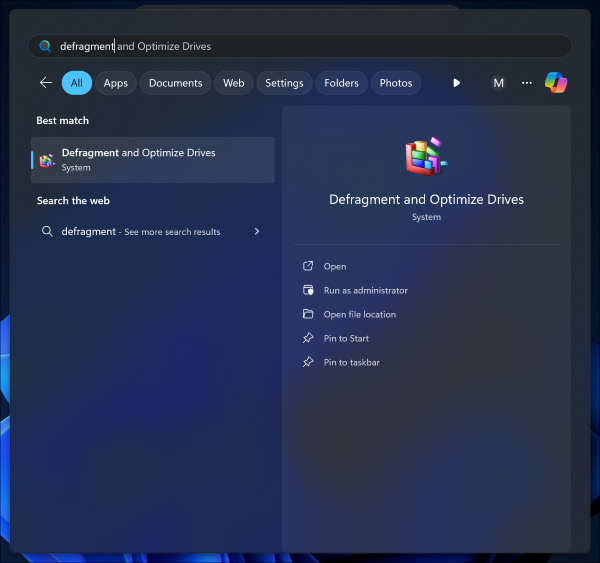
- Cliquez sur Démarrer, puis recherchez et ouvrez Défragmenter et optimiser les lecteurs.
-
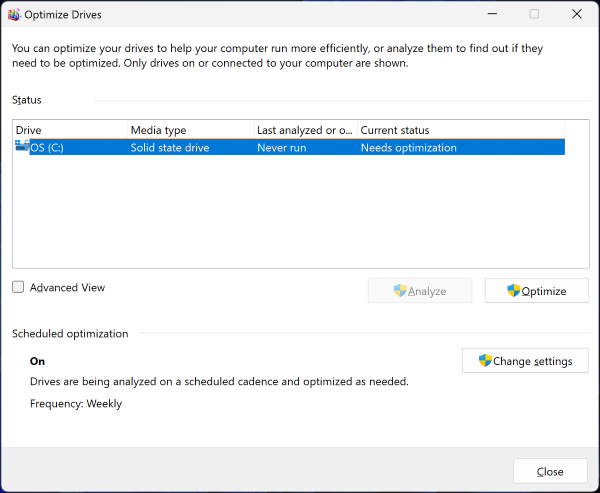
Dans la fenêtre Optimiser les lecteurs, choisissez un disque dur à défragmenter, puis sélectionnez Optimiser. Si le disque dur n’est pas répertorié, essayez de le reconnecter ou cochez l’option Vue Avancé.
-
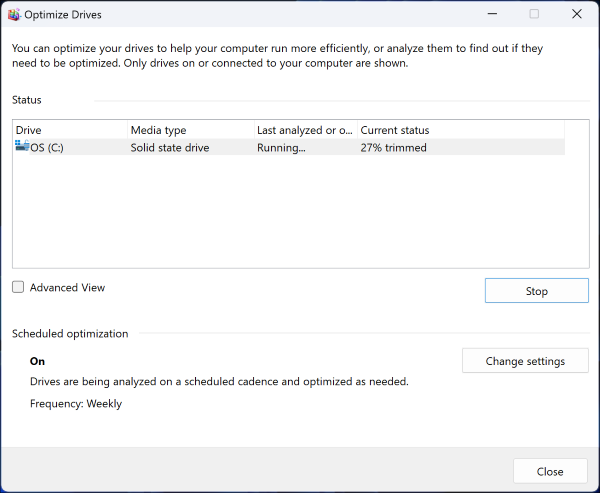
Le disque dur est analysé et défragmenté.
-
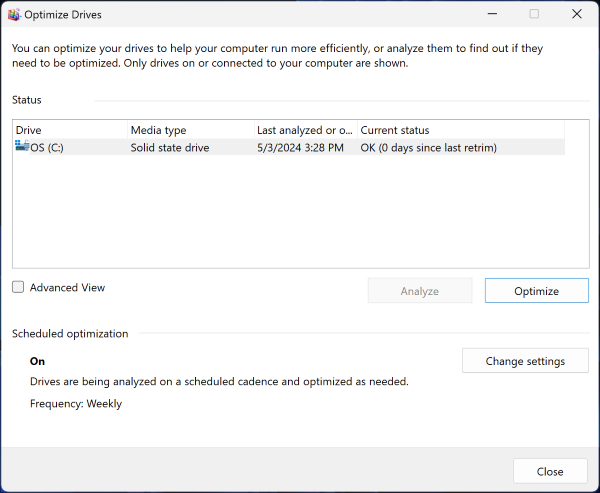
Une fois la défragmentation terminée, l’état actuel indique OK.
Dépannage du Défragmenteur de disque
Si vous rencontrez des problèmes lors de l’exécution du Défragmenteur de disque, essayez les opérations suivantes :
- Quittez les autres programmes avant de commencer la défragmentation du disque, y compris les programmes exécutés en arrière-plan.
- Déconnectez-vous d’Internet, puis désactivez les programmes anti-virus et anti-espions.
- Ouvrez une session en tant qu’administrateur ou en tant que membre du groupe d’administrateurs pour exécuter le Défragmenteur de disque.
- Vérifiez si l’ordinateur fait partie d’un réseau. Les paramètres réseau risquent de vous empêcher d’exécuter le Défragmenteur de disque. Pour corriger cette condition, retirez l’ordinateur du réseau.
- Assurez-vous que le disque dur en cours de défragmentation possède au moins 15 % d’espace libre.
Messages d’erreur
Si le message Le contenu du lecteur a changé : redémarrage en cours
s’affiche lors de l’exécution du Défragmenteur de disque, voir l’article 
Questions fréquentes
Voici quelques questions fréquemment posées concernant la défragmentation du disque.
Il est déconseillé de défragmenter les disques SSD.
Les fragments sont consolidés en une seule zone du disque par le défragmenteur de disque. Windows peut ainsi accéder plus rapidement aux fichiers et les nouveaux fichiers sont moins susceptibles d’être fragmentés.
En fonction de la taille et de la fragmentation de votre disque dur, la défragmentation du disque peut prendre de quelques minutes à plusieurs heures. Vous pouvez toujours utiliser votre ordinateur pendant sa défragmentation.
Si vos données sont stockées dans une zone qui comporte des secteurs défectueux, vous pouvez les examiner et éviter que des dommages ne se produisent en raison de la défragmentation.
Betroffene Produkte
Alienware, Dell All-in-One, Dell Pro All-in-One, Dell Pro Max Micro, Dell Pro Max Slim, Dell Pro Max Tower, Dell Pro Micro, Dell Pro Slim, Dell Pro Tower, Dell Slim, Dell Tower, Inspiron, Legacy Desktop Models, OptiPlex, Vostro, XPS, G Series
, G Series, Alienware, Dell Laptops, Dell Plus, Dell Pro, Dell Pro Max, Dell Pro Plus, Dell Pro Premium, Inspiron, Latitude, Dell Pro Rugged, Vostro, XPS, Legacy Laptop Models, Fixed Workstations, Mobile Workstations, Dell Pro Max Micro XE FCM2250, Dell Pro Max Slim XE FCS1250, Dell Pro Max Tower T2 XE FCT2250, Dell Pro Max 16 XE MC16250, Dell Pro Micro Plus XE QBM1250, Dell Pro Slim Plus XE5 QBS1250, Dell Pro Tower Plus XE5 QBT1250
...
Artikeleigenschaften
Artikelnummer: 000177397
Artikeltyp: How To
Zuletzt geändert: 24 Juni 2025
Version: 12
Antworten auf Ihre Fragen erhalten Sie von anderen Dell NutzerInnen
Support Services
Prüfen Sie, ob Ihr Gerät durch Support Services abgedeckt ist.